CAD折断线怎么绘制

 时间:2024-10-14 20:14:50

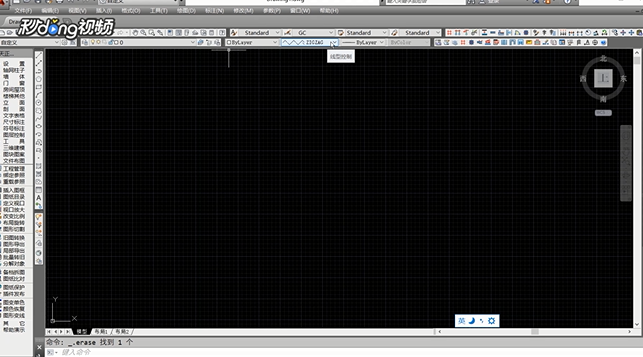
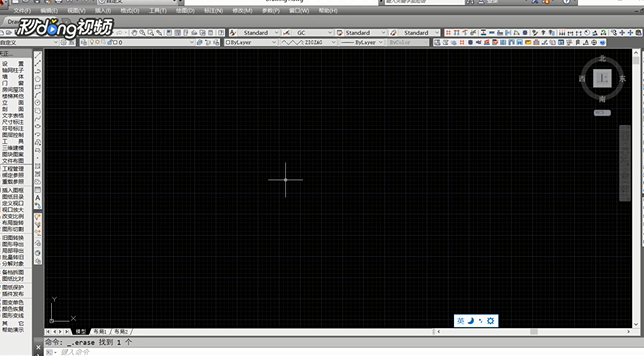
1、首先我们打开ordercard2014进入到CAD经典绘图工作区。
CAD折断线怎么绘制

2、在CAD上方的特性命令栏中点击线性下拉箭头。

CAD折断线怎么绘制

3、在弹出的线性下拉菜单中点击“ZIGZAG”,将线条设置为折线。

CAD折断线怎么绘制

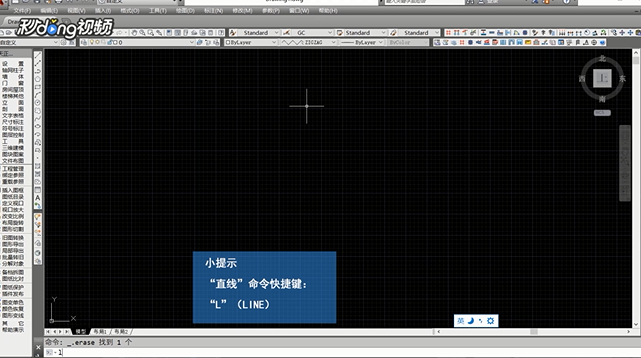
4、输入“直线”命令快捷键“L”按下空格键确定,进入到直线绘制命令。

CAD折断线怎么绘制

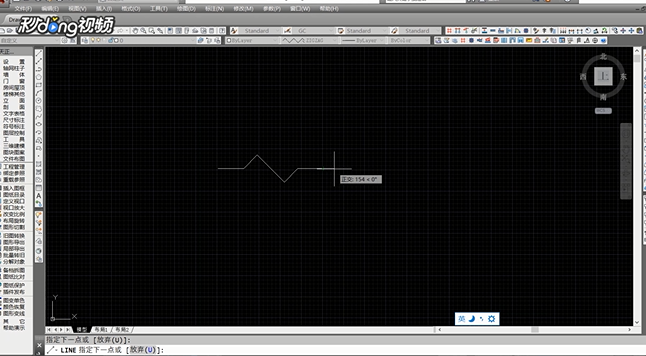
5、鼠标左键点击绘图区空白处确定起点,略微移动鼠标,点击鼠标左键,输出一小段折线,使用加点微调,只保留一个单位折线。
CAD折断线怎么绘制

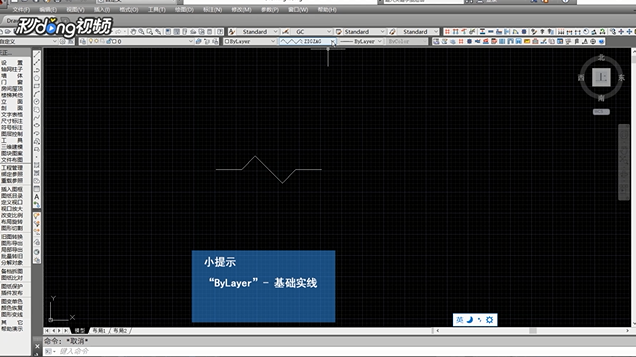
6、再次点击特性命令栏中的线型,切换为直线“bylayer”输入直线快捷键“L”(LINE),按下空格键确定。
CAD折断线怎么绘制

7、在折线两侧延长直线,即可完成折断线的绘制。

CAD折断线怎么绘制
  • cad折断号如何画?
  • cad折断线怎么画
  • CAD如何画折线
  • cad折断线怎么画
  • CAD怎么设置文字的样式?
  • 热门搜索
    春之元硅藻泥怎么样 发糕怎么做才松软 如何减肥瘦肚子 塔姆大招怎么用 如何治疗狐臭 如何越狱看国外网站 私生饭是什么意思 口里有异味怎么办 冰箱如何除霜 微信如何加更多好友