PS教程----制作花朵图案壁纸

 时间:2026-04-24 08:58:36

1、启动pscs3软件,执行文件--新建--命令【ctrl+n】,并新建一个空白图层--图层1

PS教程----制作花朵图案壁纸

PS教程----制作花朵图案壁纸

PS教程----制作花朵图案壁纸

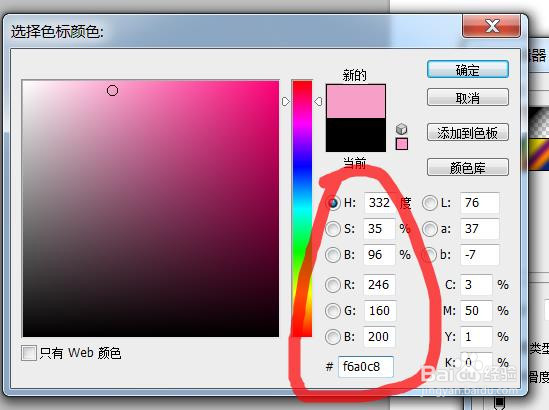
2、选择渐变工具,并设置如下图所示,并在图层1中拖拽

PS教程----制作花朵图案壁纸

PS教程----制作花朵图案壁纸

PS教程----制作花朵图案壁纸

PS教程----制作花朵图案壁纸

PS教程----制作花朵图案壁纸

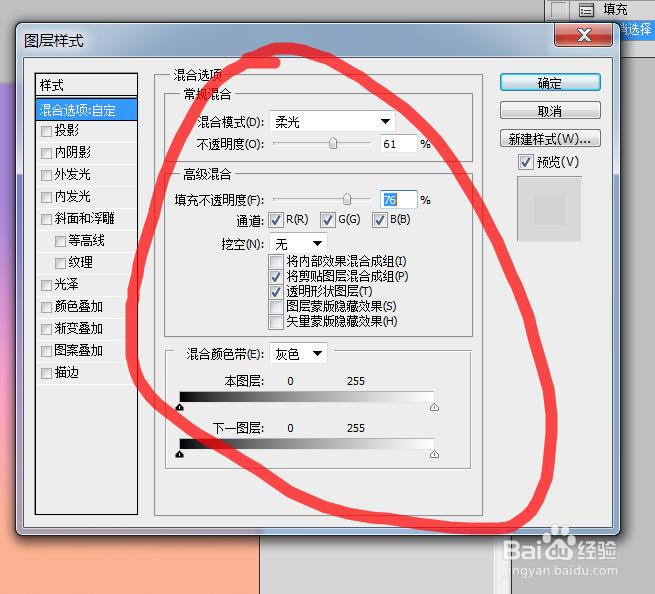
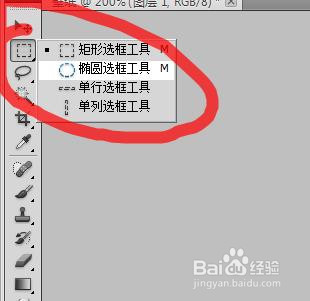
3、新建图层2,选择椭圆形选框工具,绘制椭圆形选区,并填充白色,并设置图层样式,相关设置如下图
PS教程----制作花朵图案壁纸

PS教程----制作花朵图案壁纸

PS教程----制作花朵图案壁纸

PS教程----制作花朵图案壁纸

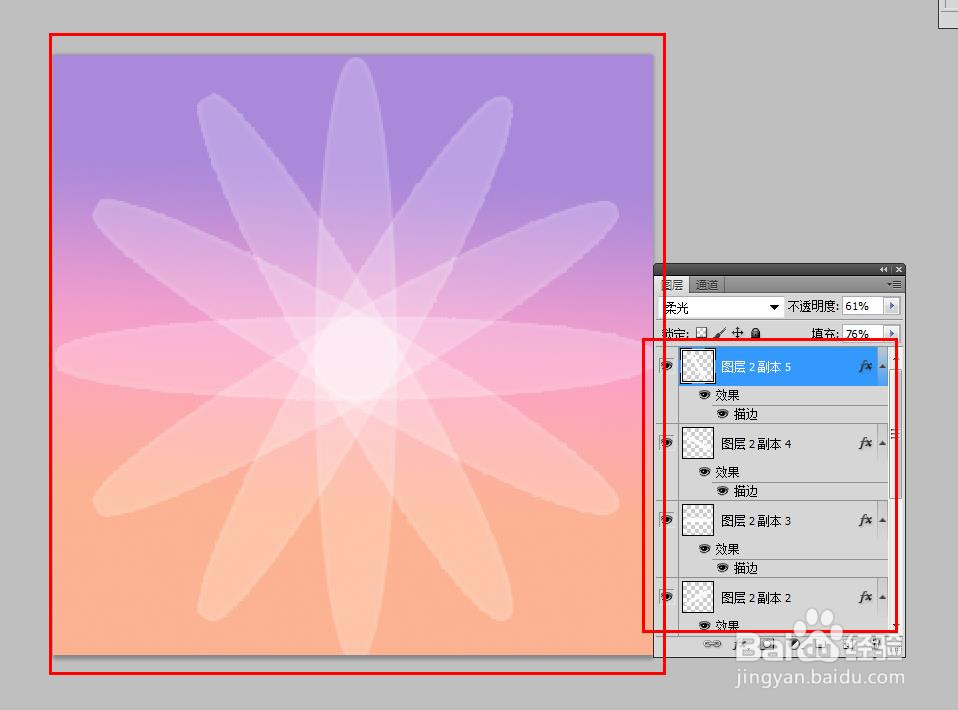
4、然后按【ctrl+j】拷贝一层,并【ctrl+t】执行自由变换命令,旋转30度,然后再按【shift+ctrl+alt+t】重复阵列,并合并成组1,如下图

PS教程----制作花朵图案壁纸

PS教程----制作花朵图案壁纸

PS教程----制作花朵图案壁纸

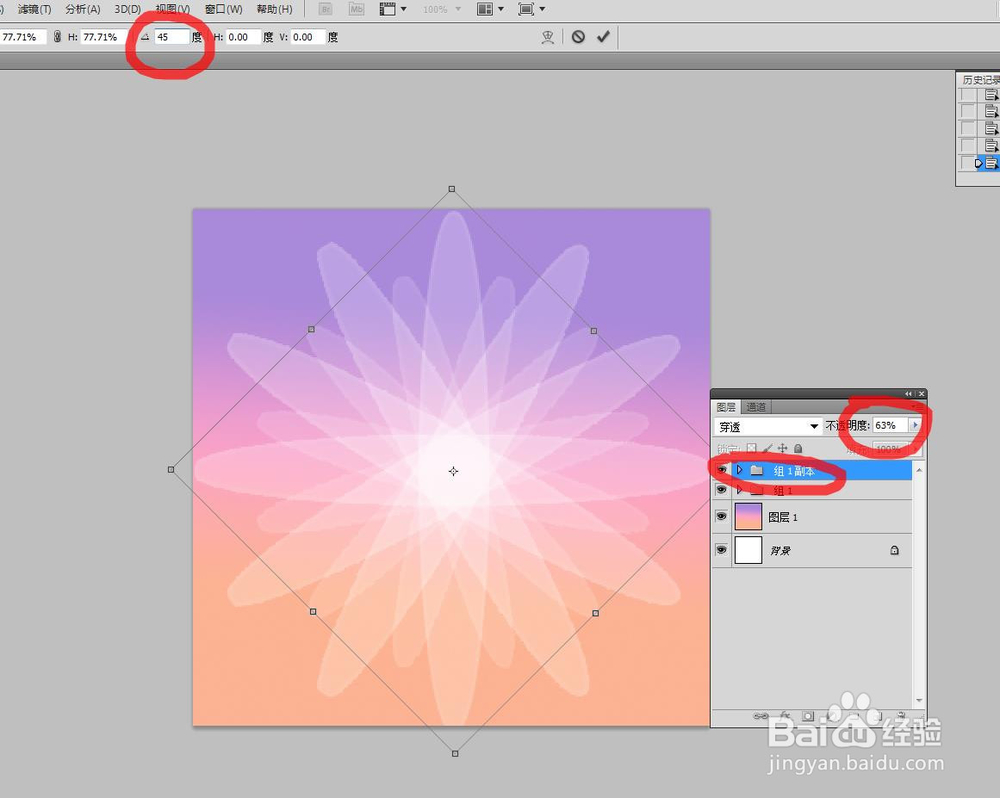
5、然后再拷贝组2,并将图层混合模式改为‘柔光’,降低不透明度

PS教程----制作花朵图案壁纸

PS教程----制作花朵图案壁纸

6、新建一层,并执行滤镜--杂色--添加杂色命令,数据如下图所示

PS教程----制作花朵图案壁纸

PS教程----制作花朵图案壁纸

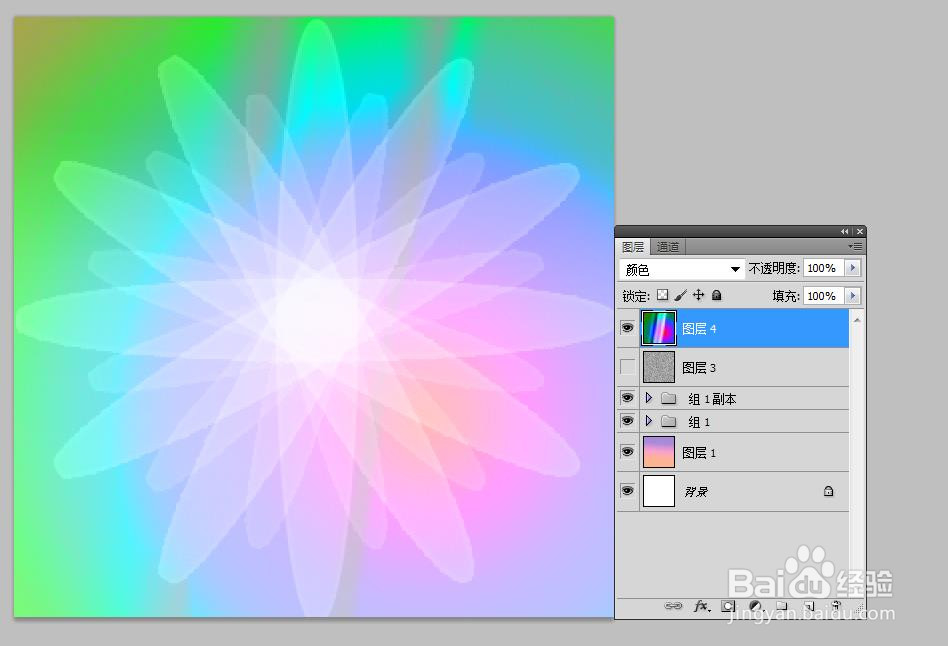
7、新建图层4,并选择渐变工具,在图层4中拖拽,并将图才能混合模式改为‘颜色’,最终效果如下图

PS教程----制作花朵图案壁纸

PS教程----制作花朵图案壁纸

PS教程----制作花朵图案壁纸

  • photoshop中画笔工具的的属性设置及快捷键
  • 使用ps快速抠烟雾
  • 如何使用Photoshop的复位参数功能
  • ps合并图层的区别
  • PS中怎样切换前景色和背景色,颜色快捷填充键
  • 热门搜索
    澳玛家具怎么样 音乐用英语怎么写 论文提纲怎么写 影驰固态硬盘怎么样 怎么设置电脑不休眠 怎么破 空气凤梨怎么养 肋骨骨折怎么办 眼球出血怎么办 玖恩化妆品怎么样