wps19版word中图片如何添加各种效果

 时间:2026-02-16 08:29:45

1、首先我们打开电脑上面的wps2019软件

wps19版word中图片如何添加各种效果

2、进入wps2019主页面后我们点击上方的”新建“按钮

wps19版word中图片如何添加各种效果

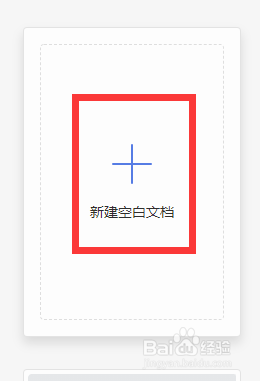
3、然后我们进入新建页面后我们选择新建word文件点击新建空白文档

wps19版word中图片如何添加各种效果

wps19版word中图片如何添加各种效果

4、我们在文档中点击上面工具栏中的“插入“按钮下面的图片,插入图片方便演示

wps19版word中图片如何添加各种效果

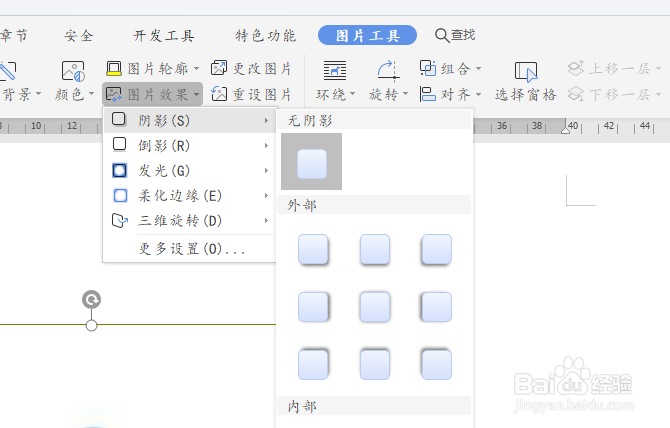
5、最后我们点击上方的图片工具中的效果设置,在里面我们就可以设置阴影,倒影,发光等设置操作了
wps19版word中图片如何添加各种效果

wps19版word中图片如何添加各种效果

1、1.我们打开wps2019软件,然后点击上方的新建按钮

2.接着我们选择word文件新建空白文档

3.我们在文档中点击上面工具栏中的“插入“按钮下面的图形,插入图形方便演示

4.最后我们点击上方的图片工具中的效果设置,在里面我们就可以设置阴影,倒影,发光等设置操作了

  • 如何在WPS文档中开启自动备份功能
  • 【WPS Excel系列】填充柄的基础使用方法
  • WPS怎么设置切换窗口管理模式?
  • WPS如何使用样式以及添加样式
  • word中如何在文档任意位置输入文字
  • 热门搜索
    良少一点读什么 白果的功效与作用及食用方法 冰糖的功效与作用 什么是行政法规 葛花的作用与功效 燕麦的功效与作用 什么是规范性文件 forever love什么意思 山药粉的功效与作用 病灶什么意思