爱剪辑的从中心点依次贴合特效怎么制作

 时间:2026-02-14 02:04:34

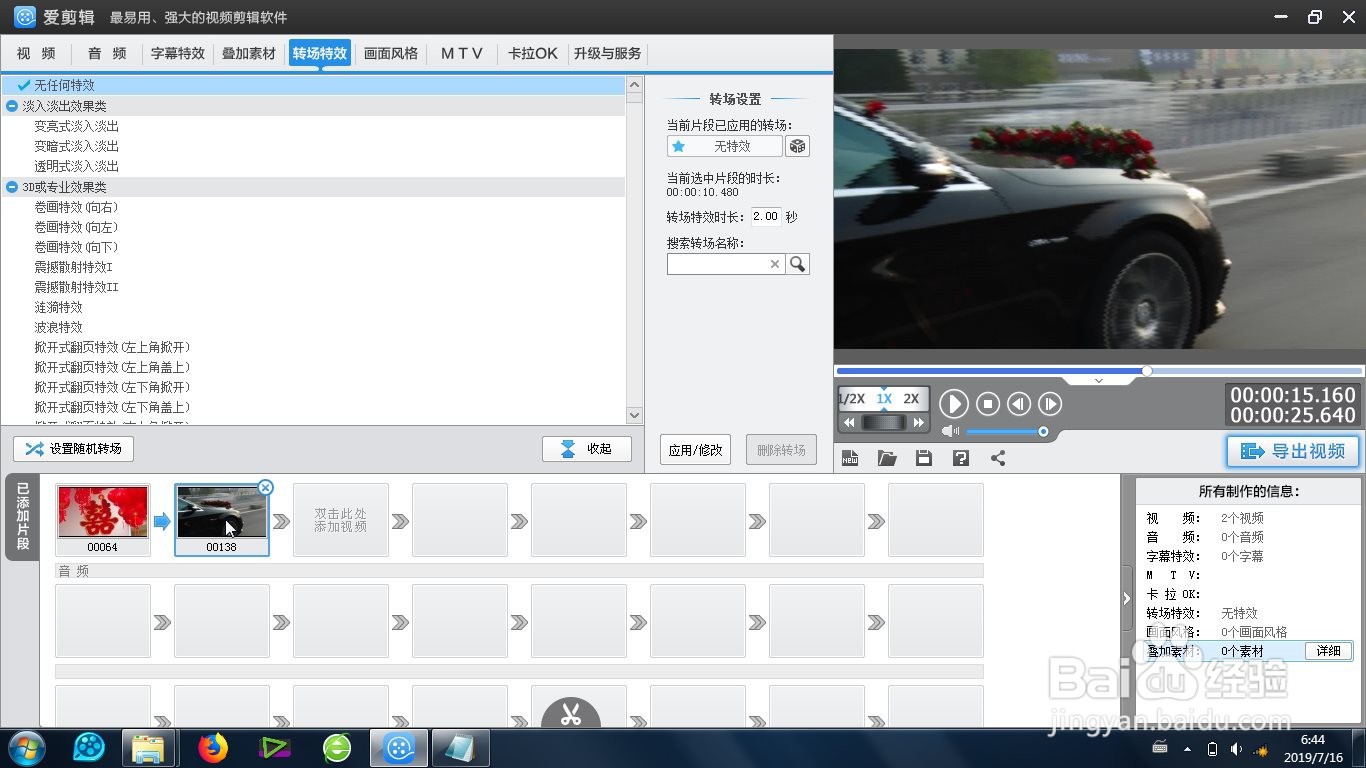
1、这个从中心点依次贴合效果的存在位置是:转场特效-3D或专业效果类-从中心点依次贴合,一定要找到。

爱剪辑的从中心点依次贴合特效怎么制作

2、在时间线上进行两个视频的选择添加。

爱剪辑的从中心点依次贴合特效怎么制作

3、添加了视频之后,视频会依次排列到时间线上,点击选中第二段视频素材。

爱剪辑的从中心点依次贴合特效怎么制作

4、然后在左上角的工具栏里面,找到:转场特效-3D或专业效果类-从中心点依次贴合 这个特效,点击预览。

爱剪辑的从中心点依次贴合特效怎么制作

爱剪辑的从中心点依次贴合特效怎么制作

5、接下来就是进行点击:应用/修改,进行从中心点依次贴合特效的添加。

爱剪辑的从中心点依次贴合特效怎么制作

爱剪辑的从中心点依次贴合特效怎么制作

6、可以修改从中心点依次贴合特效转场的持续时间,直接在输入框里输入持续时间即可。最后就是整体效果的预览,点击播放即可。

爱剪辑的从中心点依次贴合特效怎么制作

1、1、特效位置的确认;

2、素材的导入;

3、素材导入时间线调整大小;

4、特效的添加;

5、特效转场时间的更改及效果预览。

  • pr中如何制作镜像效果
  • pr胶片溶解特效如何制作?
  • PR制作视频步骤详解
  • premiere中如何进行色彩校正
  • PR剪辑视频怎么添加视频限幅器
  • 热门搜索
    肇怎么读 保险怎么买 罹怎么读 为什么睡觉老是做梦 基金怎么玩才能赚钱 披萨怎么做 张召忠为什么叫局座 硅怎么读 大写万怎么写 水煮牛肉的做法视频