如何删除 我的电脑里面显示的爱奇艺视频文件夹

 时间:2026-04-22 00:33:31

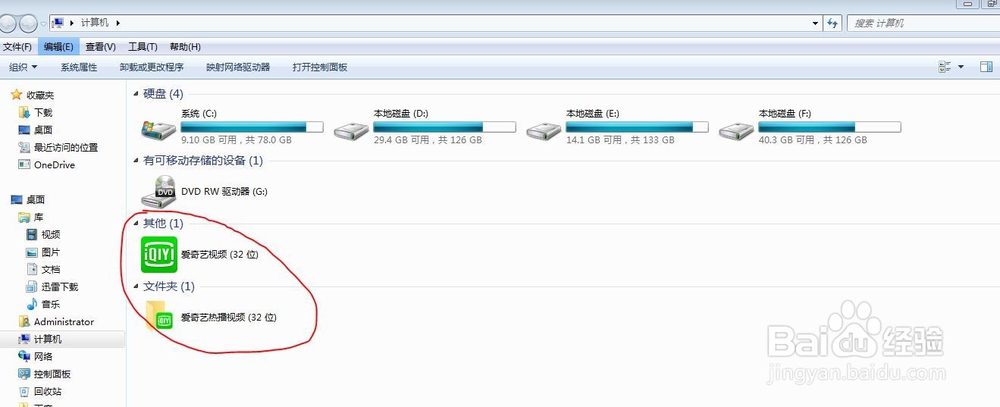
1、卸载了爱奇艺视频软件,我的电脑保留了爱奇艺的视频文件夹,如下图所示;
如何删除 我的电脑里面显示的爱奇艺视频文件夹

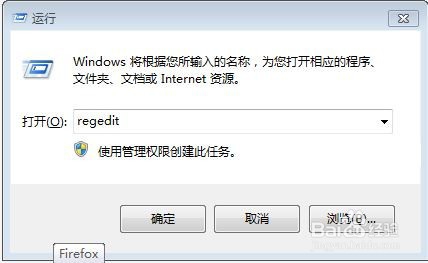
2、此时点击鼠标右键删除,始终删除不了,此时我们打开运行输入 regedit ,进入电脑的注册表编辑器,如下图所示;
如何删除 我的电脑里面显示的爱奇艺视频文件夹

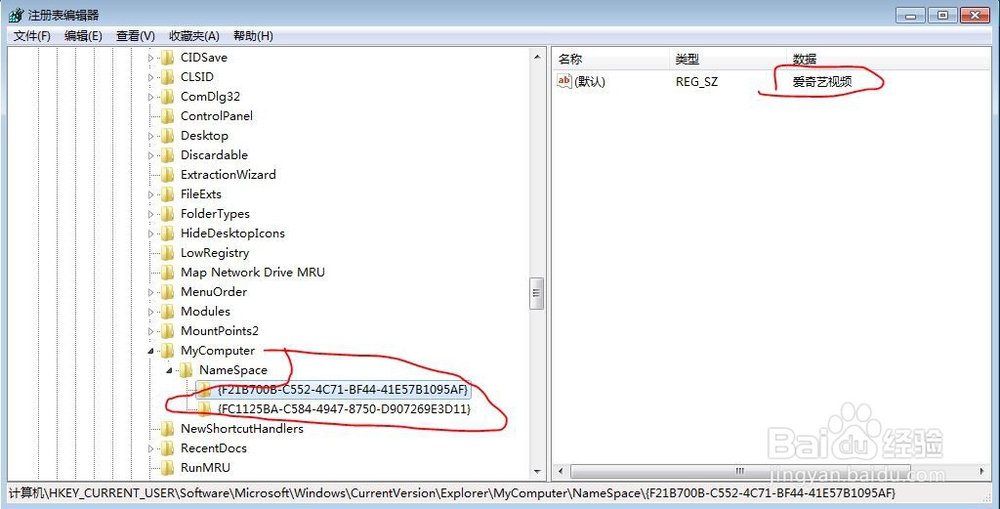
3、进入电脑的注册表编辑器,依次打开文件夹(HKEY_CURRENT_USER\Software\Microsoft\Windows\CurrentVersion\Explorer\MyComputer\NameSpace)找到如下图所示的两个文件;
如何删除 我的电脑里面显示的爱奇艺视频文件夹

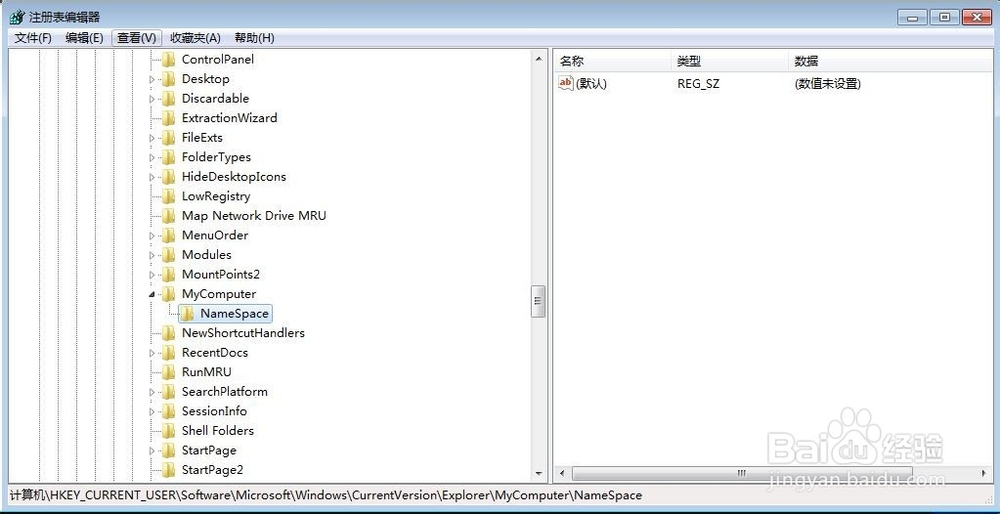
4、这两个文件就是我的电脑显示的那两个文件夹,单击鼠标右键删除即可,删除后的状态如下图所示;
如何删除 我的电脑里面显示的爱奇艺视频文件夹

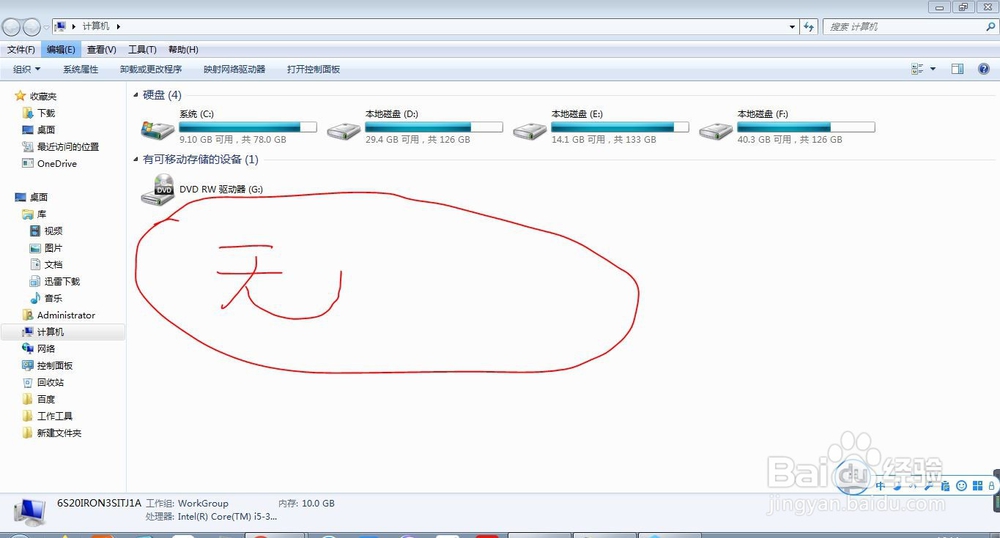
5、此时回到我的电脑重新刷新我的电脑,爱奇艺的视频文件夹即可消失,见下图效果。
如何删除 我的电脑里面显示的爱奇艺视频文件夹

  • 怎么在电脑中管理其他人员?
  • Win10家庭版如何检查和添加登录用户注册表权限
  • SQL SERVER如何定期自动备份数据库
  • 电脑自带的Office软件如何重装
  • virtualbox虚拟机怎么设置内存大小
  • 热门搜索
    怎么算上升星座 脸黄怎么变白 鼻子上长痘痘怎么办 怎么可以美白 电信信号怎么样 怎么写周记 银项链怎么清洗 移动wifi怎么用 肚胀怎么办 马桶圈怎么套