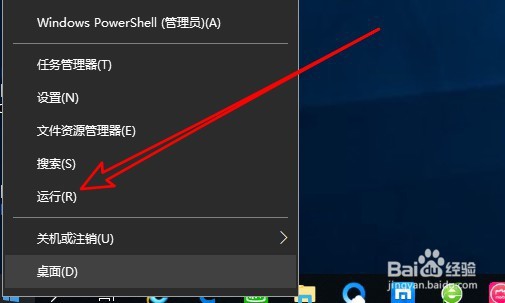
1、右键点击屏幕左下角的开始按钮,在弹出的菜单中选择运行的菜单项。
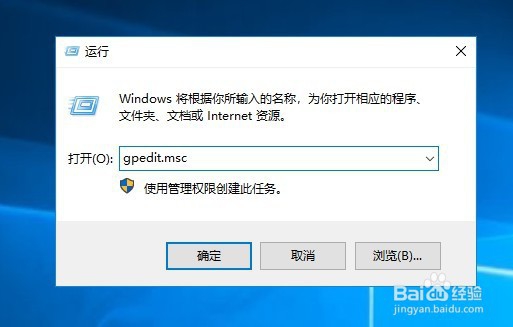
2、接下来在打开的运行窗口中输入命令gpedit.msc,点击确定按钮运行该命令。
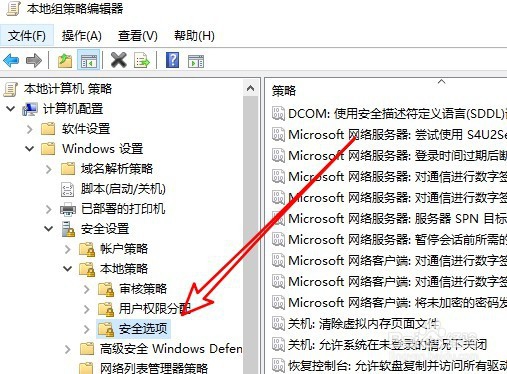
3、这时会打开本地组策略编辑器的窗口,在窗口中依次点击计算机配置\Windows设置\安全设置\本地策略\安全选项的菜单项。
4、在右侧的窗口中找到账户:管理员账户状态的设置项。

5、右键点击该设置项,在弹出的菜单中选择属性的菜单项。

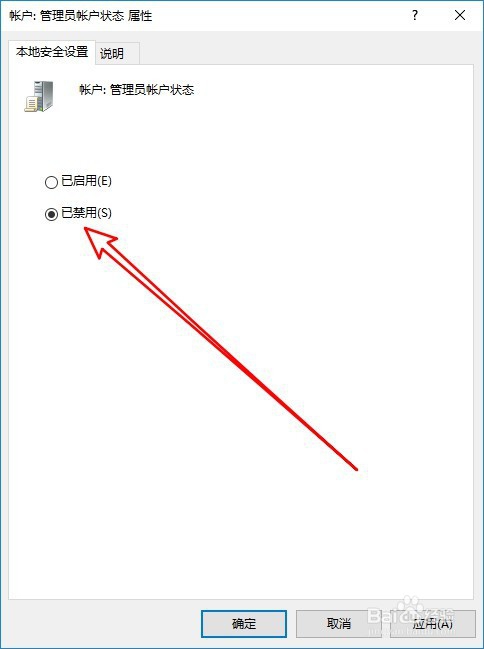
6、接下来在打开的设置项属性窗口中,选择已禁用的选项就可以了。
7、总结:
1、右键点击屏幕左下角的开始按钮,在弹出的菜单中选择运行的菜单项。
2、接下来在打开的运行窗口中输入命令gpedit.msc,点击确定按钮运行该命令。
3、这时会打开本地组策略编辑器的窗口,在窗口中依次点击计算机配置\Windows设置\安全设置\本地策略\安全选项的菜单项。
4、在右侧的窗口中找到账户:管理员账户状态的设置项。
5、右键点击该设置项,在弹出的菜单中选择属性的菜单项。
6、接下来在打开的设置项属性窗口中,选择已禁用的选项就可以了。
