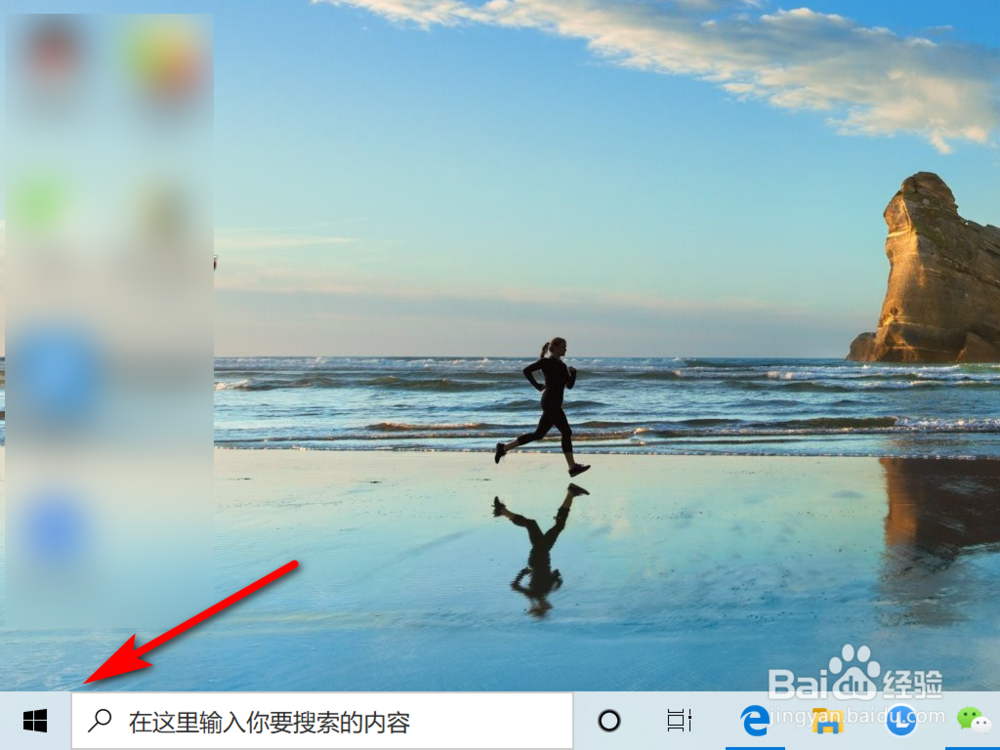
1、打开电脑娃盯,点击左下角的摸态酱开始图标;
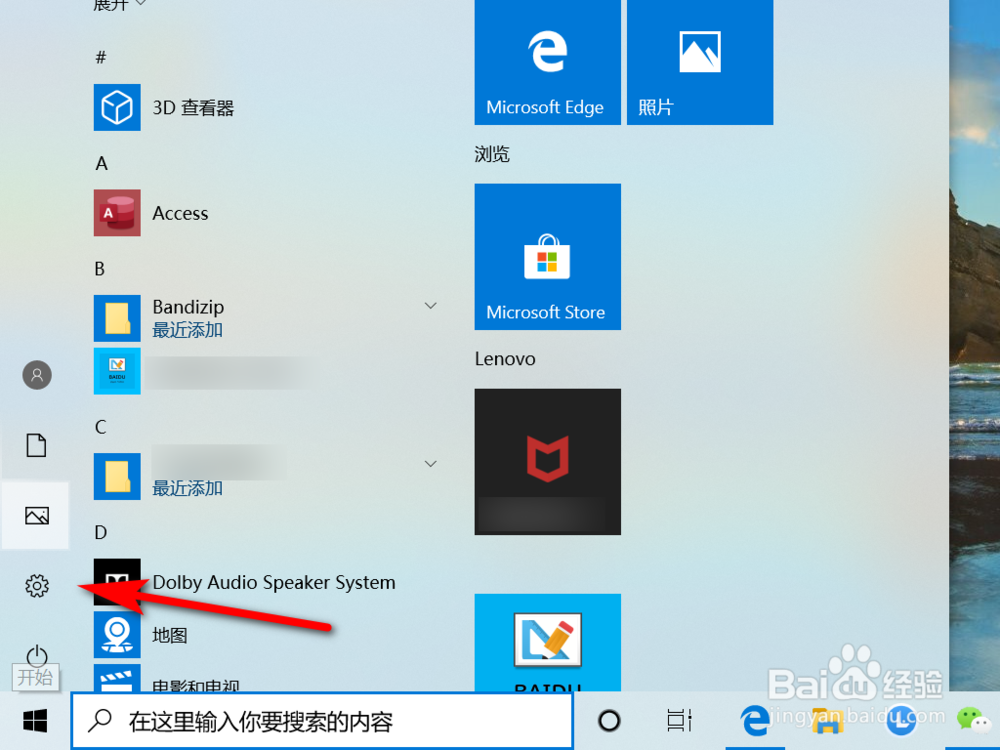
2、在开始界面,点击“设置”;
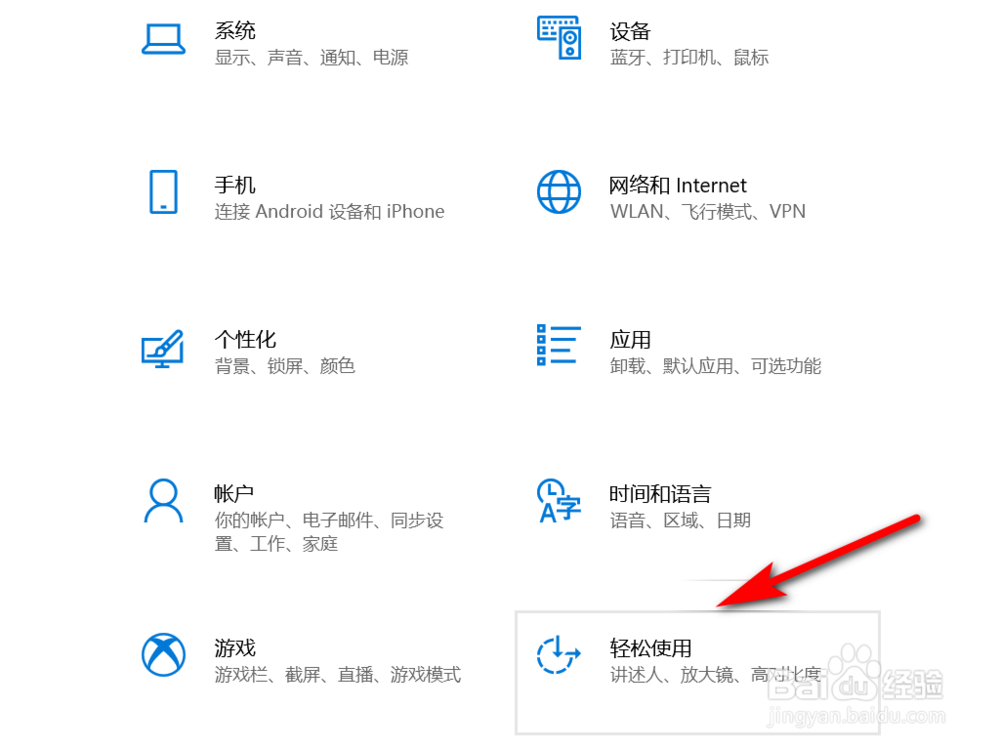
3、在windows设置界面,点击“轻松使用”;
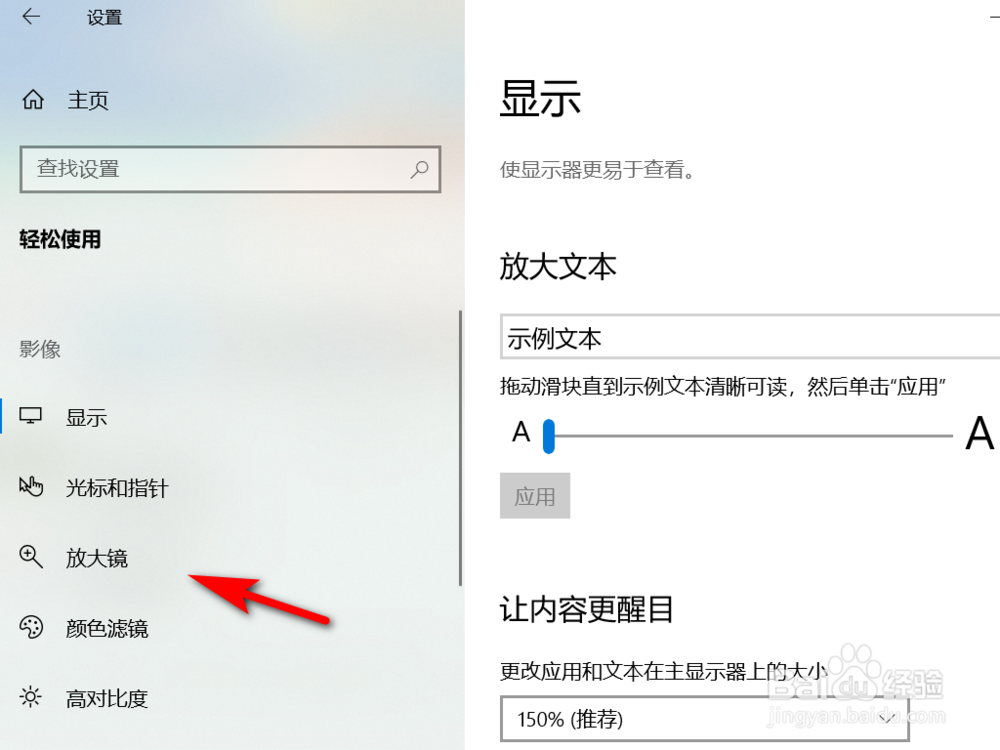
4、点击“放大镜”;
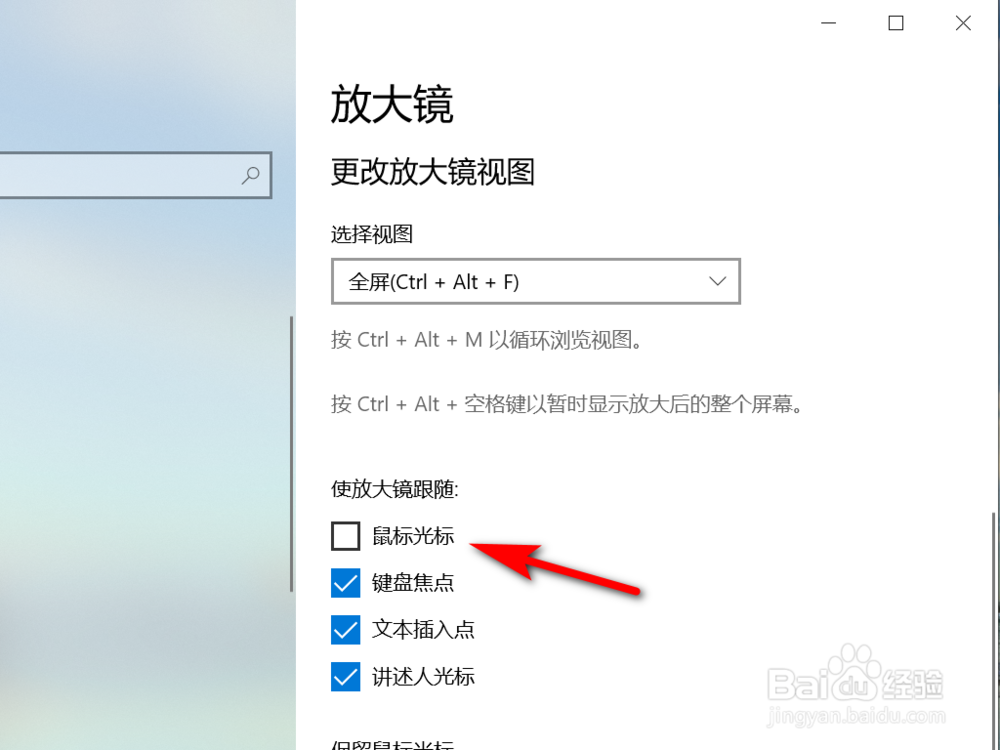
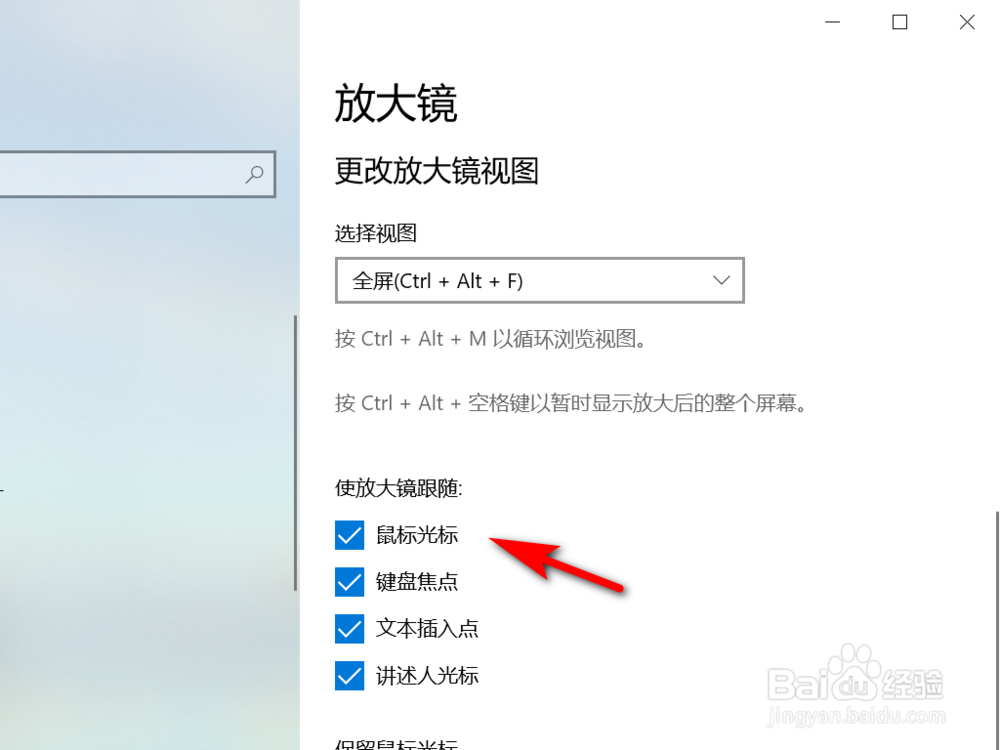
5、在“使放大镜跟随”季沫列,勾选“鼠标光标”就可开启此功能。
6、方法总结
1、打开电脑,点击左下角的开始图标
2、在开始界面,点击“设置”
3、在windows设置界面,点击“轻松使用”
4、点击“放大镜”
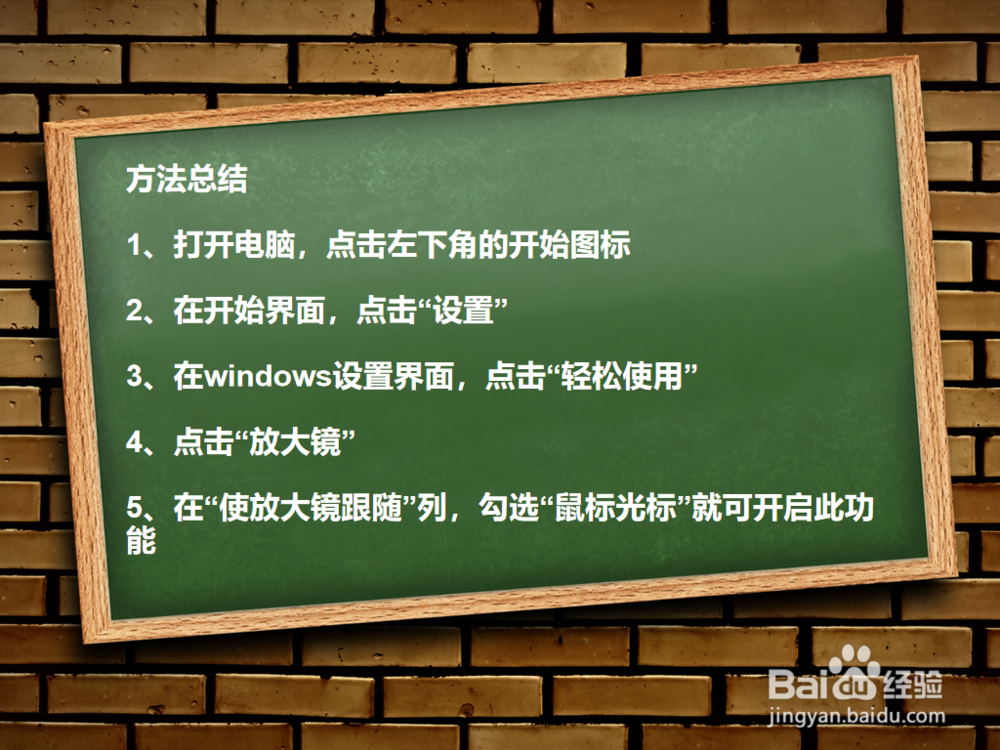
5、在“使放大镜跟随”列,勾选“鼠标光标”就可开启此功能
时间:2026-05-01 10:22:59
1、打开电脑娃盯,点击左下角的摸态酱开始图标;
2、在开始界面,点击“设置”;
3、在windows设置界面,点击“轻松使用”;
4、点击“放大镜”;
5、在“使放大镜跟随”季沫列,勾选“鼠标光标”就可开启此功能。
6、方法总结
1、打开电脑,点击左下角的开始图标
2、在开始界面,点击“设置”
3、在windows设置界面,点击“轻松使用”
4、点击“放大镜”
5、在“使放大镜跟随”列,勾选“鼠标光标”就可开启此功能
