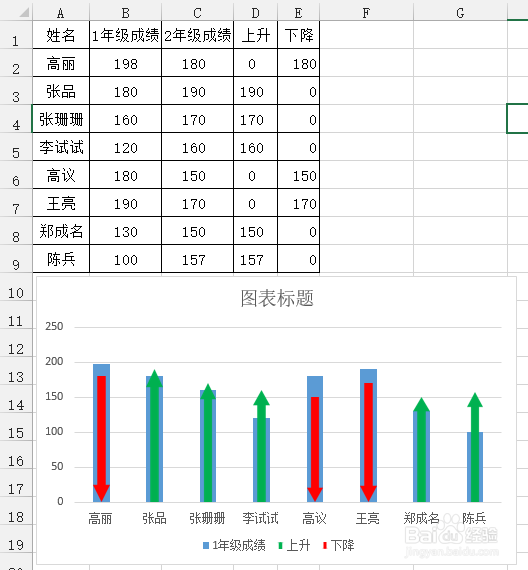
Excel怎么做成绩上升或下降的柱形图

 时间:2026-02-14 10:13:04

1、输入资料

Excel怎么做成绩上升或下降的柱形图

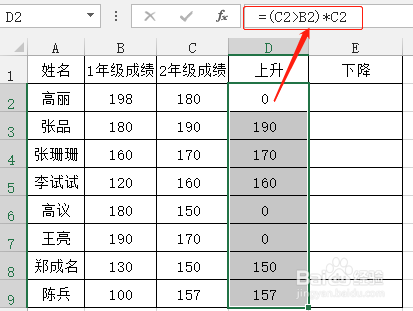
2、在D2单元格输入公式:  =(C2>B2)*C2, 并把它复制到D3:D9单元格
Excel怎么做成绩上升或下降的柱形图

3、在E2单元格输入公式:  =(C2<B2)*C2, 并把它复制到E3:E9单元格

Excel怎么做成绩上升或下降的柱形图

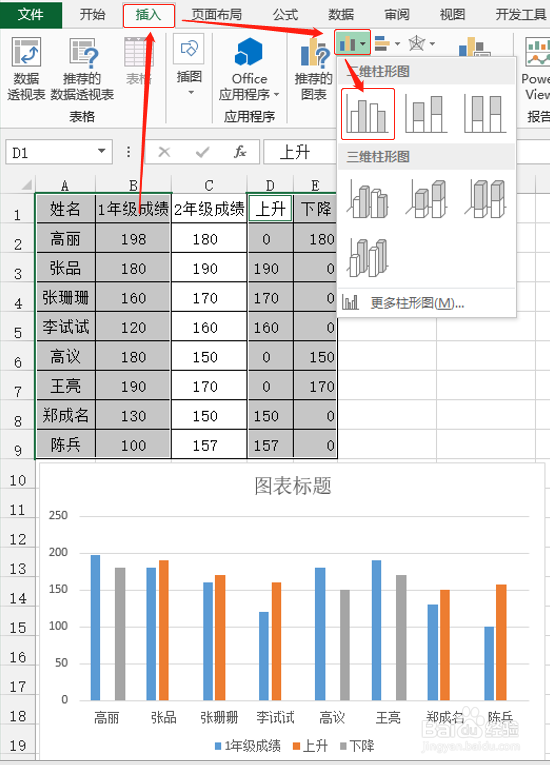
4、同时选择A1:B9和D1:E9,点击【插入】---【插入柱形图】---【簇状柱形图】
Excel怎么做成绩上升或下降的柱形图

5、把光标放在任意空白处,点击【插入】---【插图】---【形状】,选择上、下箭头分别画一个上箭头,一个下箭头

Excel怎么做成绩上升或下降的柱形图

6、选择上箭头,去轮廓,填充绿色;选择下箭头,去轮廓,填充红色

Excel怎么做成绩上升或下降的柱形图

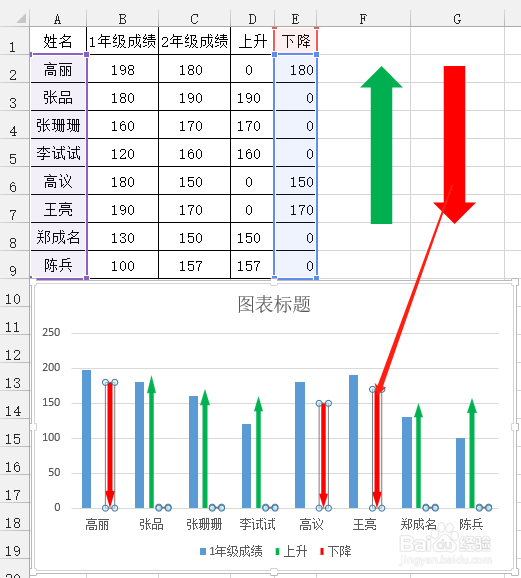
7、选择绿色的上箭头,按Ctrl+C键复制, 再点选图表中的上升柱形图,按Ctrl+V键粘贴

Excel怎么做成绩上升或下降的柱形图

8、选择红色的上箭头,按Ctrl+C键复制, 再点选图表中的下降柱形图,按Ctrl+V键粘贴
Excel怎么做成绩上升或下降的柱形图

9、双击任意矩形图,在右边弹出的对话框里,系列重叠:100%

Excel怎么做成绩上升或下降的柱形图

10、设置完成,查看效果

Excel怎么做成绩上升或下降的柱形图

  • 如何用excel制作对比柱状图
  • 在EXCEL里面怎么做百分比图?
  • Excel怎么绘制总分比例柱状图
  • 柱状图从高到低排序
  • Excel 如何制作双轴图,同时显示量和占比
  • 热门搜索
    告知函怎么写 漳州旅游攻略 肉粽子怎么包 怎么泡妞聊天 海南旅游攻略自由行 孕妇可以吃麻辣烫 人口增长率怎么算 孕妇可以喝柠檬水吗 洛阳旅游年票景点 西双版纳旅游景点