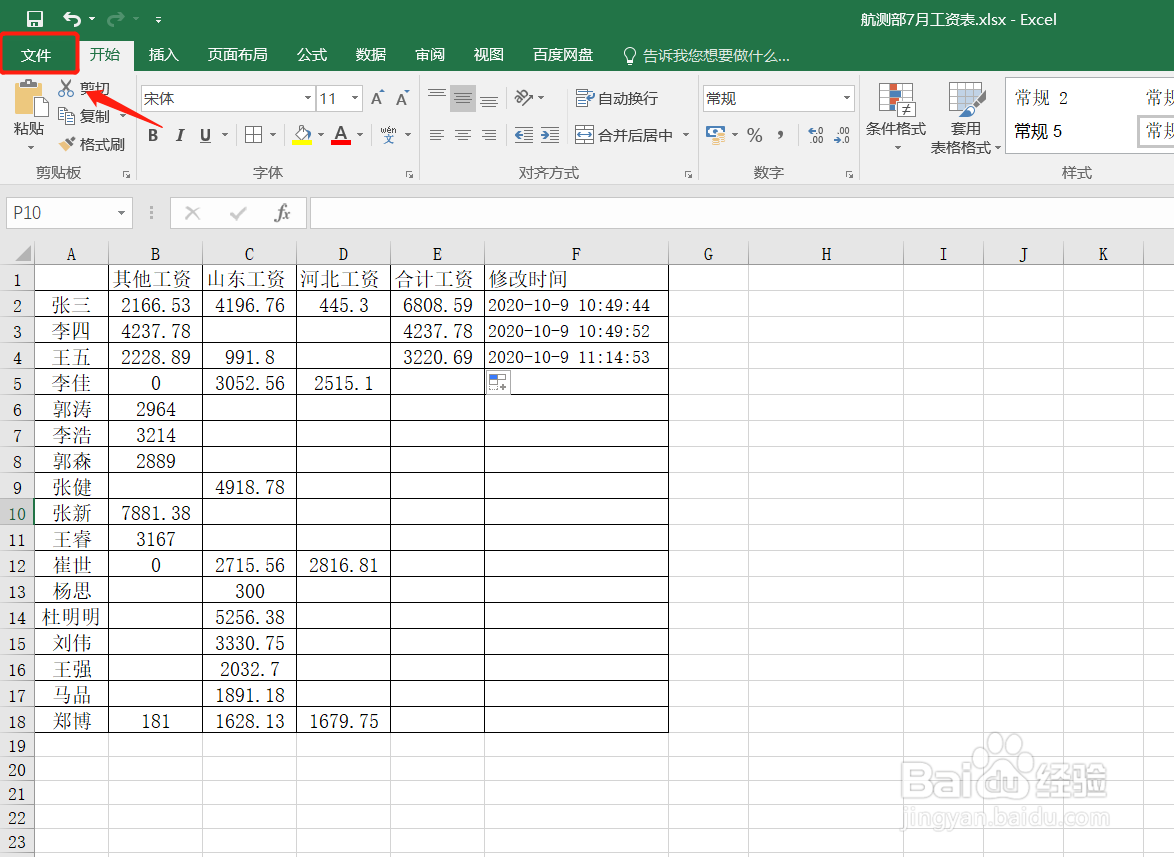
1、打开Excel表格,点击左上角的【文件】按钮;
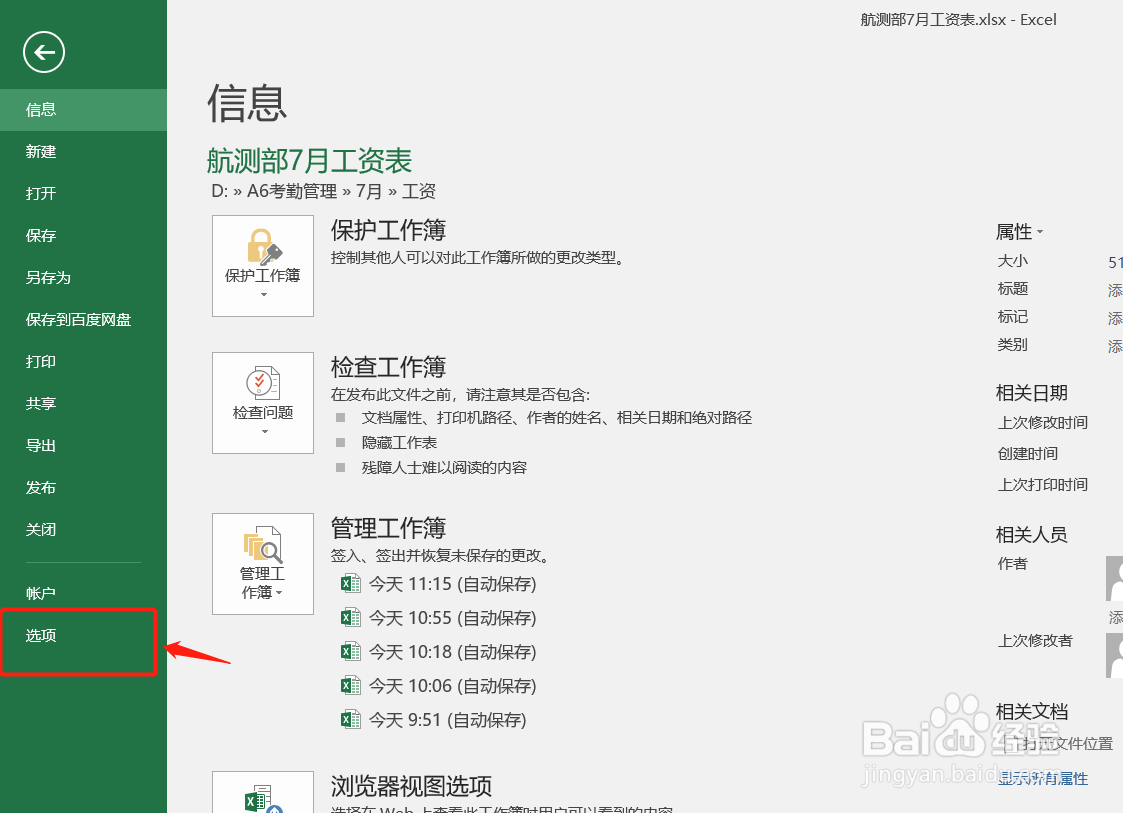
2、在此页面,点击最下方的【选项】按钮;
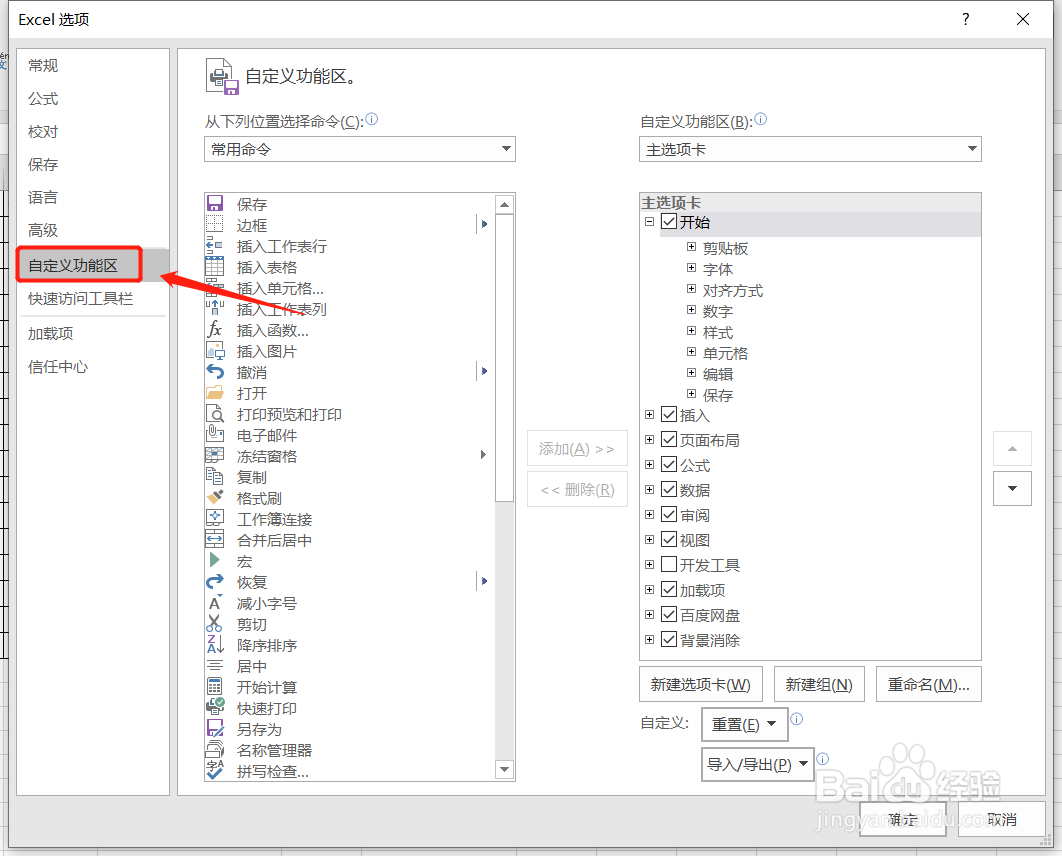
3、在弹出的【Excel选项】页面,选择【自定义功能区】;
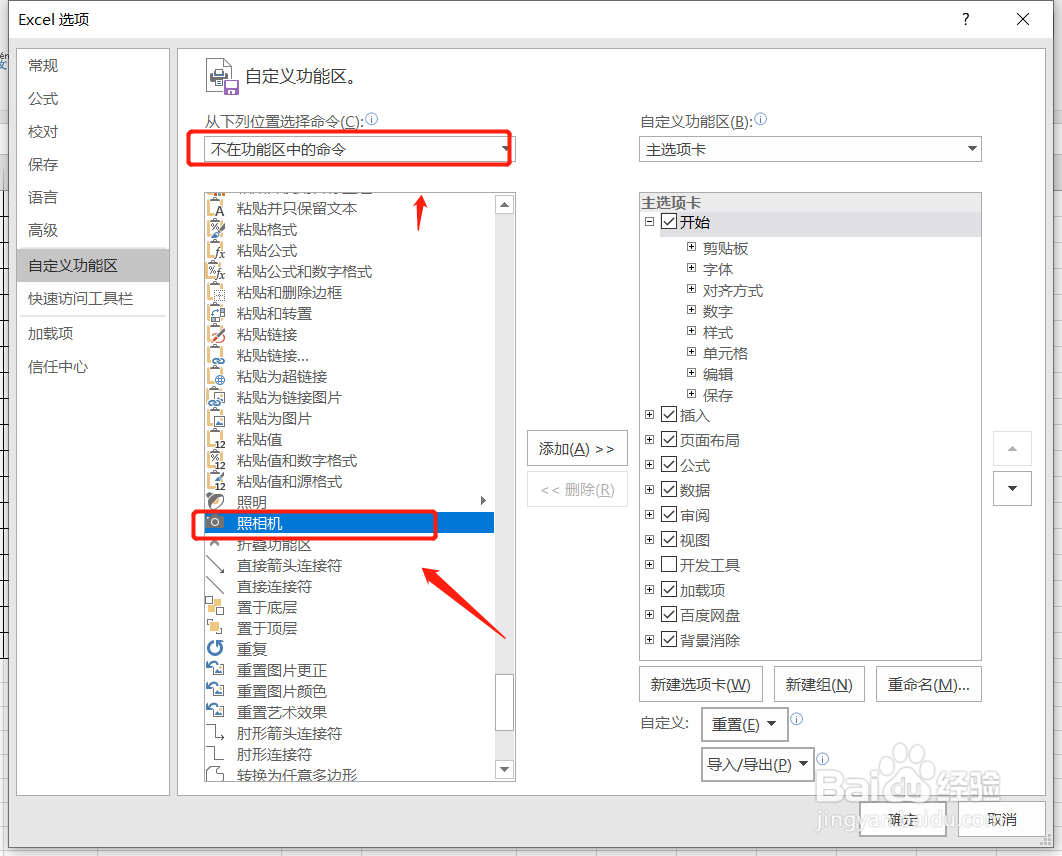
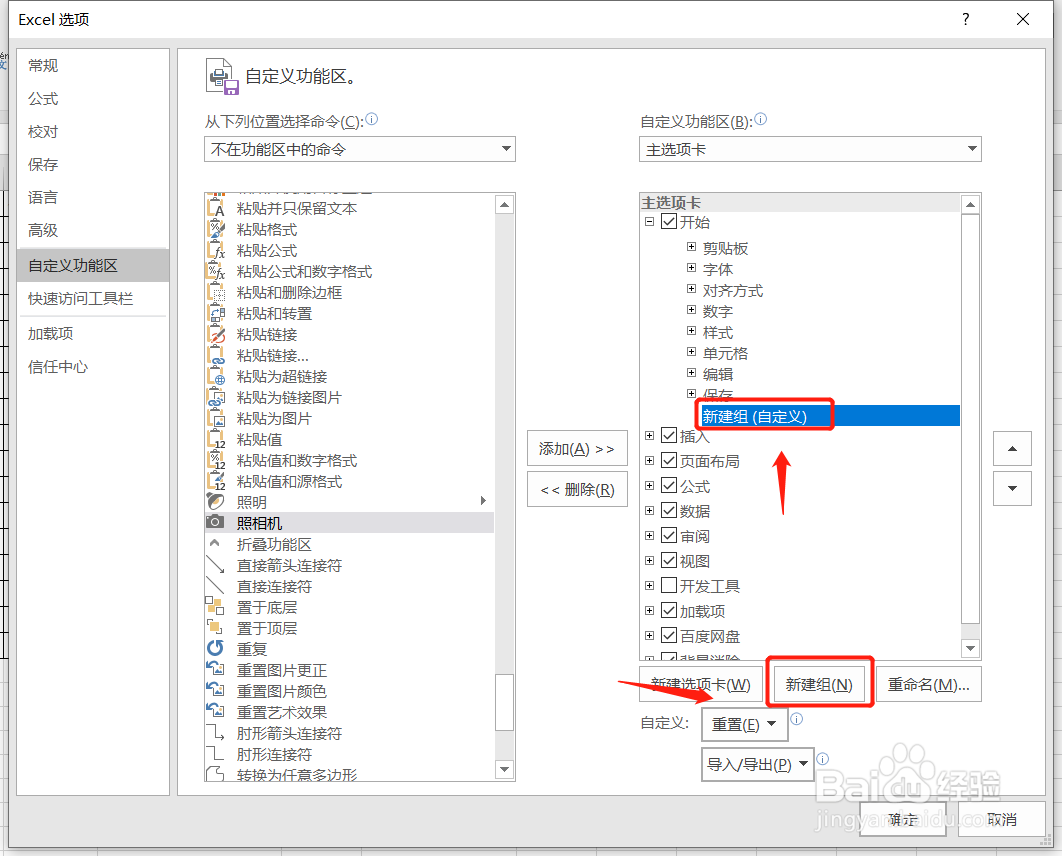
4、在【自定义功能区】右侧的【选择命令】内找到【不在功能区中的命令】里的【照相机】,如下图;
5、在右侧【自定义功能区】内新建组;
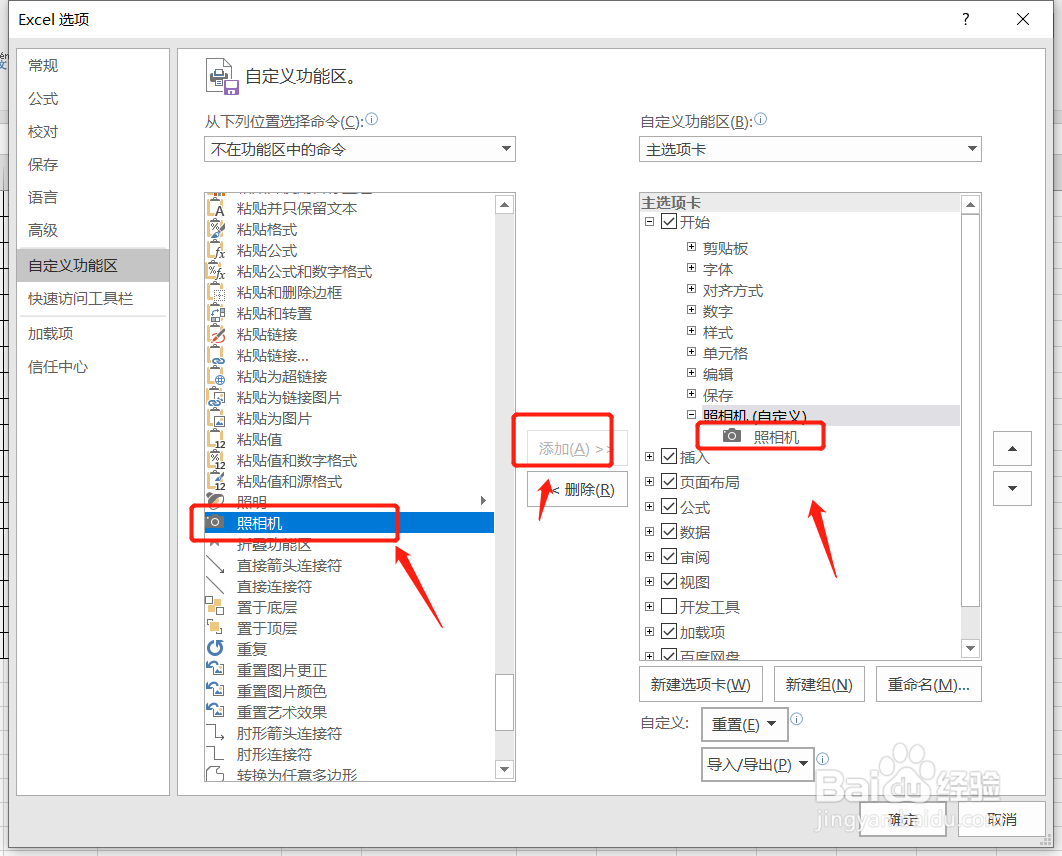
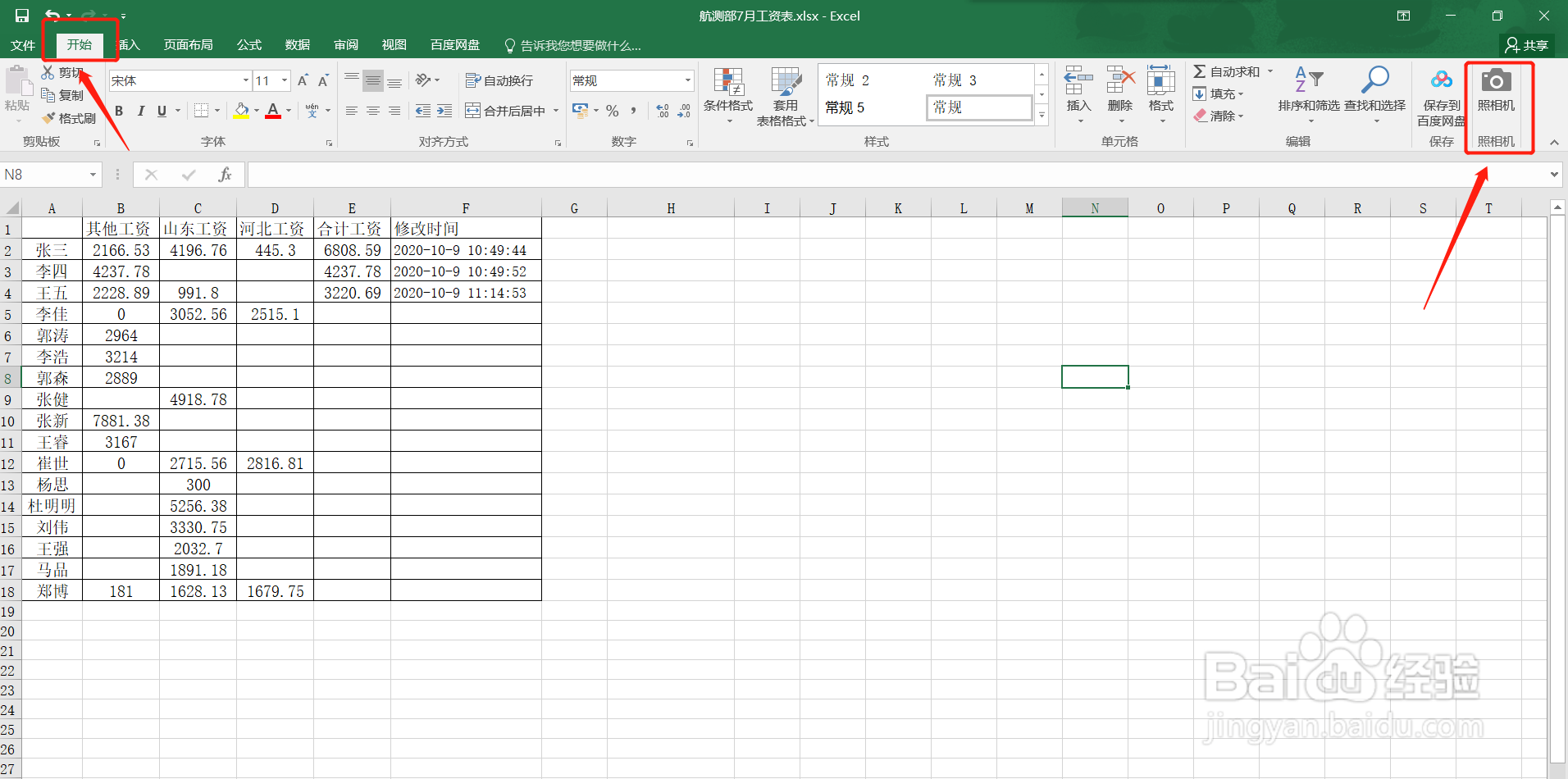
6、新建完成之后,将左侧的【照相机】功能添加到右侧新建的组里,点击确定,回到Excel开始页面,即可在右侧看到【照相机】,此功能添加成功。
1、打开Excel表格,点击左上角的【文件】按钮;
2、在此页面,点击最下方的【选项】按钮;
3、在弹出的【Excel选项】页面,选择【自定义功能区】;
4、在【自定义功能区】右侧的【选择命令】内找到【不在功能区中的命令】里的【照相机】,如下图;
5、在右侧【自定义功能区】内新建组;
6、新建完成之后,将左侧的【照相机】功能添加到右侧新建的组里,点击确定,回到Excel开始页面,即可在右侧看到【照相机】,此功能添加成功。
