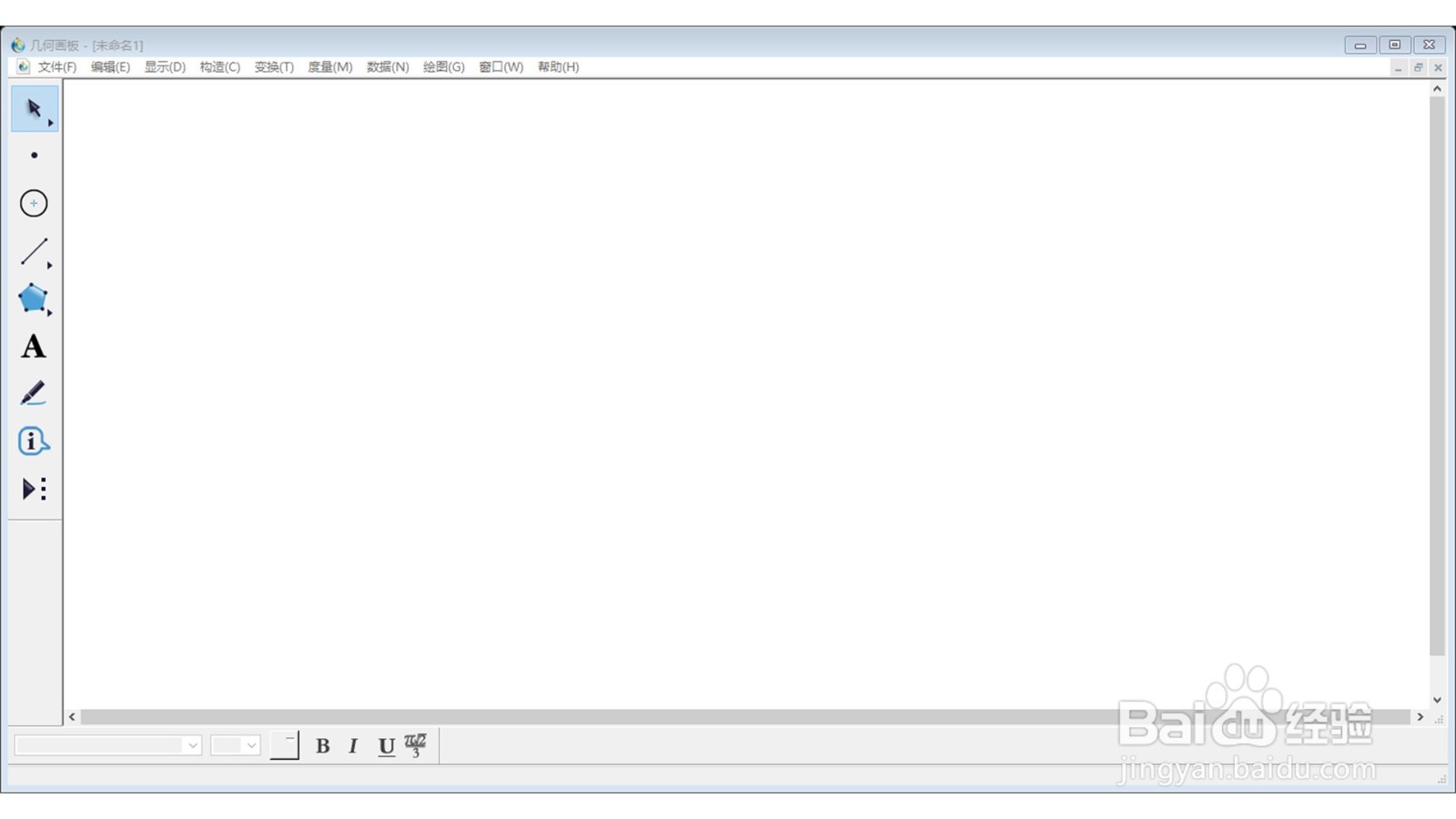
1、从桌面上点击几何画板图标,启动几何画板
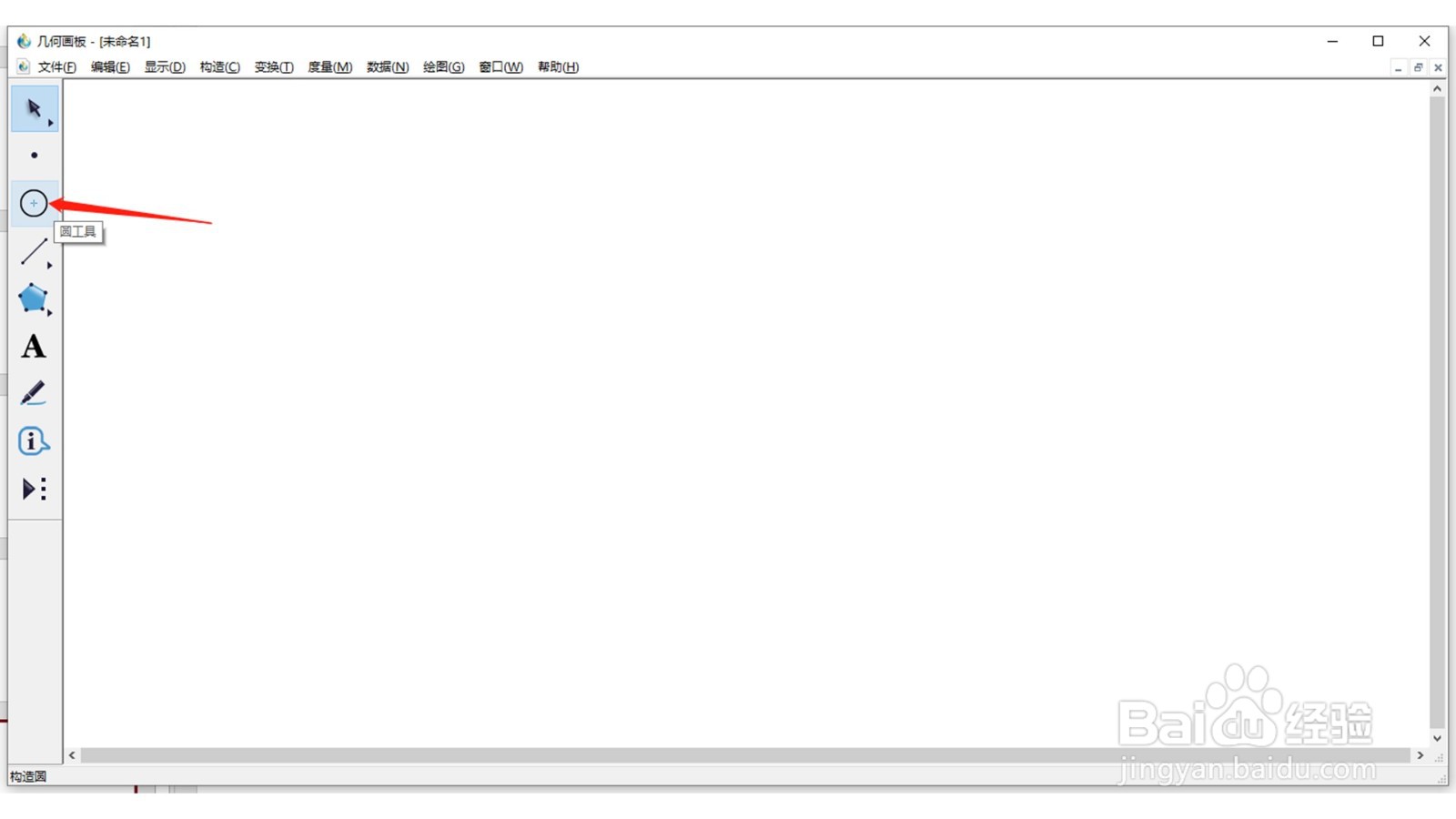
2、从工具栏中选择【圆】工具
3、在工作区内画一个圆

4、从工具栏中选择【线段】工具

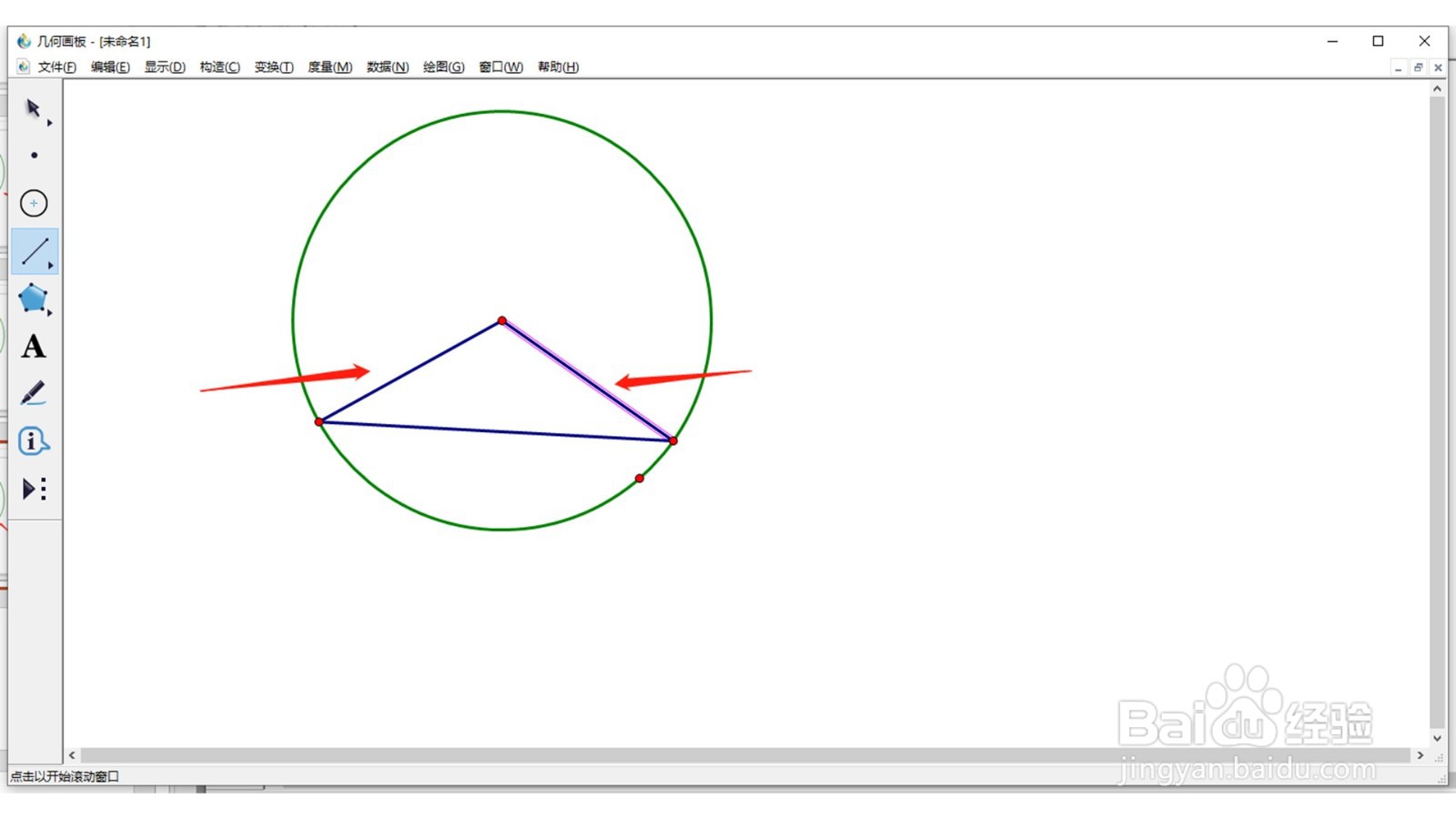
5、在圆上画一条弦(选点时,光标移到圆上,圆变成红色,即可选取点)作为等腰三角形的底边

6、用线段工具连接圆心与弦的二个端点,即画出等腰三角形的腰
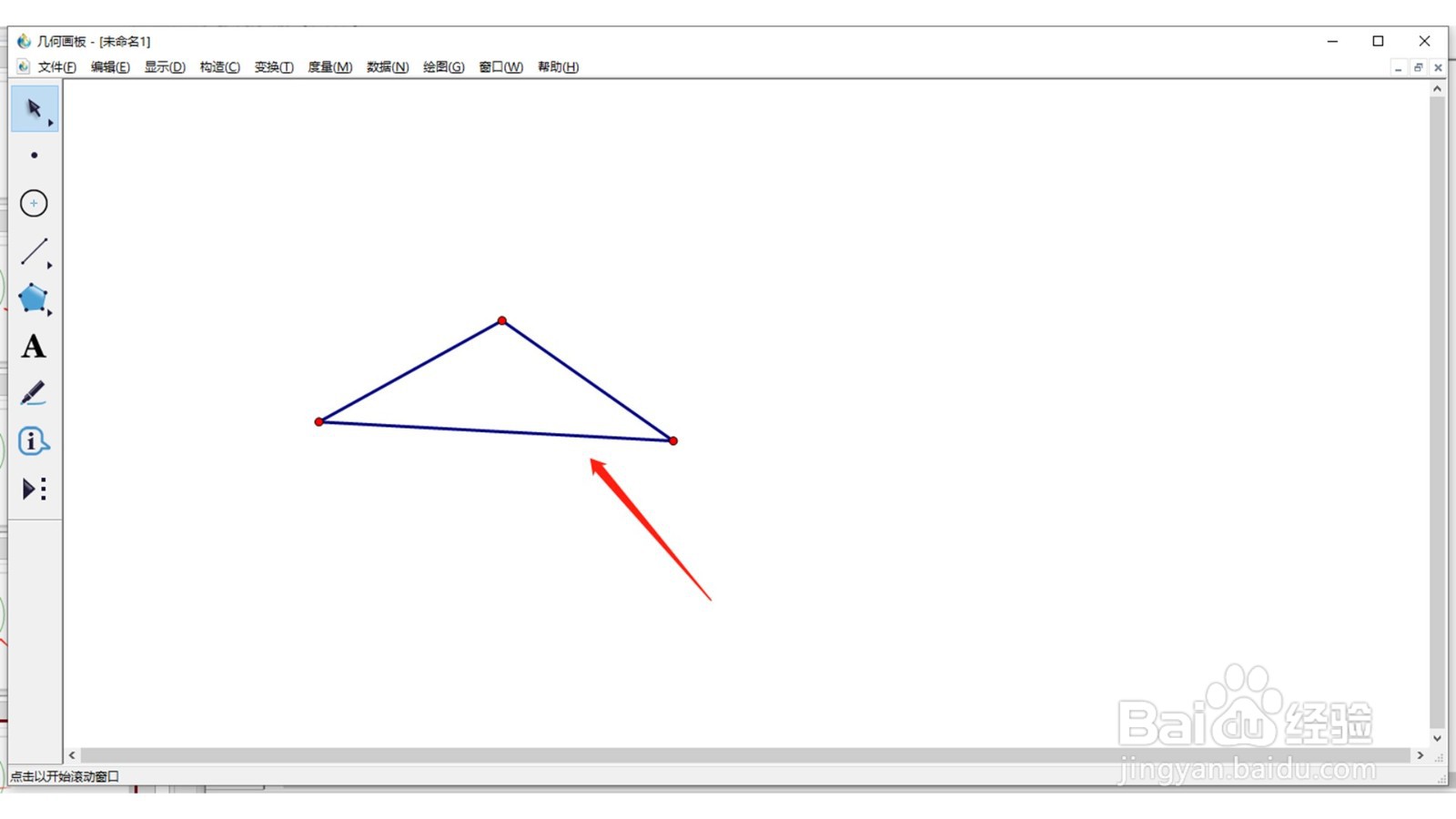
7、从工具栏中,选择【选择】工具,选取圆,然后按【ctrl+H】键,隐藏圆,即得等腰三角形
时间:2026-05-12 10:49:46
1、从桌面上点击几何画板图标,启动几何画板
2、从工具栏中选择【圆】工具
3、在工作区内画一个圆
4、从工具栏中选择【线段】工具
5、在圆上画一条弦(选点时,光标移到圆上,圆变成红色,即可选取点)作为等腰三角形的底边
6、用线段工具连接圆心与弦的二个端点,即画出等腰三角形的腰
7、从工具栏中,选择【选择】工具,选取圆,然后按【ctrl+H】键,隐藏圆,即得等腰三角形
