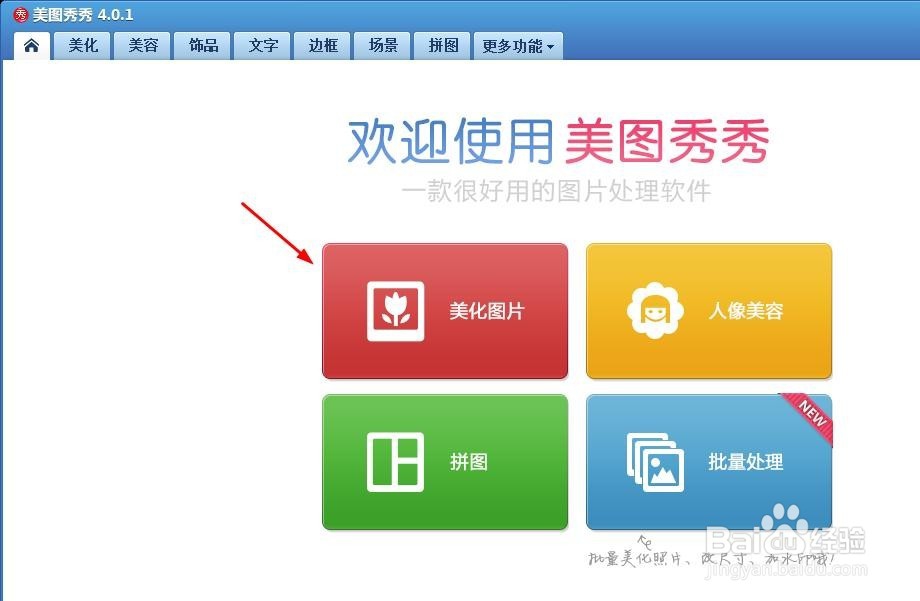
1、第一步:打开美图秀秀软件,单击“美化图片”按钮。
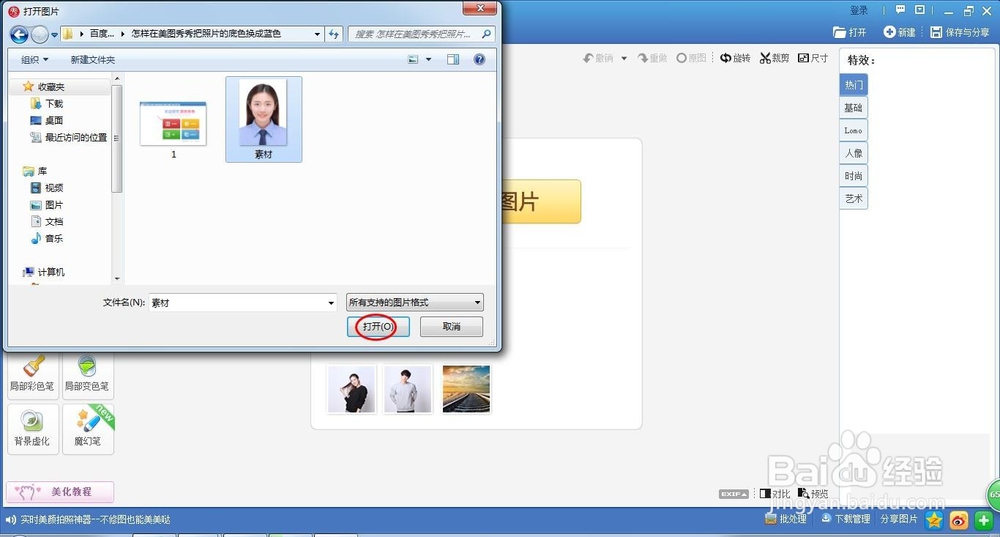
2、第二步:选择需要修改底色的照片。
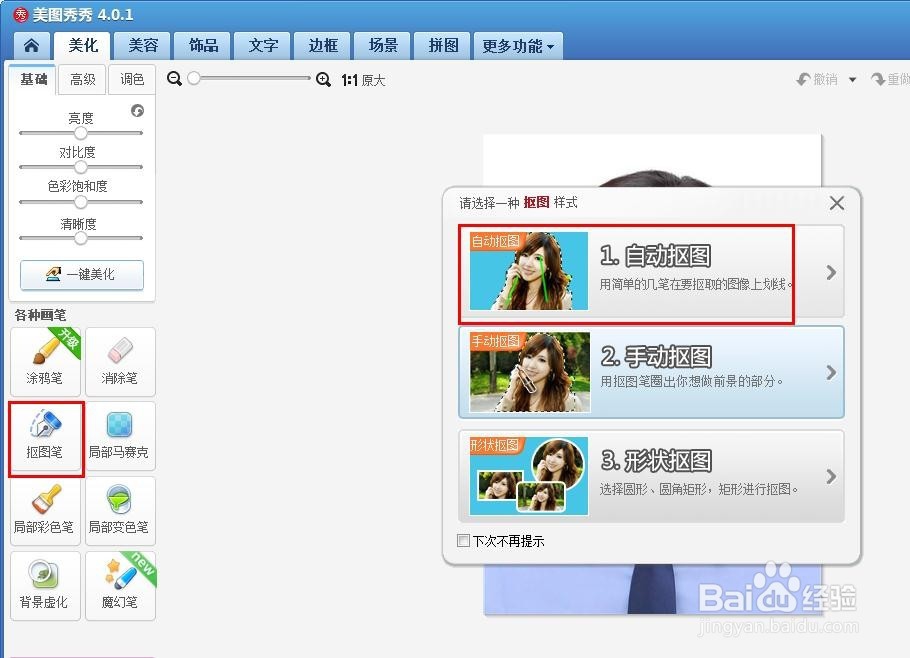
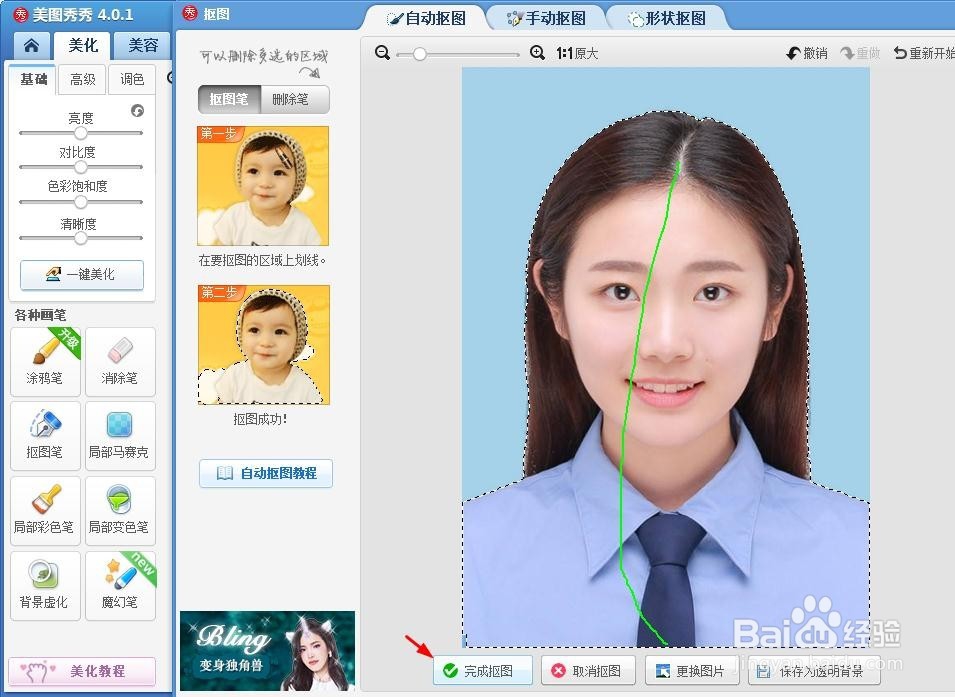
3、第三步:在左侧画笔栏中选择“抠图笔”,抠图方式选择自动抠图。
4、第四步:按住鼠标左键,在需要抠图的位置画一条线。
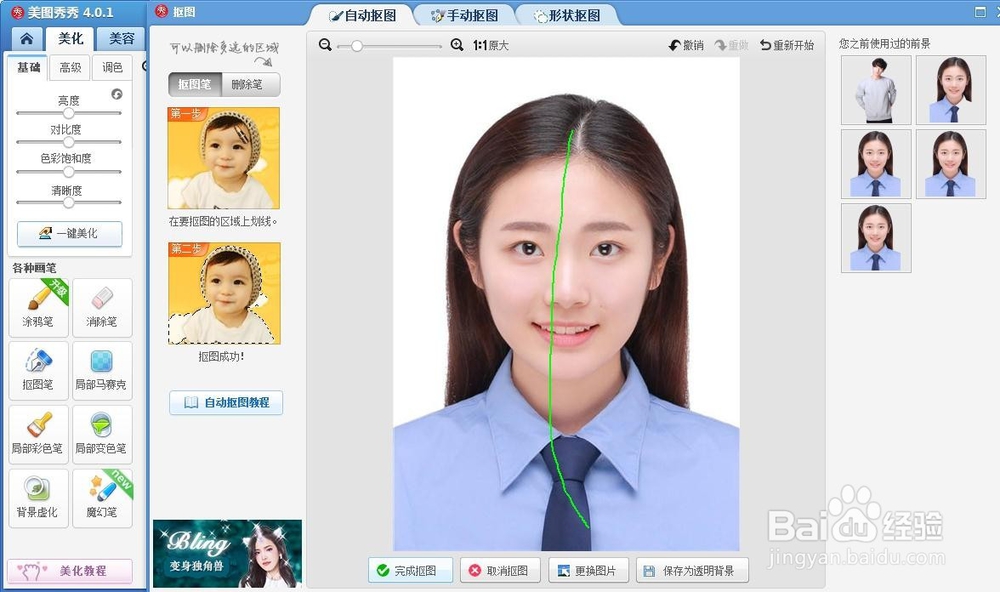
5、第五步:单击下方的“完成抠图”按钮。
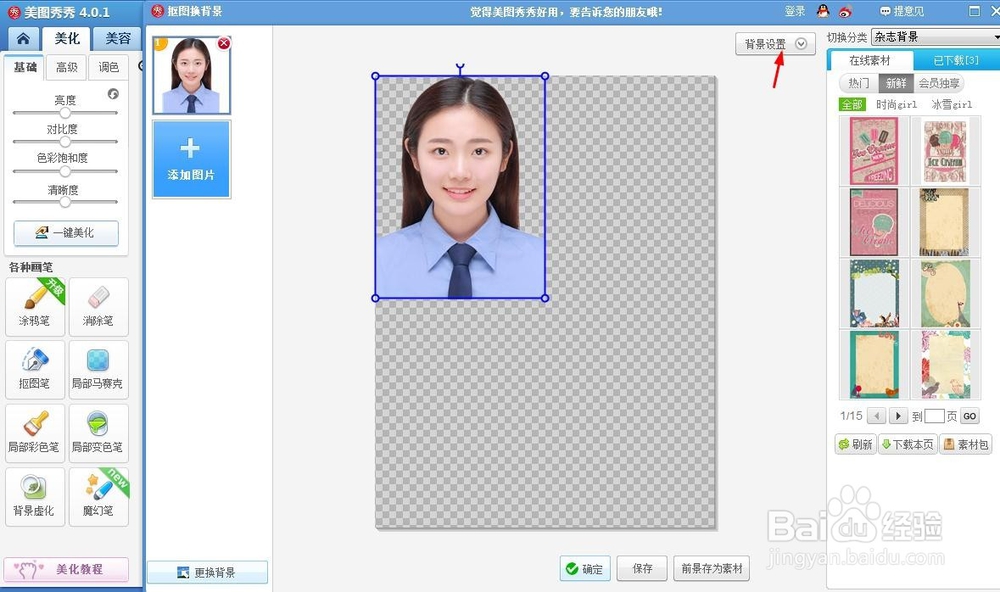
6、第六步:点开红色箭头标识的“背景设置”。
7、第七步:背景颜色选择蓝色,单击“确定”按钮。

8、第八步:这样照片底色就变成蓝色了,单击“保存”按钮即可。

时间:2026-05-06 12:34:46
1、第一步:打开美图秀秀软件,单击“美化图片”按钮。
2、第二步:选择需要修改底色的照片。
3、第三步:在左侧画笔栏中选择“抠图笔”,抠图方式选择自动抠图。
4、第四步:按住鼠标左键,在需要抠图的位置画一条线。
5、第五步:单击下方的“完成抠图”按钮。
6、第六步:点开红色箭头标识的“背景设置”。
7、第七步:背景颜色选择蓝色,单击“确定”按钮。
8、第八步:这样照片底色就变成蓝色了,单击“保存”按钮即可。
