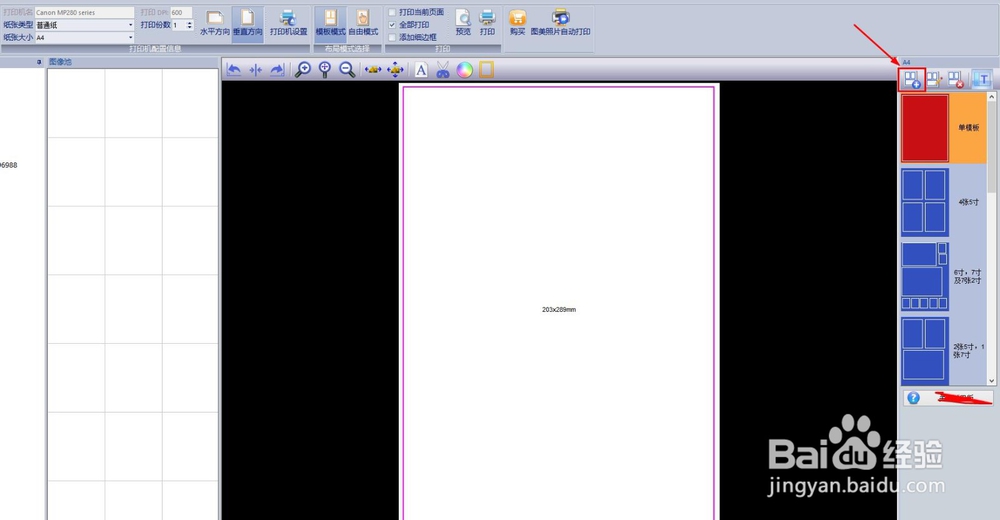
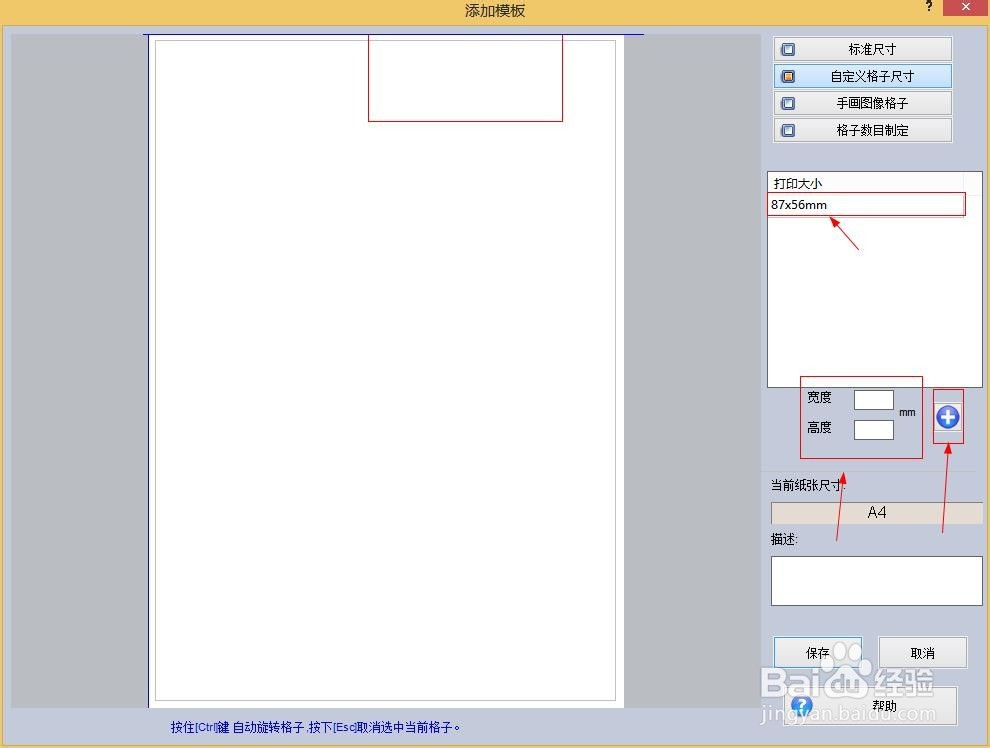
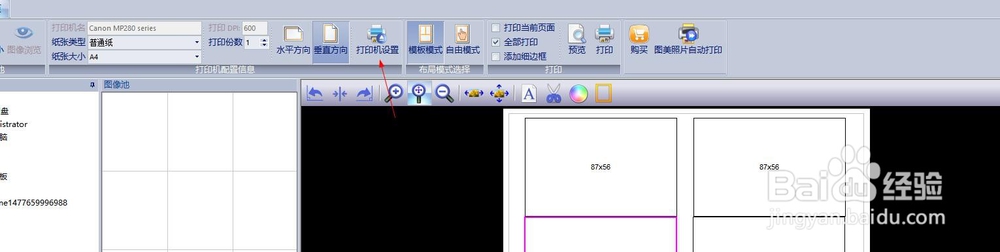
1、这里小编用图美给大家做示范,首先我们打开这个排版软件,我们点击添加模版,点自定义模板大小,然后点下面添加模板大小,也就是卡贴大小(标准卡贴大小是85.6x54),这里小伙伴就要注意一点了,如果用圆角器的小伙伴需要对卡贴和打印机打印尺寸进行微调,而用冲卡机的朋友便没有这个烦恼,尺寸可以大一些,小编使用是尺寸是87x56
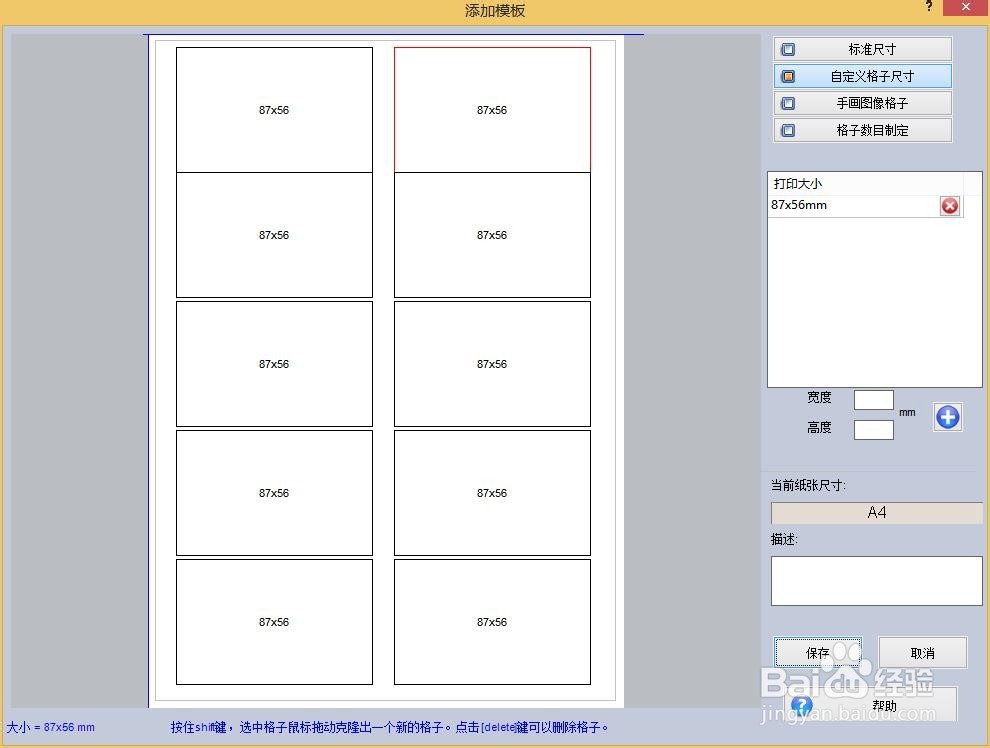
2、我们在上面随便点击直接生成一个模板框,点击只能布局,然后这个程序就会知道给小伙伴们排版了,然后我们点击保存,这样就吧这个模板给做好了

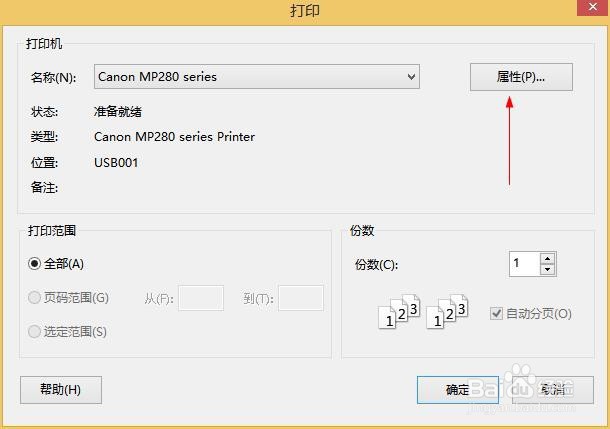
3、下面我们就来添加图片啦,不过先设置打印机一下,这样等等调打印机设置的时侯才不会被跳走界面,而且可以直接打印,这里不建议吧用无边距打印,这样图像才不会被打到外面去。

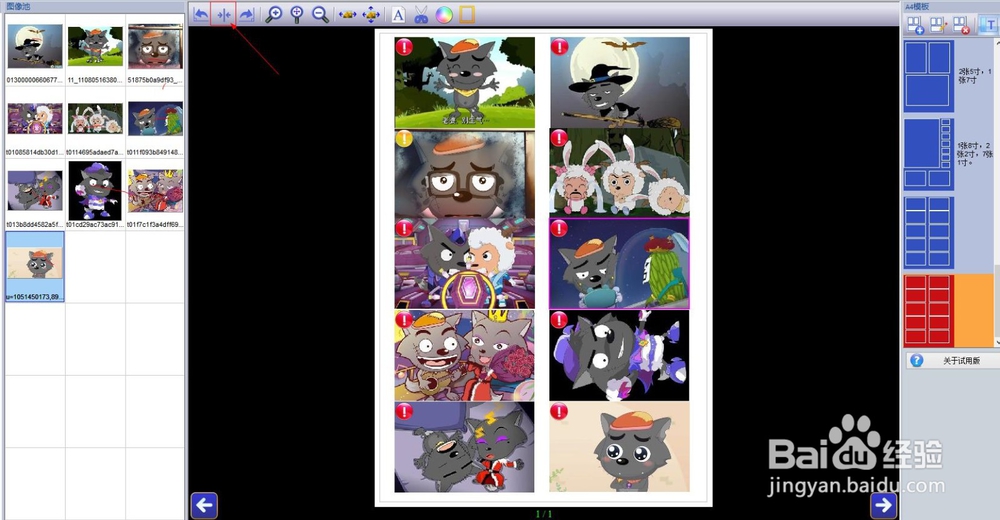
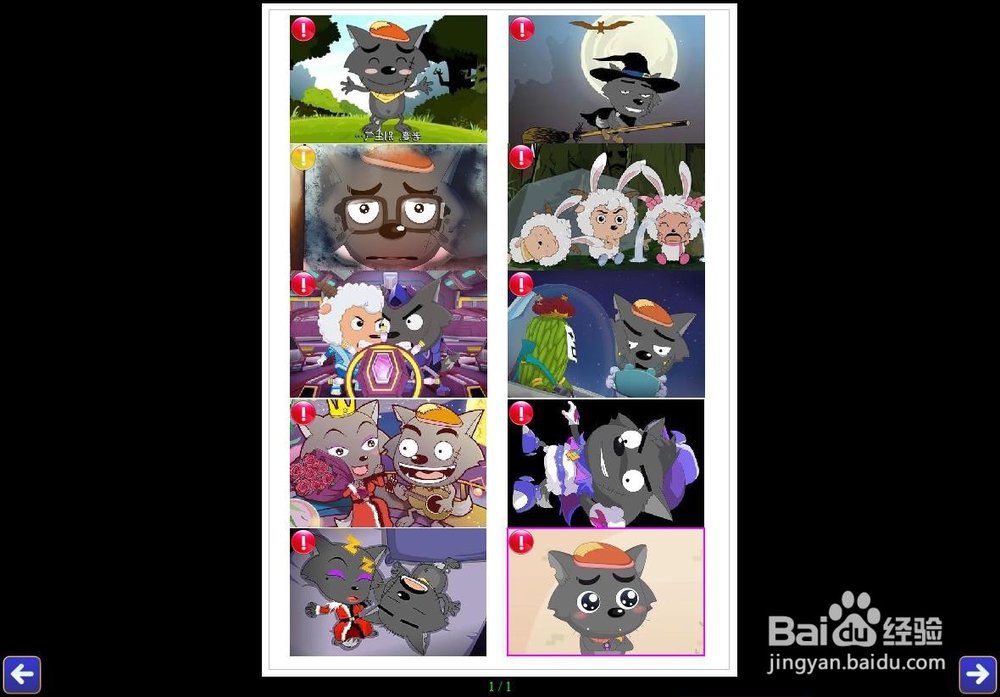
4、然后我们回到界面,将我们的图片从右边文件夹找出来,(十张图片吧,看各位小伙伴模板的个数了,将图片拖入模板,然后依次对这些照片水平镜像(由于我们是打在料子背面,所以需要水平镜像)-点击图片,然后点那个镜像,适当调整图片打印位置,这样就排版成功了(是不是很容易哈qweq)
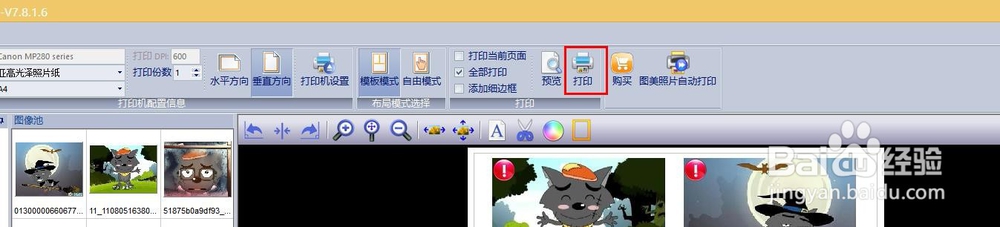
5、接下来就是打印了,这里小编使用的是料子和粘面分开的那种pet水晶相纸,市面上还有一种一体的,操作大同小异,记得看说明就好,记得光面是打印面,打印机自己调一下照片打印.然后电脑点击直接打印就可以了
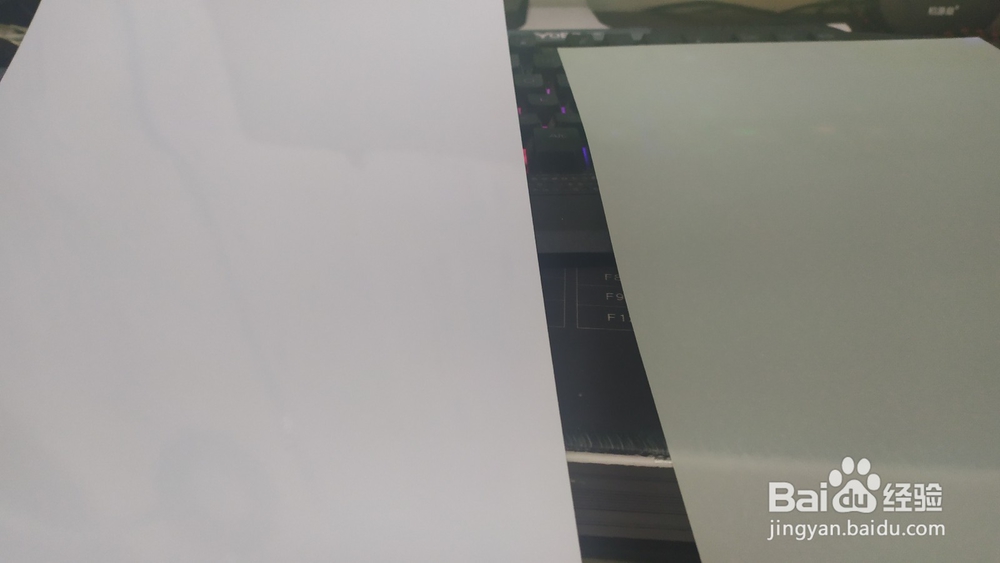
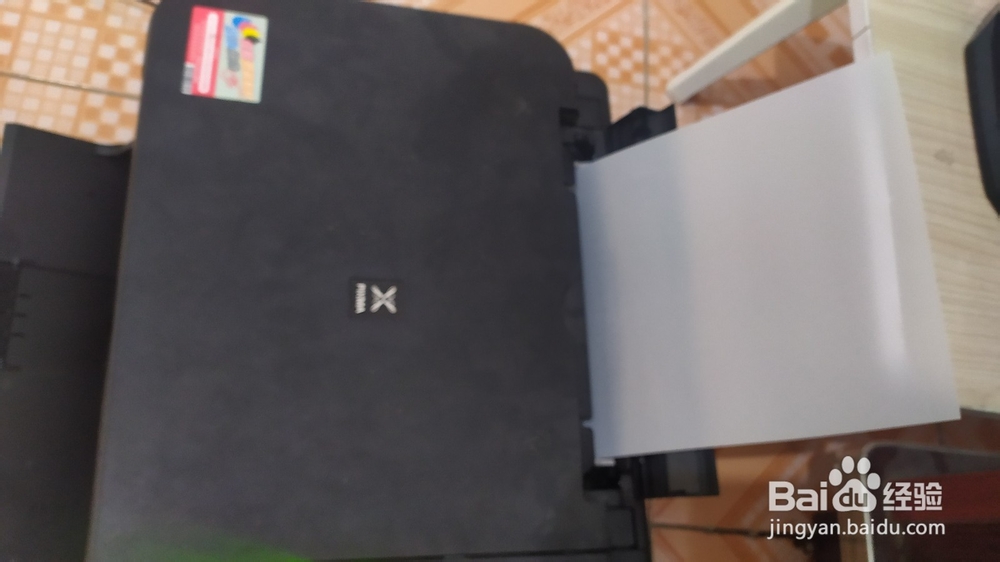
6、打印完让他晾干一下,同时可以预热过塑机了。(推荐温度为120左右,这样不容易卷纸)然后我们撕开粘面的保护膜(一体的不用撕开)将料子打印面直接扣到刚刚撕保护膜的那一面,要对齐然后过塑。qeq

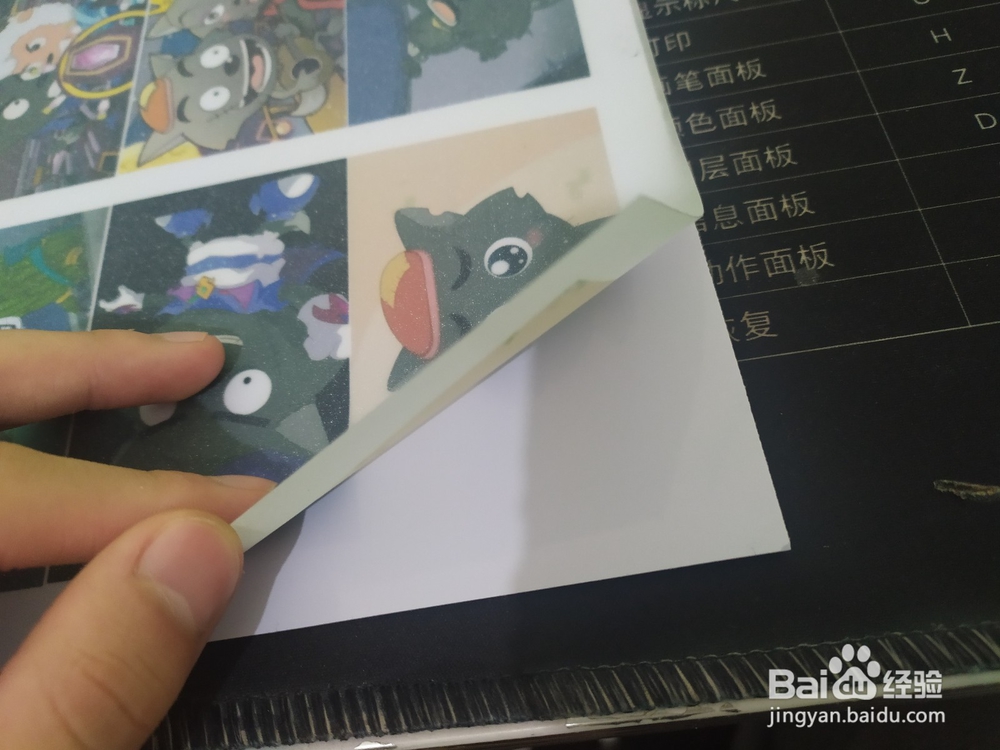

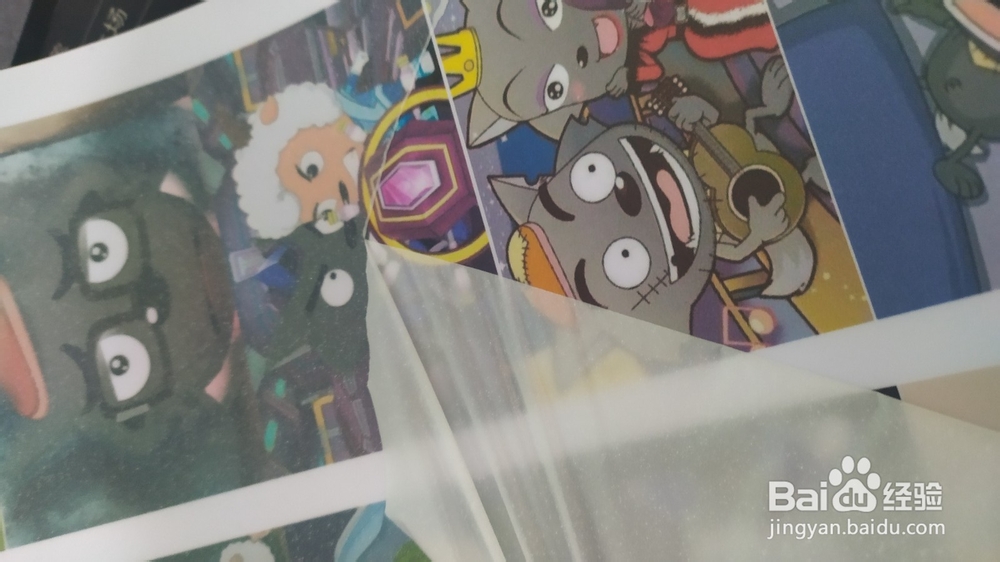
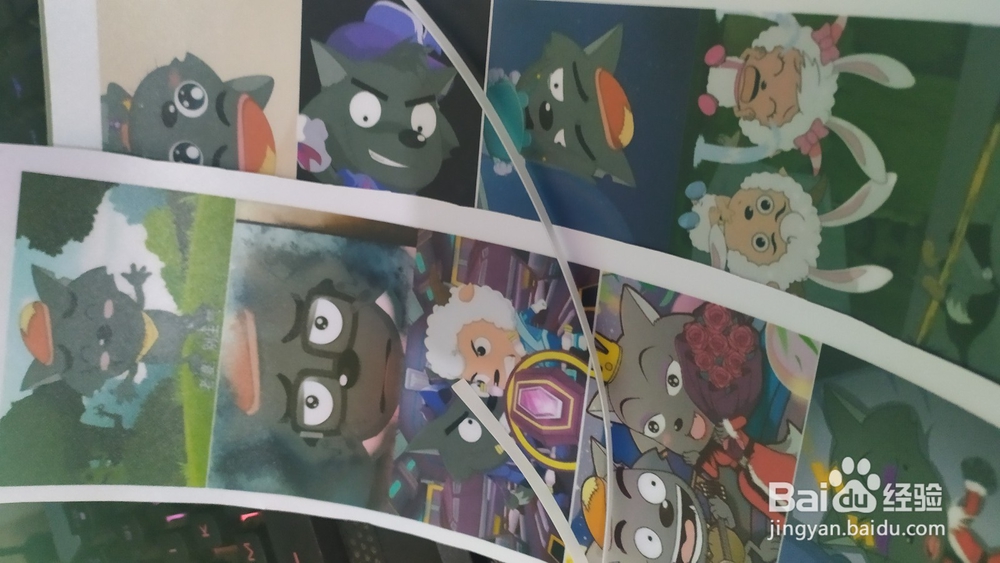
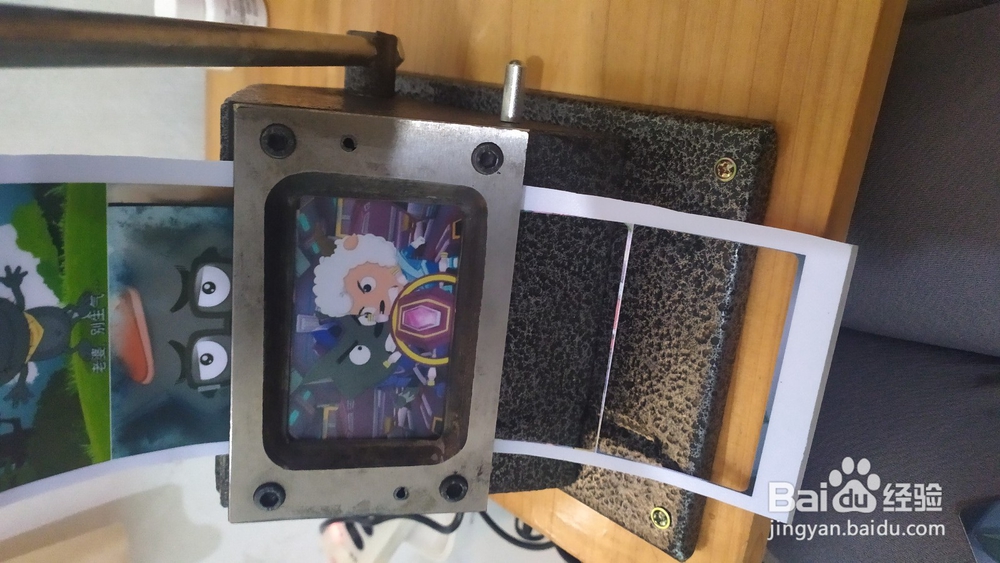
7、然后撕开过完塑表面一层膜,一体的相纸是没有膜的,最后用剪刀剪成俩条(为啥不推荐大家使用切刀呢,切刀的价格大家懂的吧)然后进冲卡机直接裁剪.俩白边如果过大可以剪小一点进冲卡机
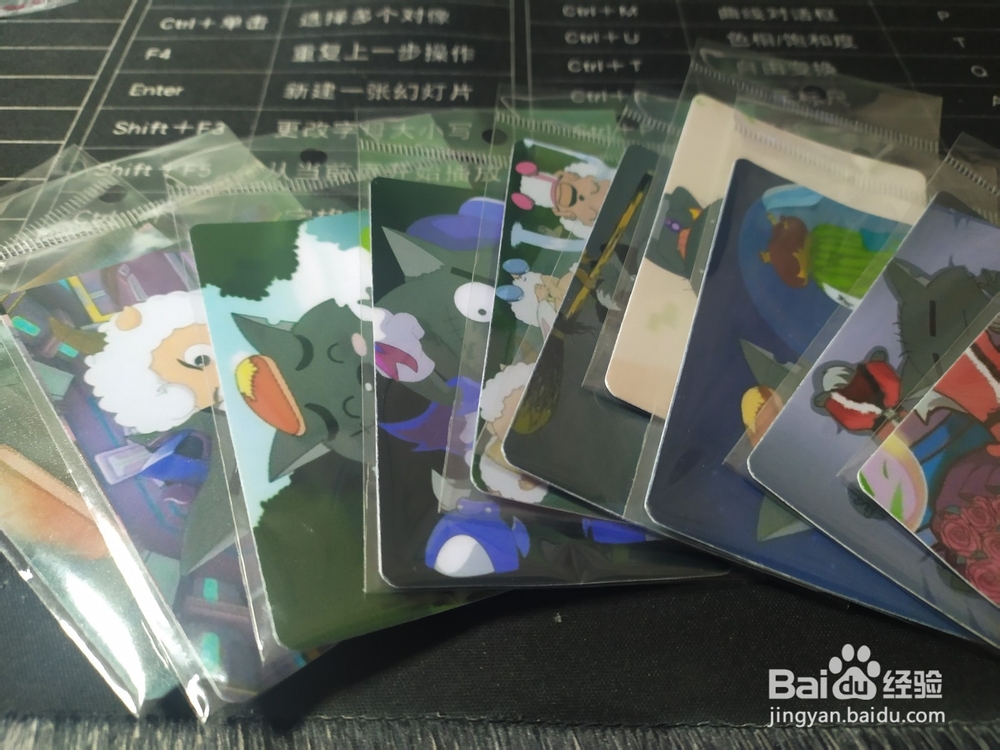
8、如果有包装袋的小伙伴可以将做好的包装袋包装起来,这样就成了市面上卖的卡贴啦。小伙伴们学会了嘛,谢谢大家看完小白的经验。