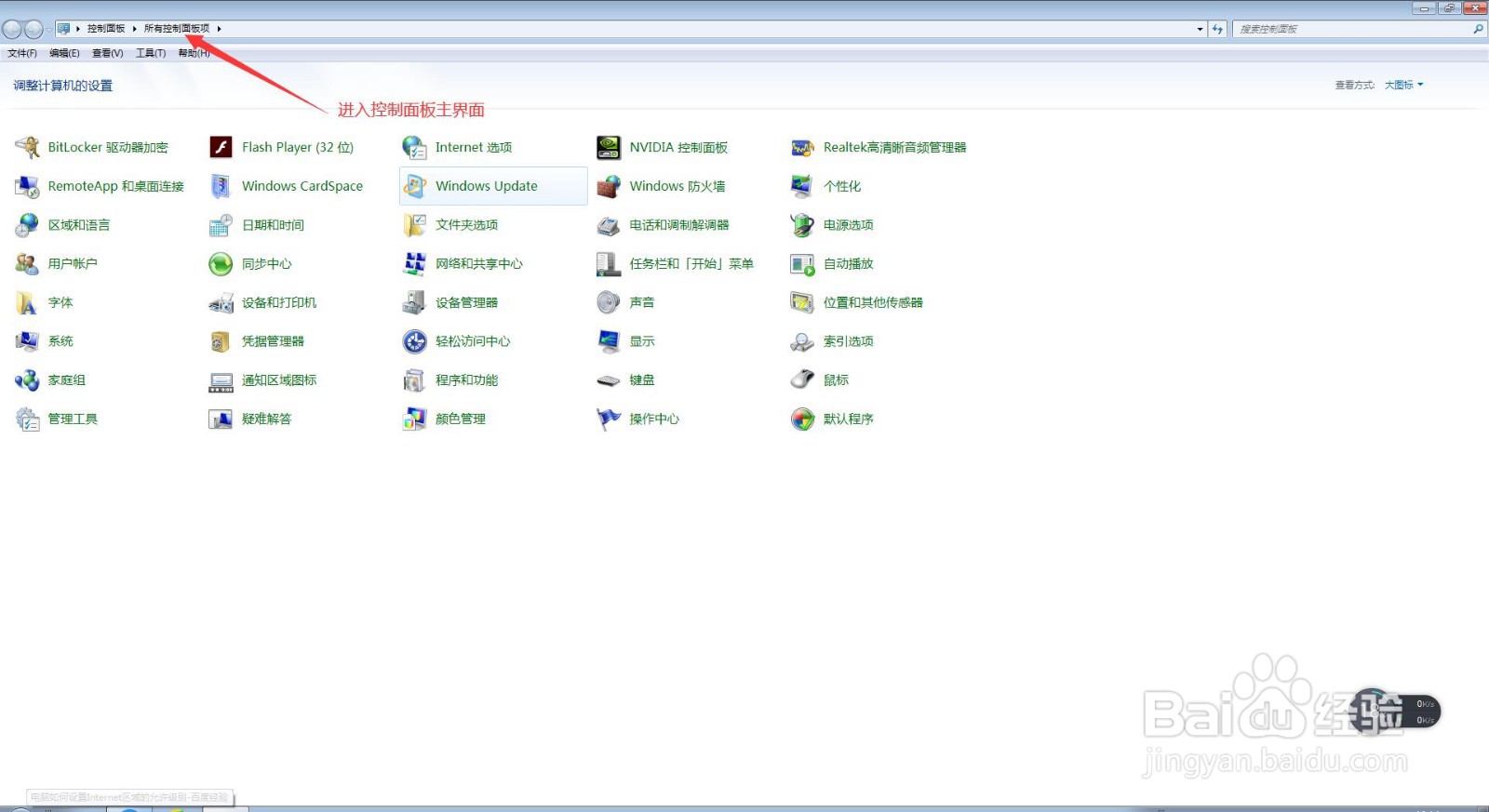
1、打开电脑,点击开始菜单,点击【控制面板】,进入控制面板主界面;

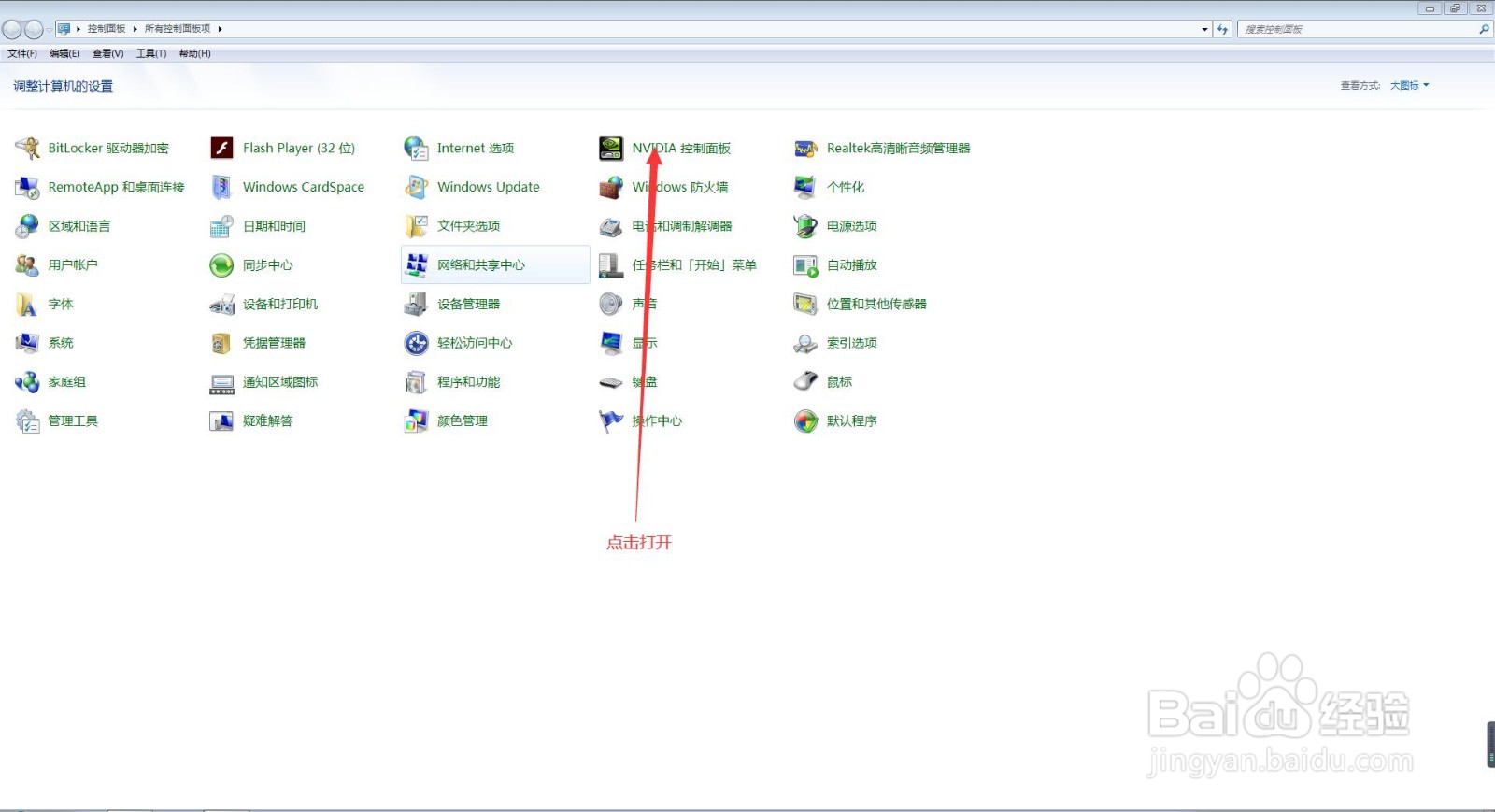
2、在进入控制面板主界面后,点击【NVIDIA控制面板】,进入NVIDIA控制面板设置界面;

3、在进入NVIDIA控制面板设置界面后,我们在选择一项任务栏找到【显示】,然后点击其旁边的加号按钮,在下拉菜单中找到并点击【更改分辨率】;


4、在点击完【更改分辨率】后,我们会进入更改显卡分辨率设置界面,我们找到【应用以下分辨率】;

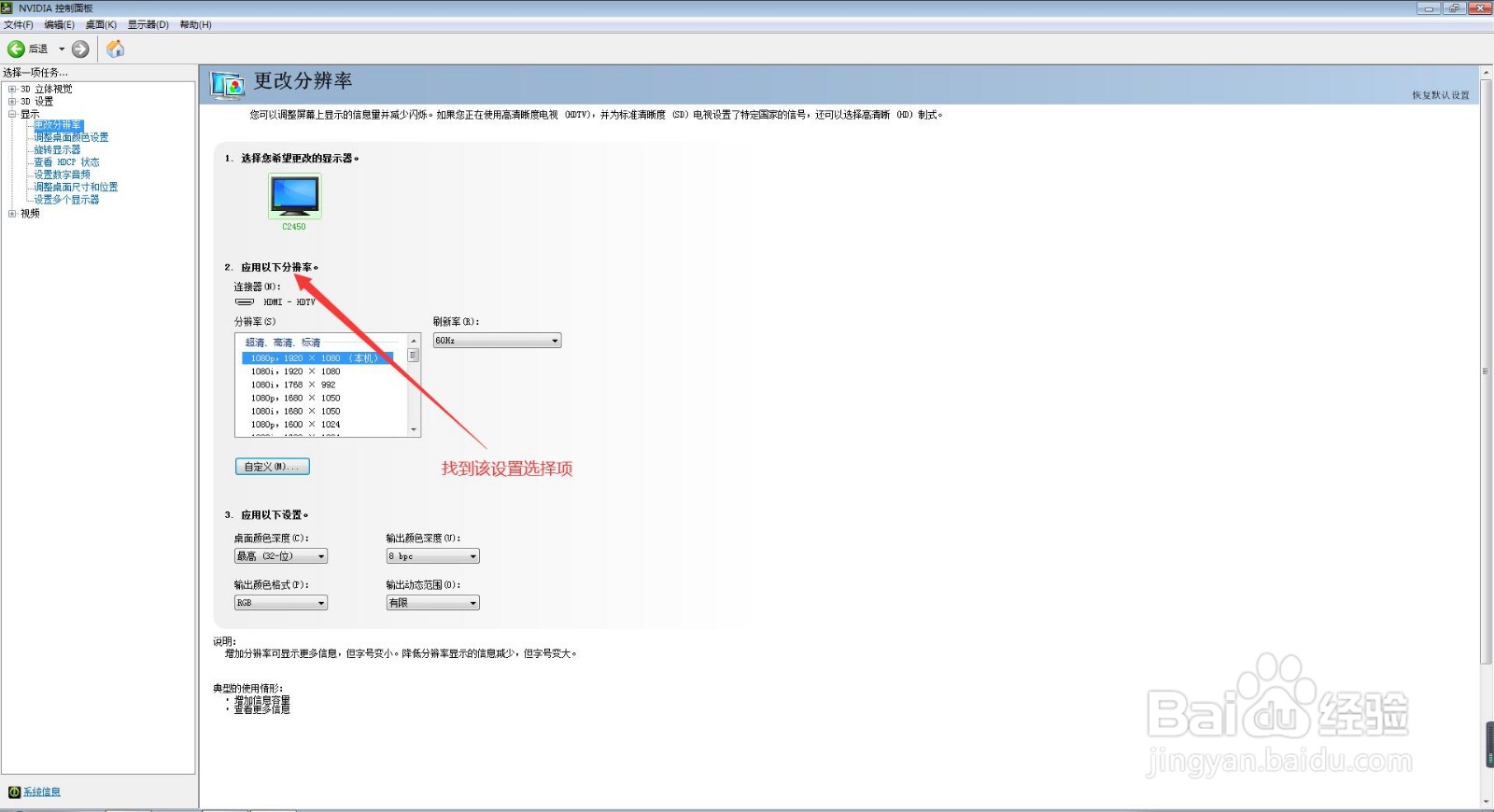
5、在应用以下分辨率设置选择项中,我们找到【刷新率】,并点击其旁边的下拉菜按钮,在下拉菜单中选择我们所需要的刷新频率(例如50HZ);
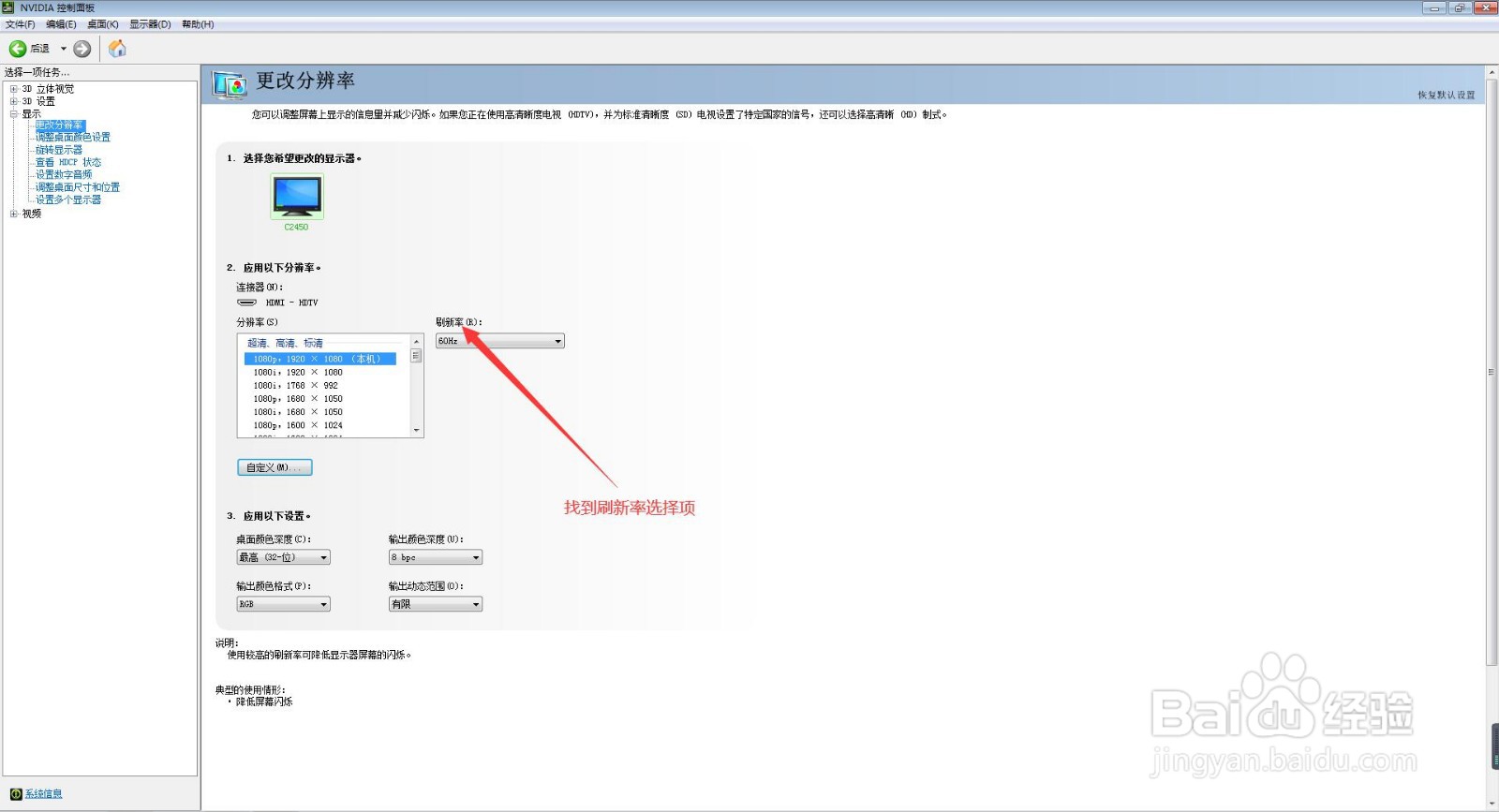

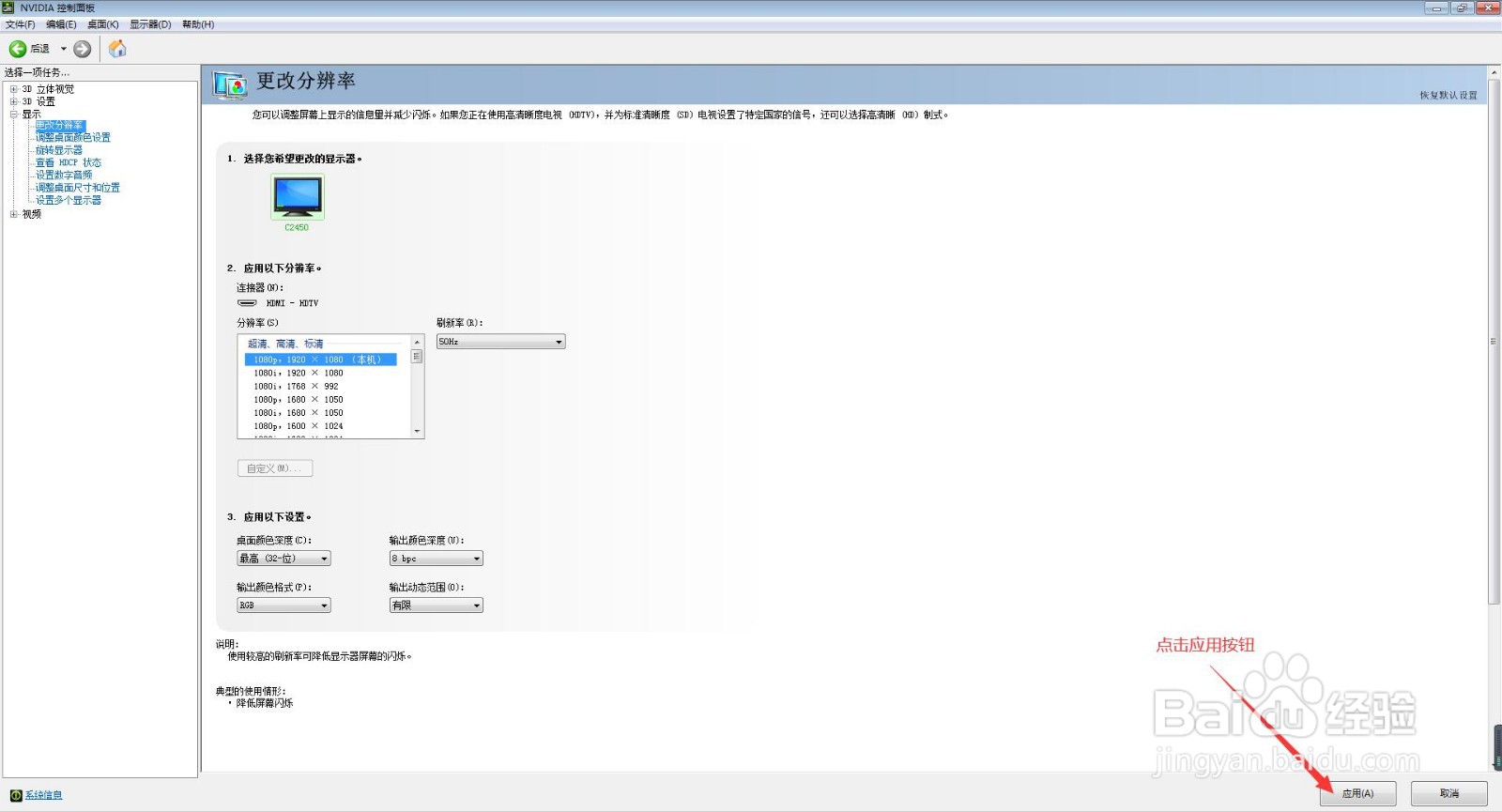
6、在我们选择完毕我们所需要的刷新频率后,我们点击NVIDIA控制面板设置界面右下角的【应用(A)】按钮,待刷新频率更改后,会弹出应用更改的对话框,此时点击是按钮,此时,我们就完成了在电脑中设置显卡刷新频率的任务了。