
文件夹怎么设置显示缩略图

 时间:2026-05-01 21:35:20

1、在电脑上边打开一个【文件夹】。

文件夹怎么设置显示缩略图

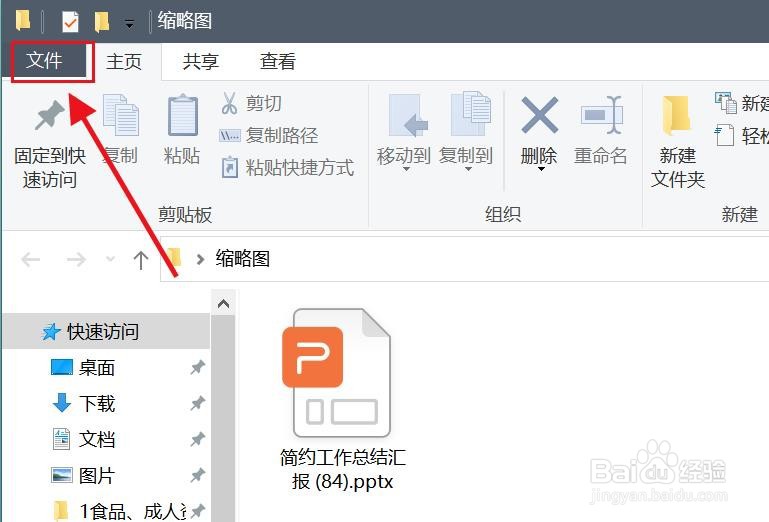
2、打开文件夹后点击左上角的【文件】。

文件夹怎么设置显示缩略图

3、弹出选项后点击【更改文件夹和搜索选项】。

文件夹怎么设置显示缩略图

4、调整到小窗口后点击顶上的【查看】。

文件夹怎么设置显示缩略图

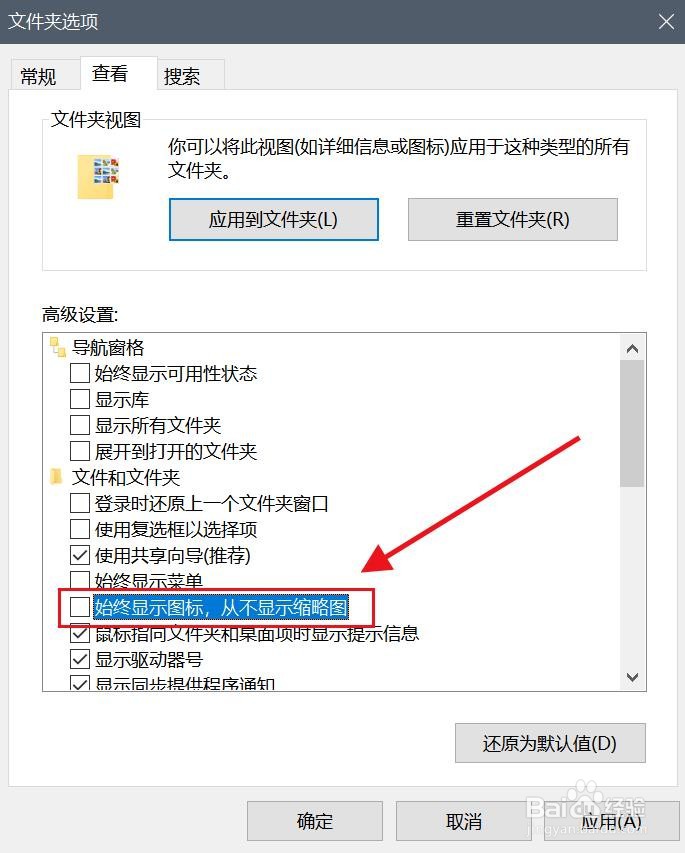
5、在下边的高级设置选项找到【始终显示图标,从不显示缩略图】的勾去掉。

文件夹怎么设置显示缩略图

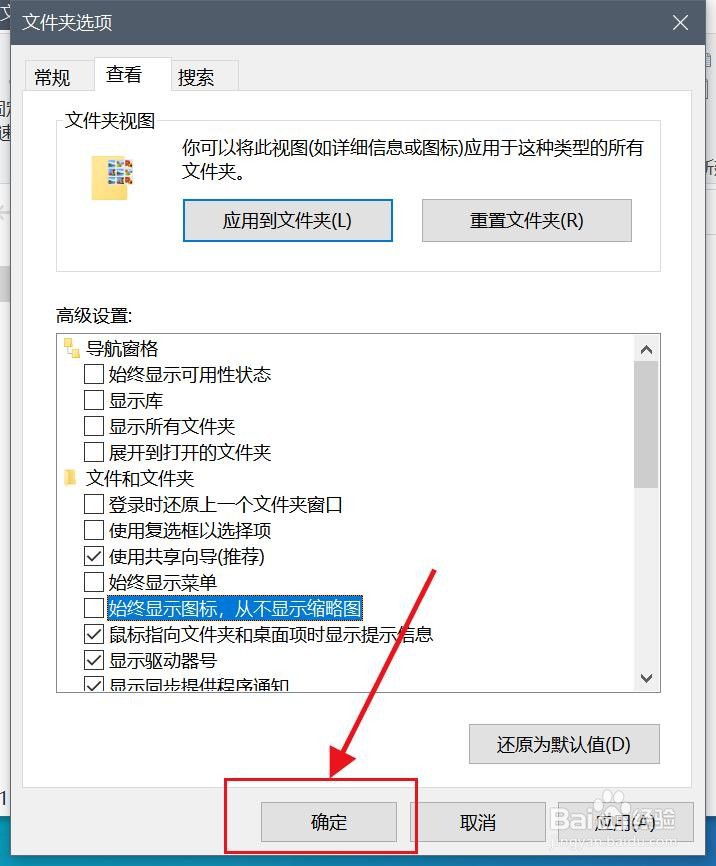
6、然后点击底下的【确定】。

文件夹怎么设置显示缩略图

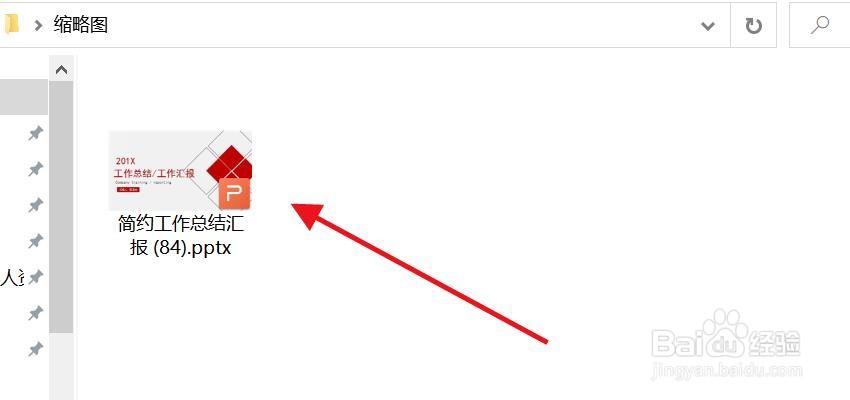
7、在回到文件夹里,即可看到缩略图了。

文件夹怎么设置显示缩略图

1、在电脑上边打开一个【文件夹】。

2、打开文件夹后点击左上角的【文件】。
3、弹出选项后点击【更改文件夹和搜索选项】。

4、调整到小窗口后点击顶上的【查看】。

5、在下边的高级设置选项找到【始终显示图标,从不显示缩略图】的勾去掉。
6、然后点击底下的【确定】。
7、在回到文件夹里,即可看到缩略图了。
  • 文件夹图标怎么显示缩略图
  • 怎样设置让图片显示缩略图
  • 怎样设置让图片显示缩略图
  • 文件夹的缩略图显示不出来
  • 如何让电脑桌面和文件夹里的图片直接显示成缩略图
  • 热门搜索
    绽怎么读 嘴巴上火起泡怎么快速消除 圆白菜的做法大全 面食的做法 花样大全 八爪鱼的做法 黄焖鸡的做法 雅培奶粉怎么样 铁棍山药的做法大全 怎么读 蒜蓉虾的做法