PS制作毛绒文字的操作方法

 时间:2026-02-16 00:05:58

1、打开ps软件,ctrl+n新建一个画布

PS制作毛绒文字的操作方法

2、选择文字工具输入文字

PS制作毛绒文字的操作方法

3、右击文字图层找到创建工作路径选项并单击

PS制作毛绒文字的操作方法

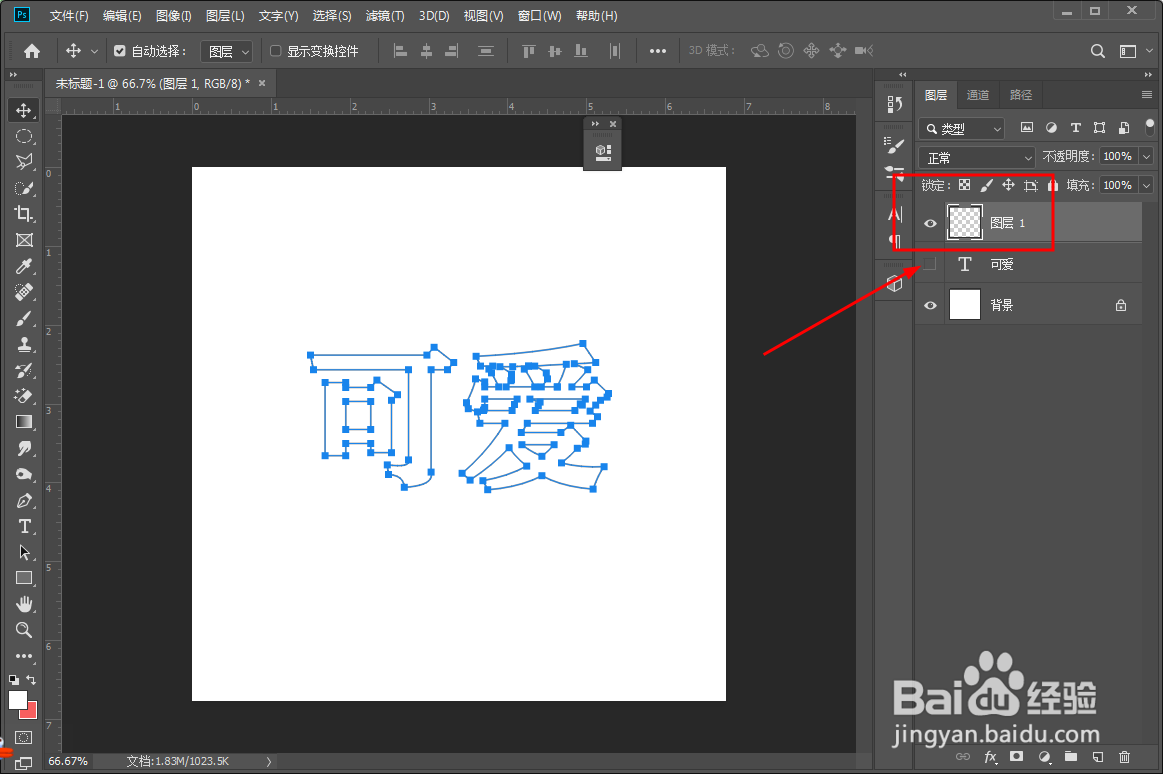
4、然后新建空白图层并隐藏文字图层

PS制作毛绒文字的操作方法

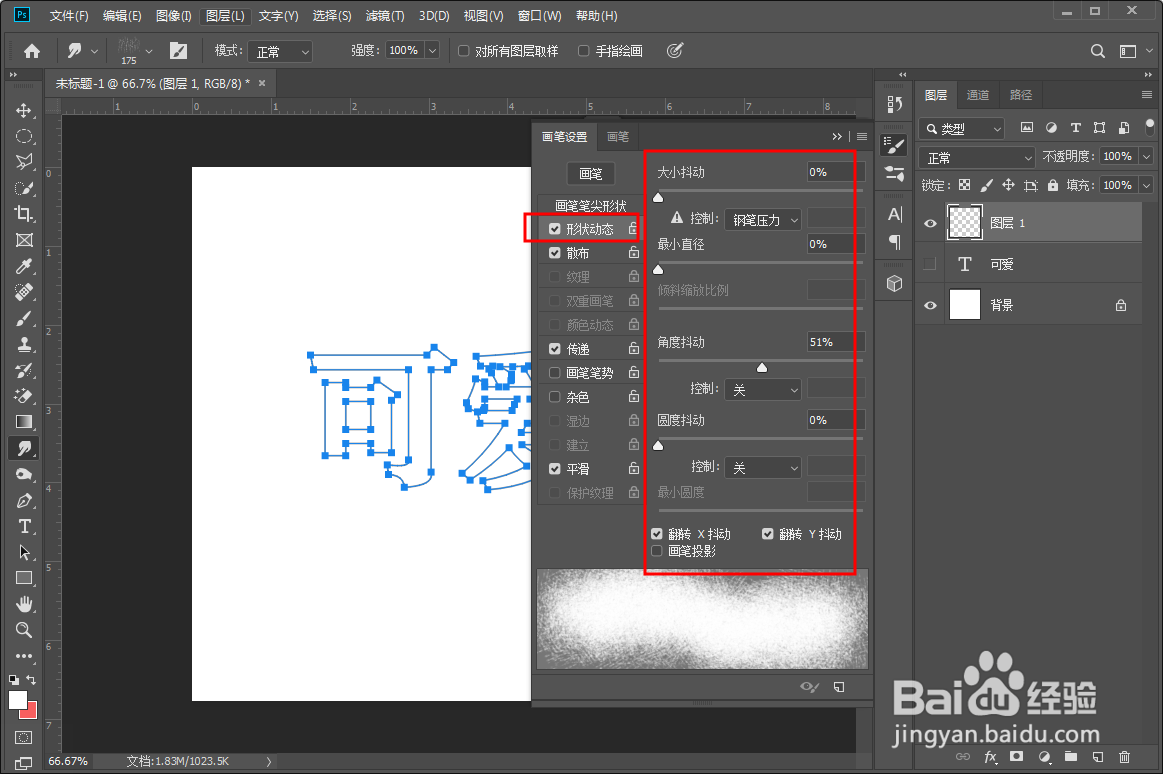
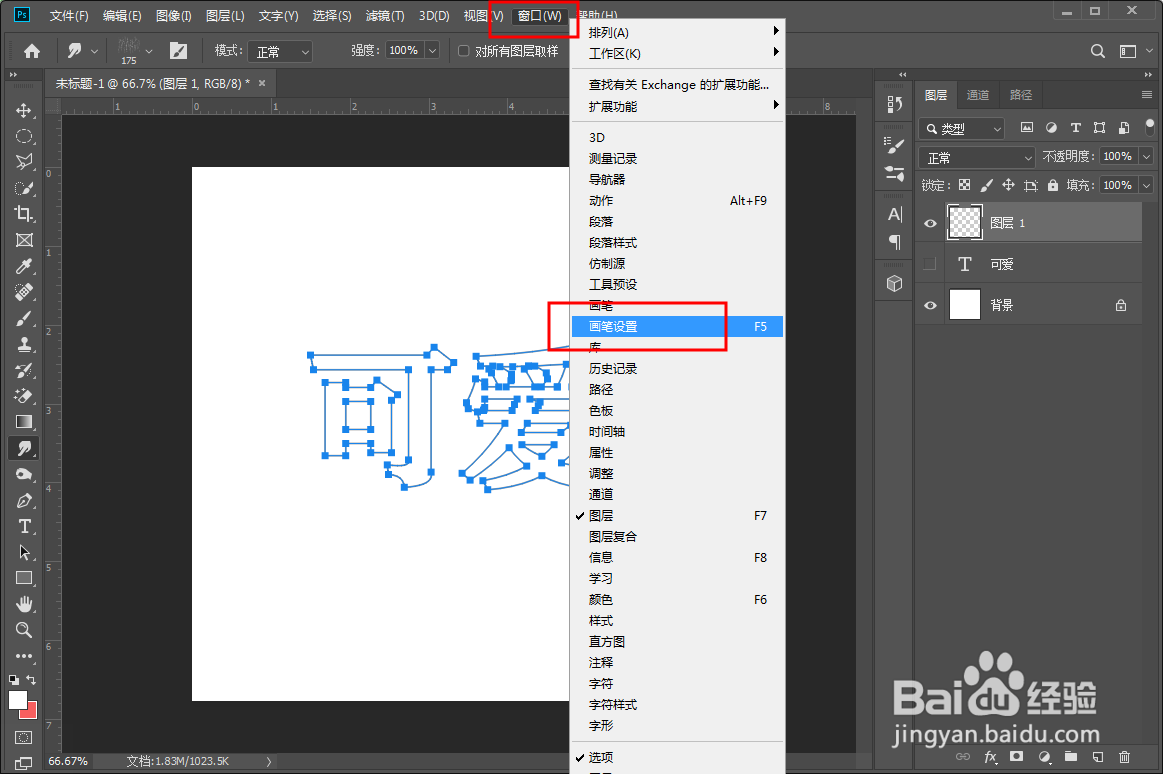
5、接着执行窗口→画笔设置选项,打开画笔设置面板,我们单击画笔选项选择一个毛绒笔刷,然后在回到画笔设置面板
PS制作毛绒文字的操作方法

PS制作毛绒文字的操作方法

6、然后单击形状动态选项把大小、直径、圆度都调整为0,角度抖动适当增加

PS制作毛绒文字的操作方法

7、在单击散步选项调整里面的数值,我们可以在下方预览的地方看到效果

PS制作毛绒文字的操作方法

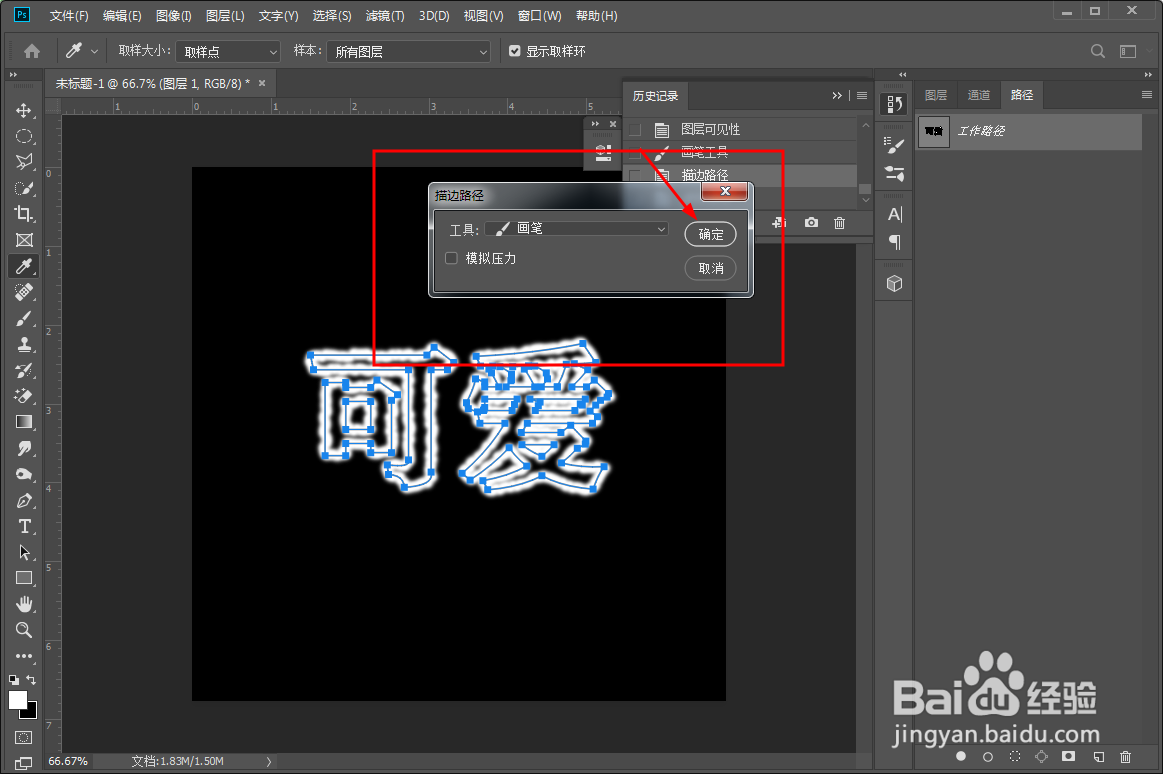
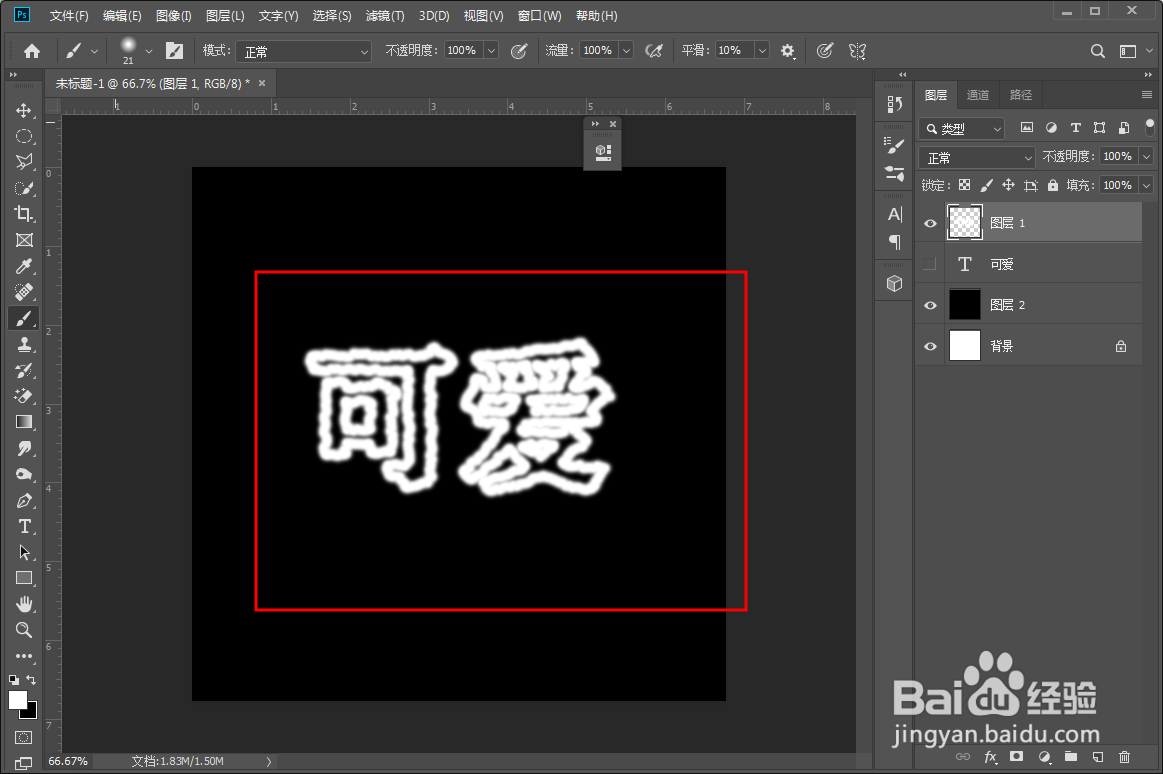
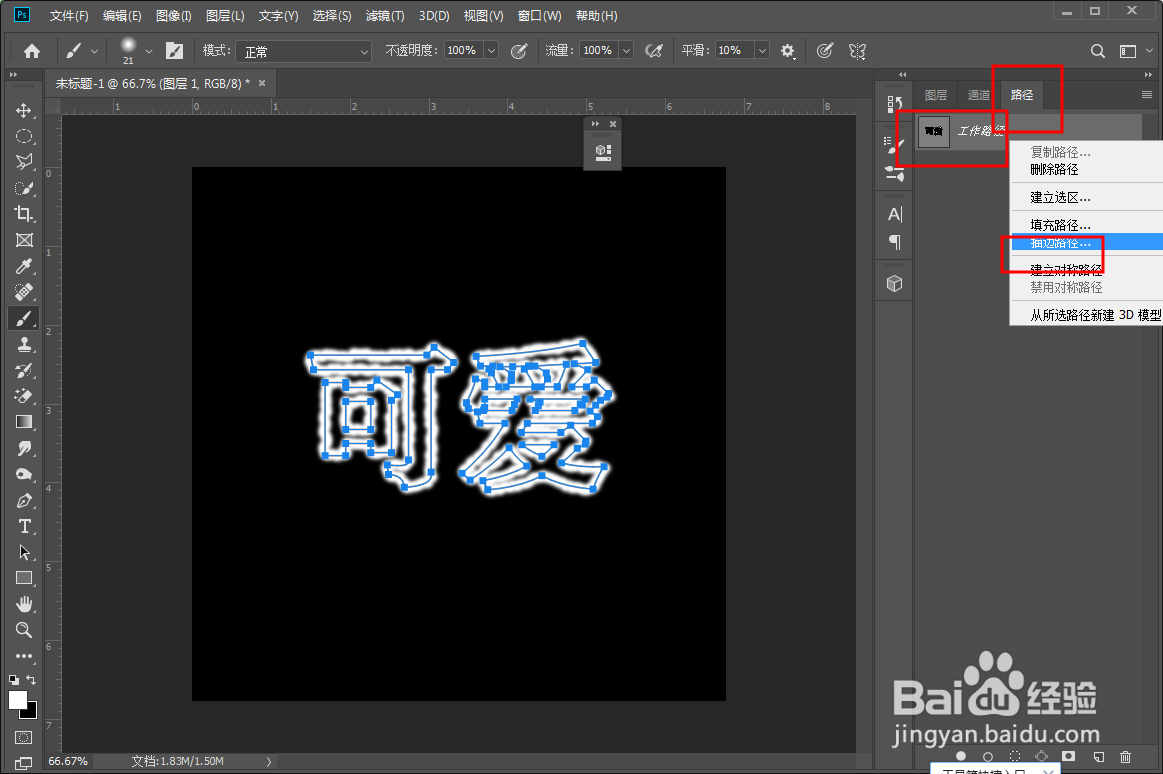
8、设置好以后新建一个黑色图层,前景色设置为白色在调整下画笔的大小然后描边路径选择画笔,最后删除路径即可看到效果
PS制作毛绒文字的操作方法

PS制作毛绒文字的操作方法

PS制作毛绒文字的操作方法

  • 怎么用ps画五角星
  • Photoshop制作冰晶字
  • PS的阴影高光功能怎么使用
  • ps制作路径文字效果的方法
  • PS怎样制作不规则撕边效果?
  • 热门搜索
    铃声大全 漫画大全之无彩翼漫 日本邪恶漫画大全 格兰仕微波炉怎么样 含有近义词的成语大全 男孩英文名字大全及寓意 解酒方法 皮肤美白最快的方法 家常菜普 怎样炖牛肉好吃