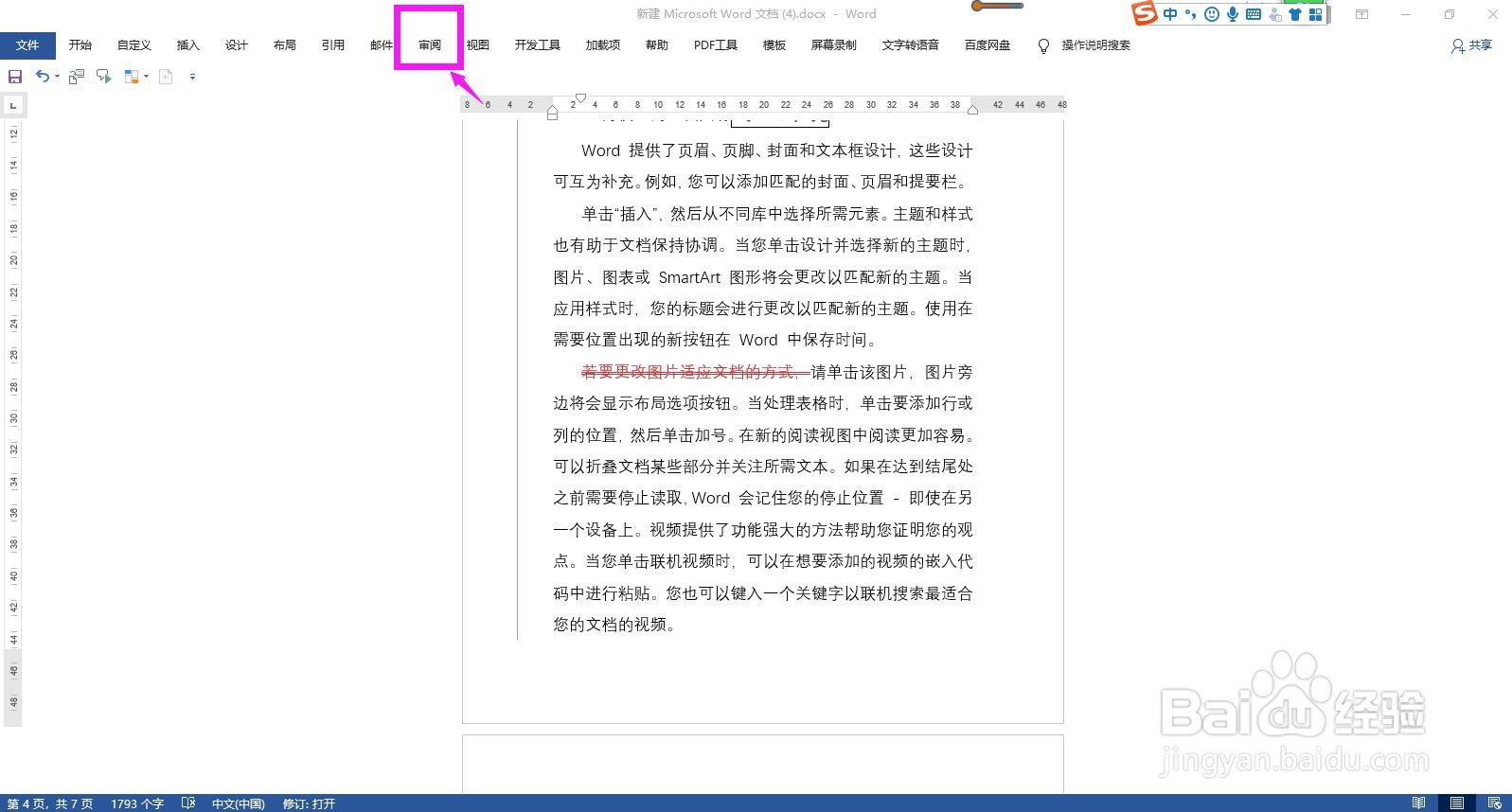
1、打开Word文档,点击文档编辑区域上方菜单栏上的“审阅”。
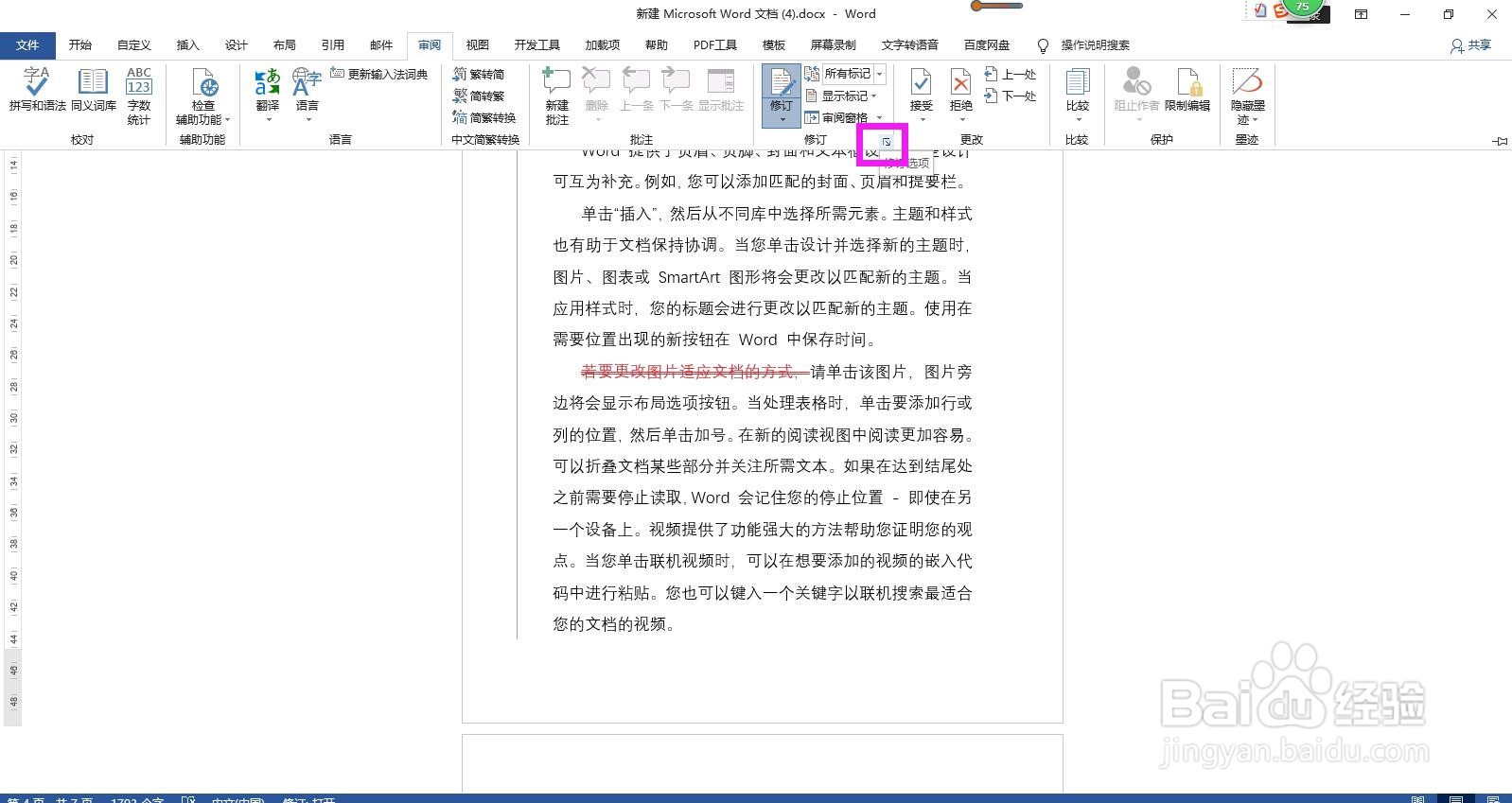
2、在审阅菜单下点击“修订”命令组区域右下角的扩展图标,弹出修订选项对话框。
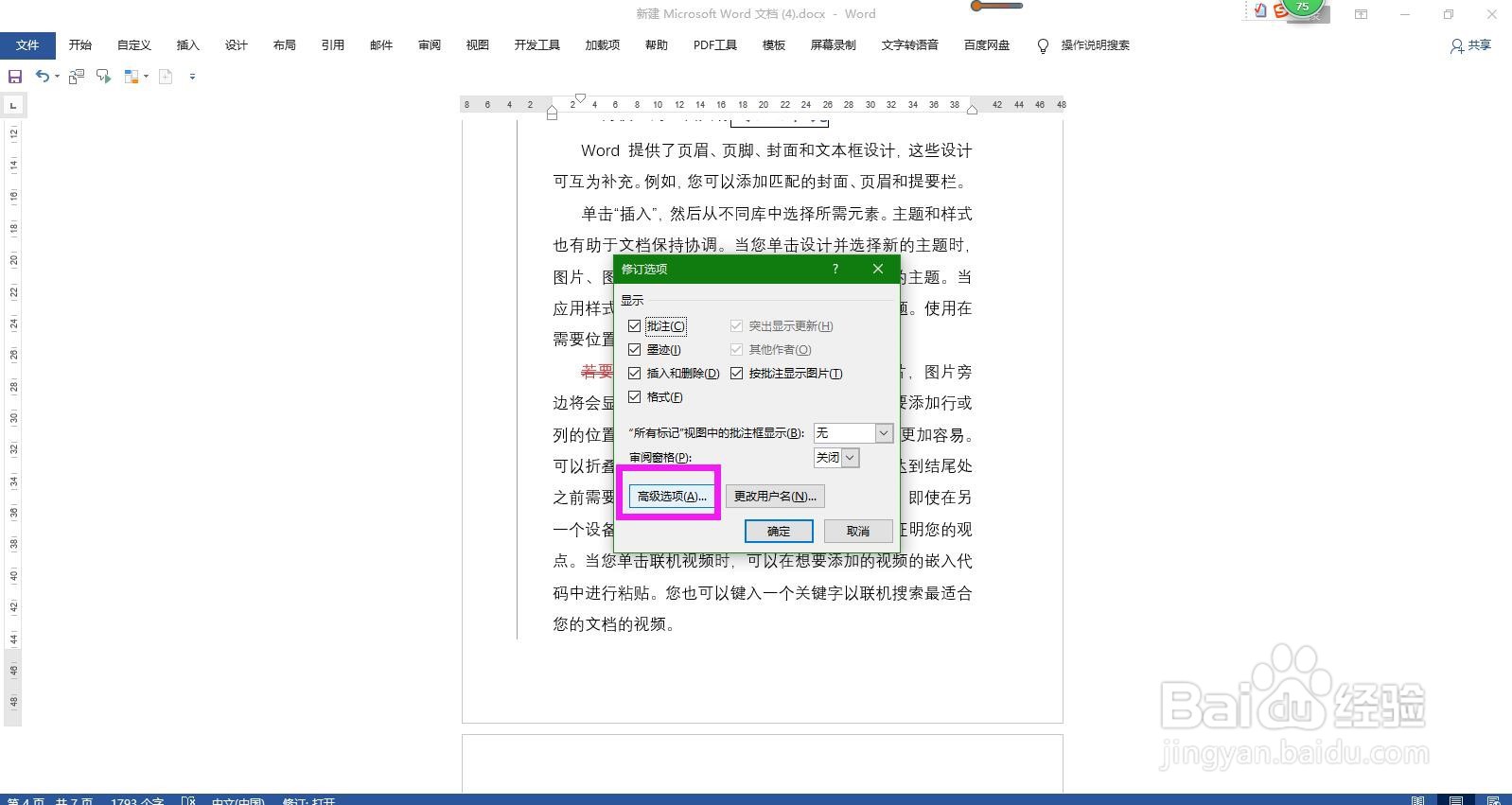
3、在修订选项对话框中点击左下角的“高级选项”,弹出高级修订选项对话框。
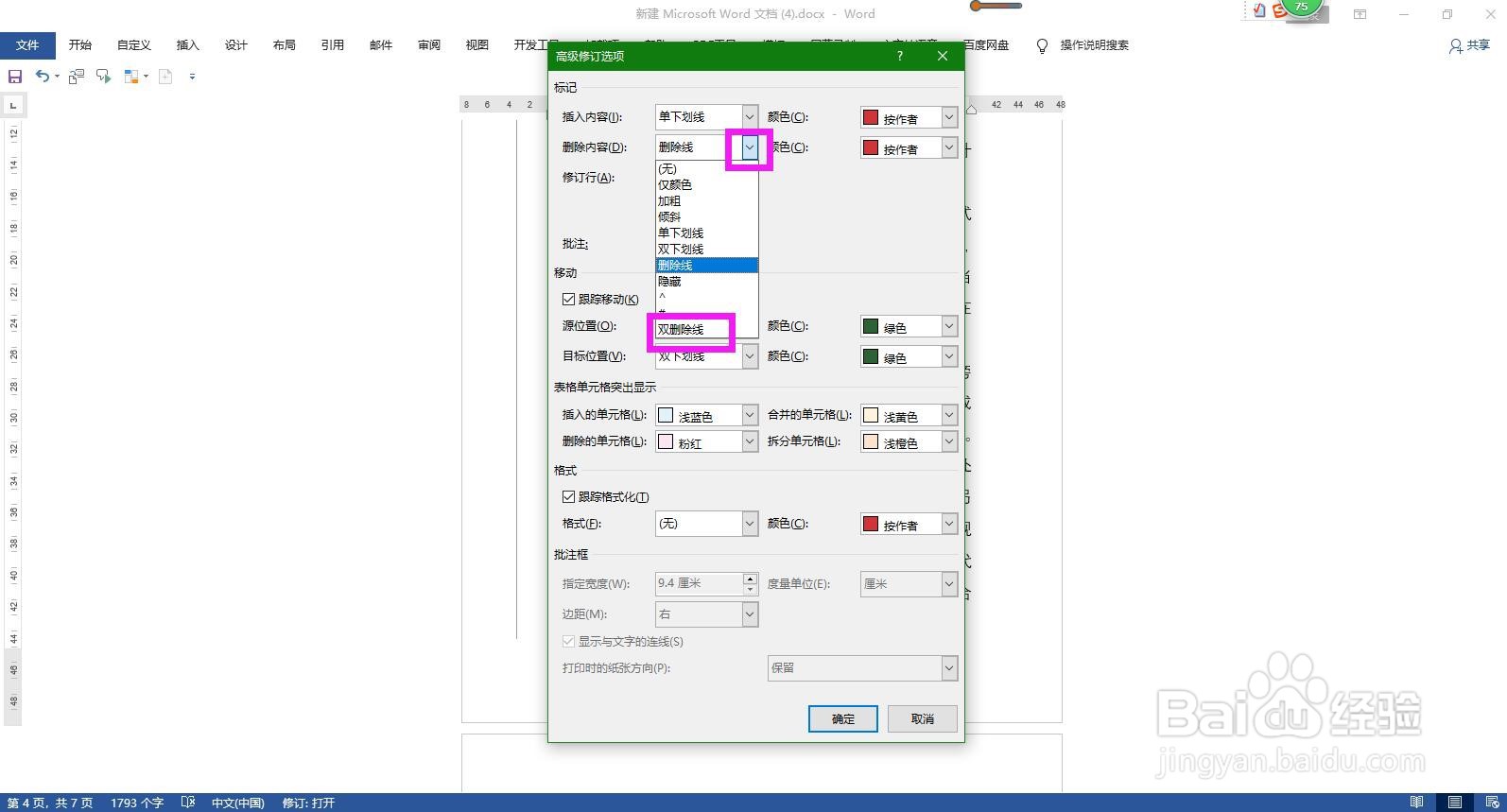
4、在对话框中点开“删除内容”后面方框的下拉箭头,在列表中选择“双删除线”,点击确定按钮。
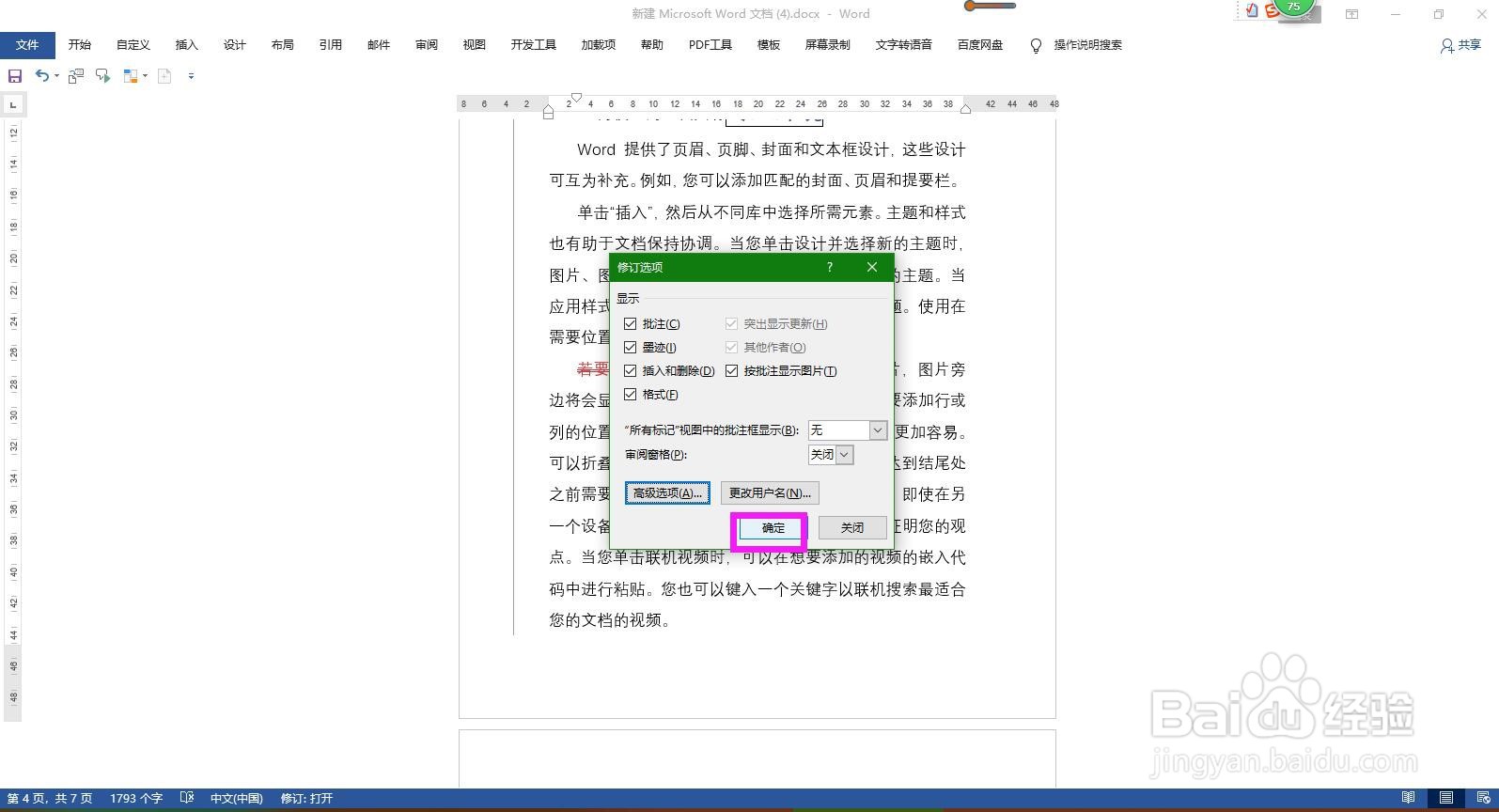
5、回到修订选项对话框中点击确定按钮,这样就设置完成了,当我们删除内容的时候,就会用双删除线进行标记修订。
时间:2026-04-22 16:47:52
1、打开Word文档,点击文档编辑区域上方菜单栏上的“审阅”。
2、在审阅菜单下点击“修订”命令组区域右下角的扩展图标,弹出修订选项对话框。
3、在修订选项对话框中点击左下角的“高级选项”,弹出高级修订选项对话框。
4、在对话框中点开“删除内容”后面方框的下拉箭头,在列表中选择“双删除线”,点击确定按钮。
5、回到修订选项对话框中点击确定按钮,这样就设置完成了,当我们删除内容的时候,就会用双删除线进行标记修订。
