1、当我们复制文本内容时会带有很多空格,这时需要快速删除这些空格。

2、打开输入法,在文档中键入任意一个“半角”空格,选中并复制它。
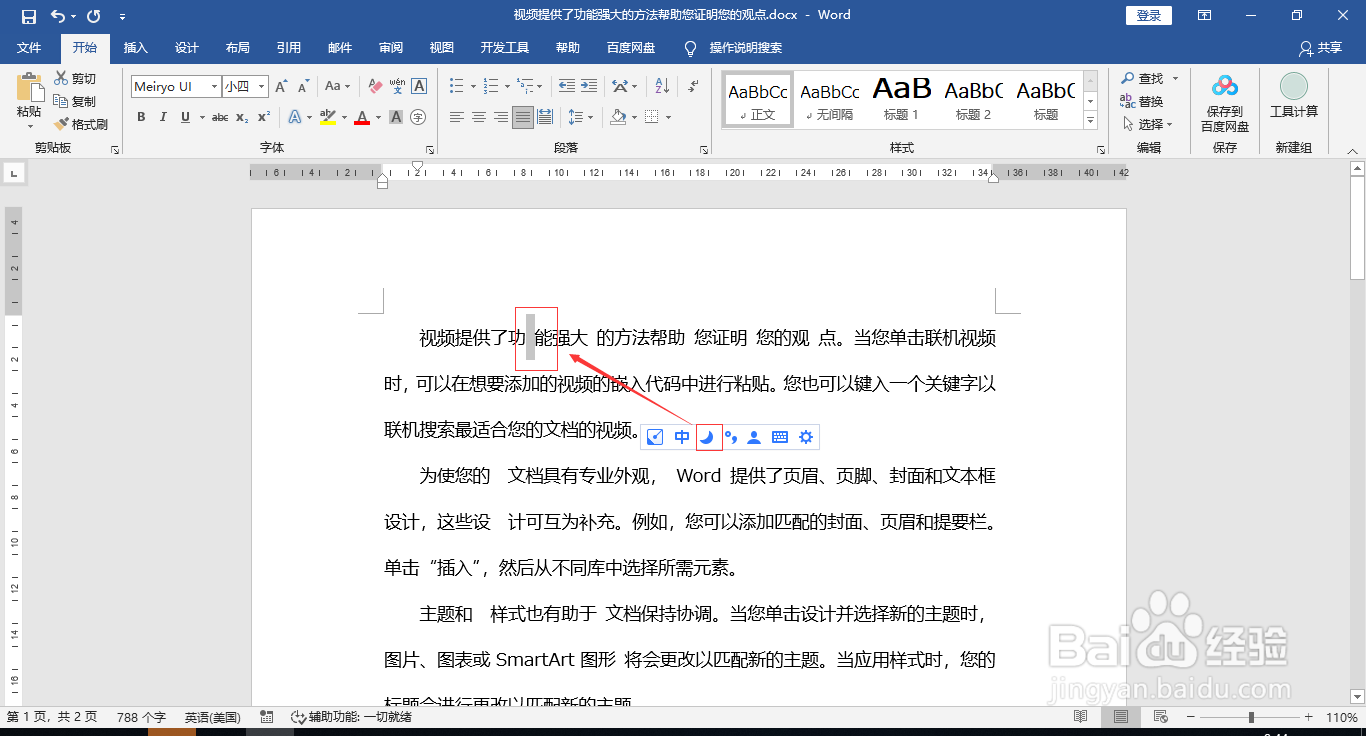
3、按Ctrl+H打开查找替换功能。

4、在查找内容中按Ctrl+V粘贴复制的半角空格,替换为“空值”,点击“全部替换”。
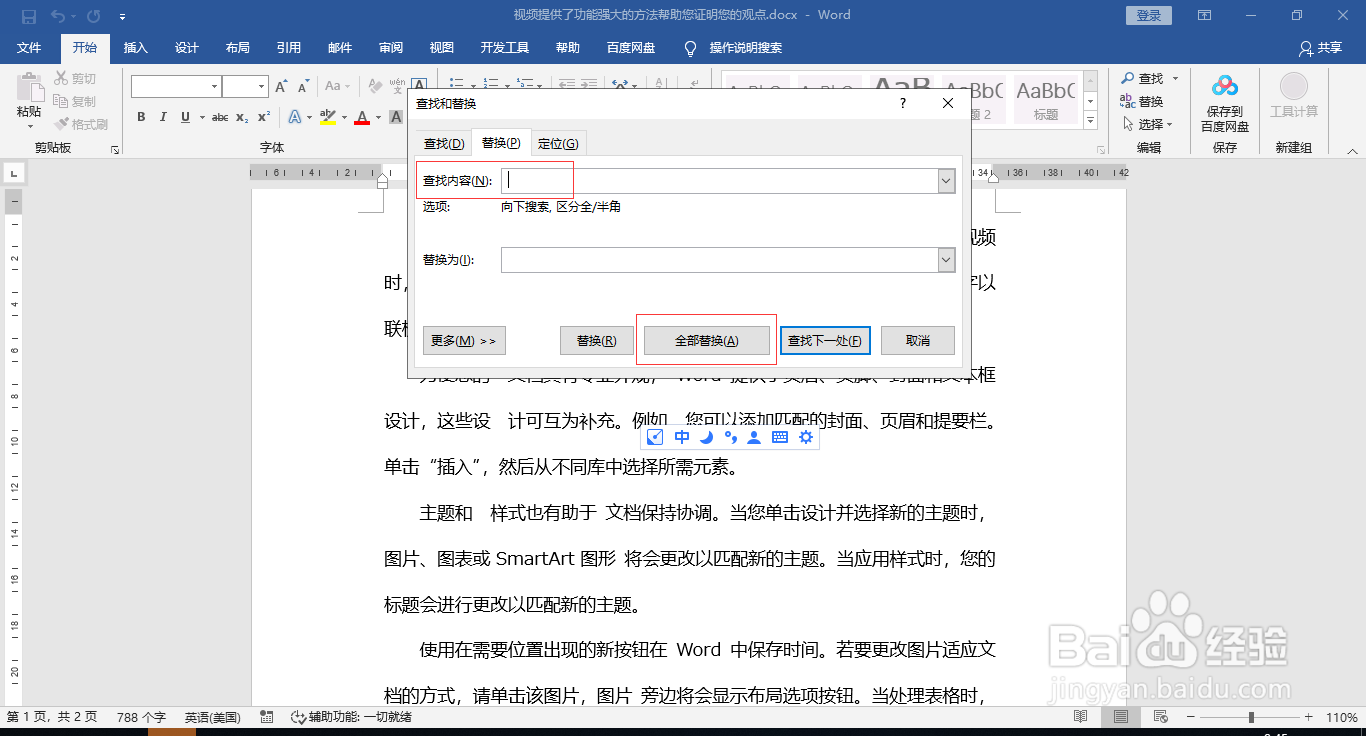
5、查找到Word文档中所有的半角空格,点击“是”和“确定”全部替换,这样就可以把空格全部删除。


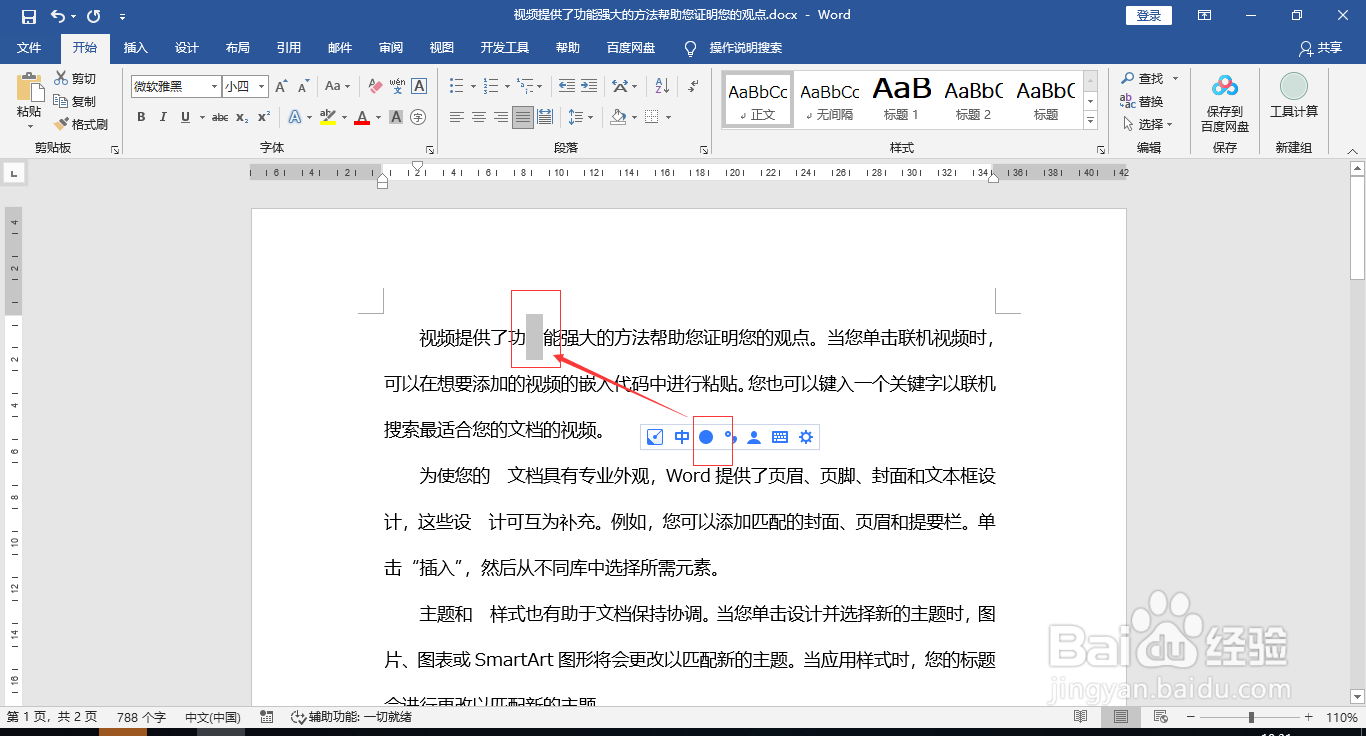
6、用同样的方法键入一个全角空格,查找替换全角空格就可以删除它
时间:2026-04-30 20:06:26
1、当我们复制文本内容时会带有很多空格,这时需要快速删除这些空格。
2、打开输入法,在文档中键入任意一个“半角”空格,选中并复制它。
3、按Ctrl+H打开查找替换功能。
4、在查找内容中按Ctrl+V粘贴复制的半角空格,替换为“空值”,点击“全部替换”。
5、查找到Word文档中所有的半角空格,点击“是”和“确定”全部替换,这样就可以把空格全部删除。
6、用同样的方法键入一个全角空格,查找替换全角空格就可以删除它
