1、启动Illustrator CS6。
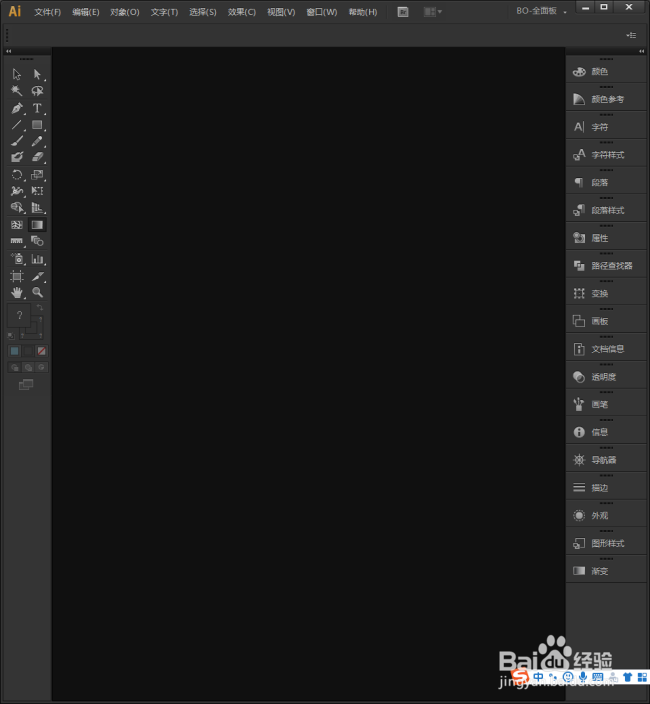
2、建立一个空白文档。

3、绘制一个矩形。
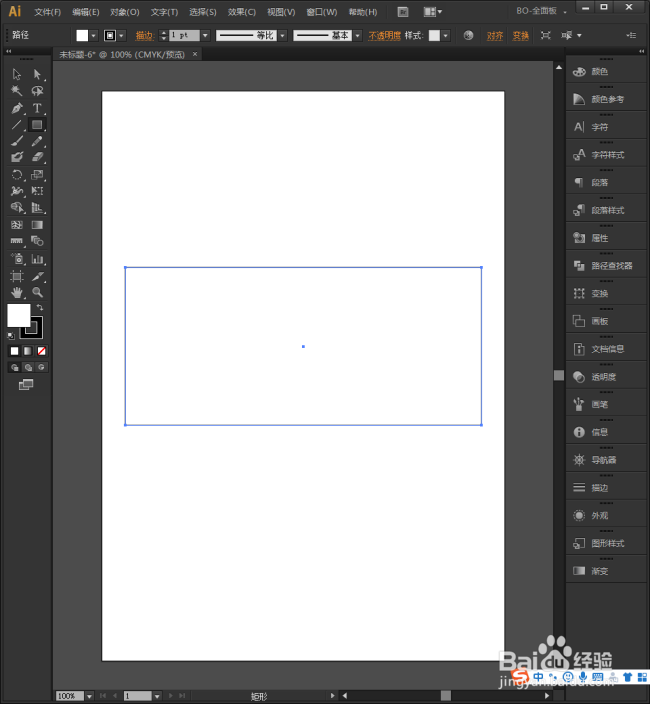
4、给矩形渐变填充。
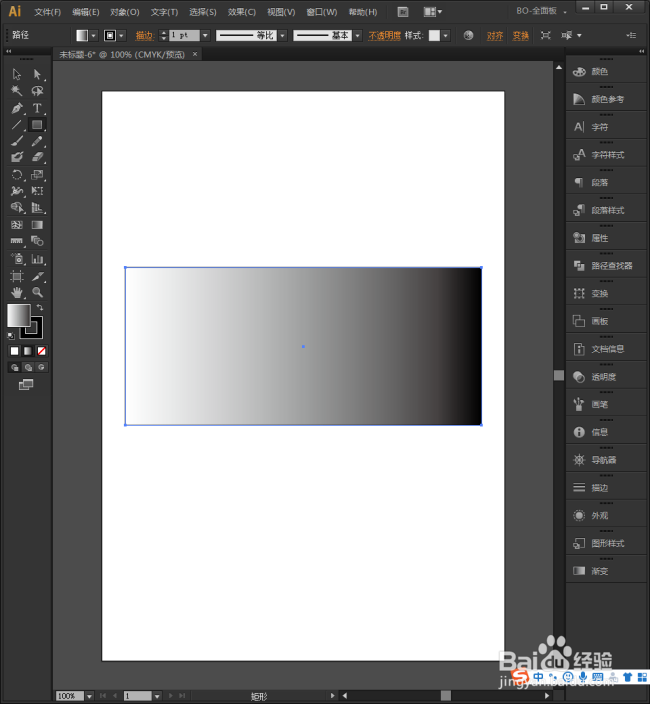
5、设置两端的渐变颜色。
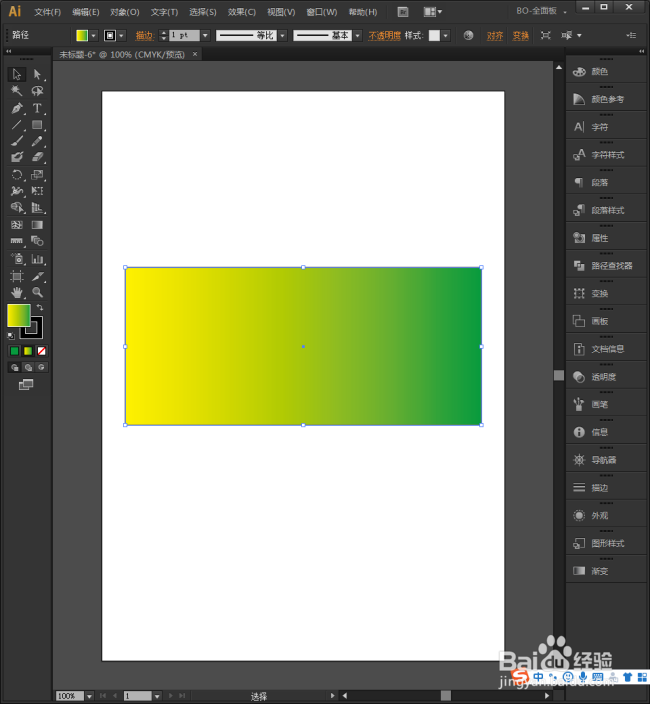
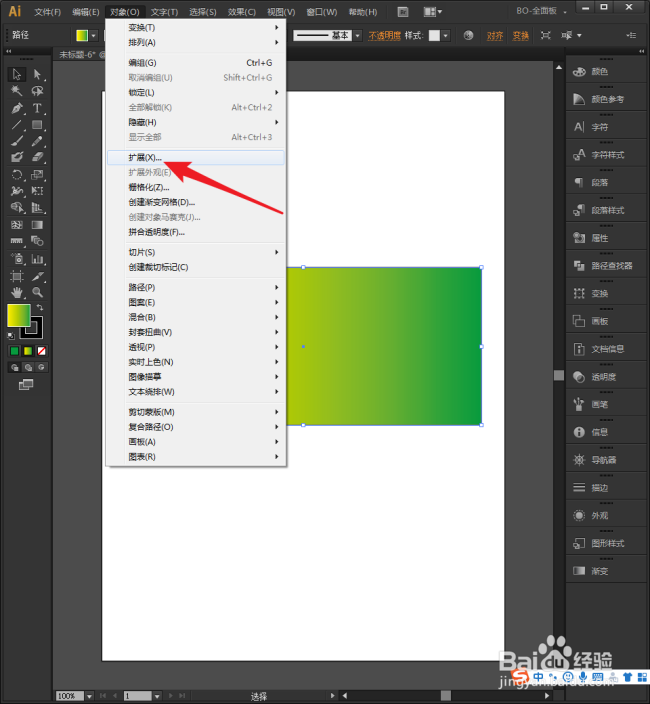
6、选中矩形,点击【对象】【扩展】。
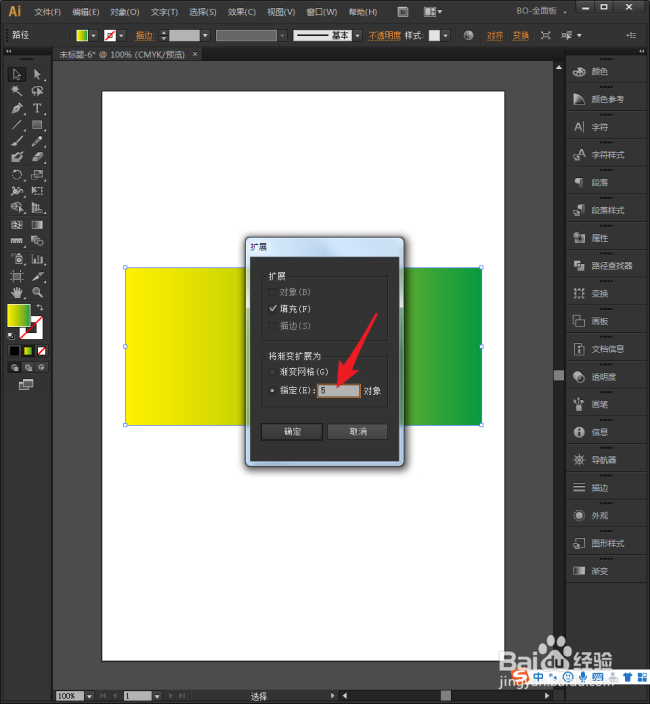
7、在打开的扩展设置窗口中,点选并设置将渐变扩展为指定的多少个对象。
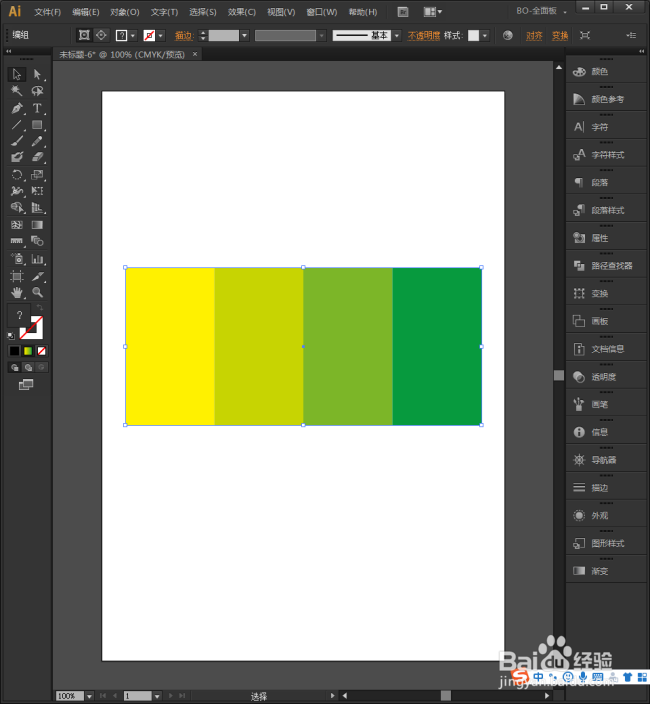
8、点击确定,则原来的渐变矩形变成了几个色块。
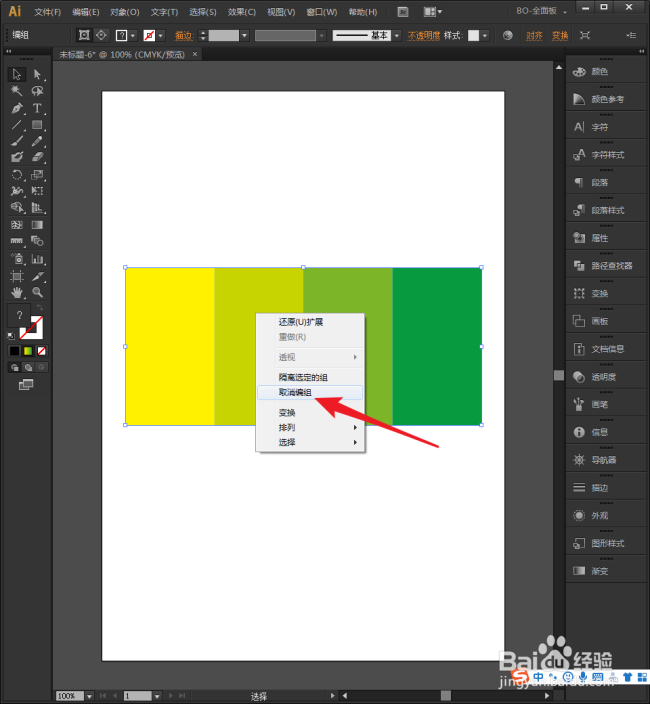
9、在色块上右键点击取消编组。
10、再次点击右键,点击释放剪切蒙版。
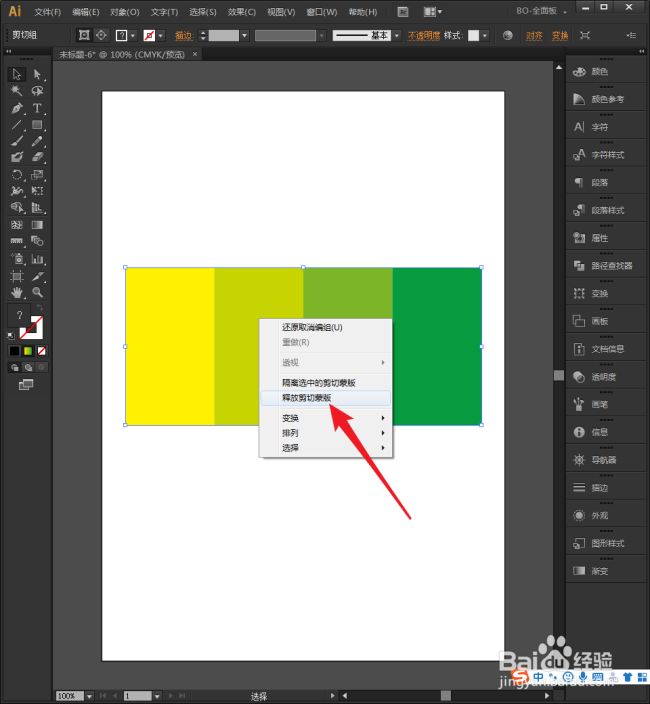
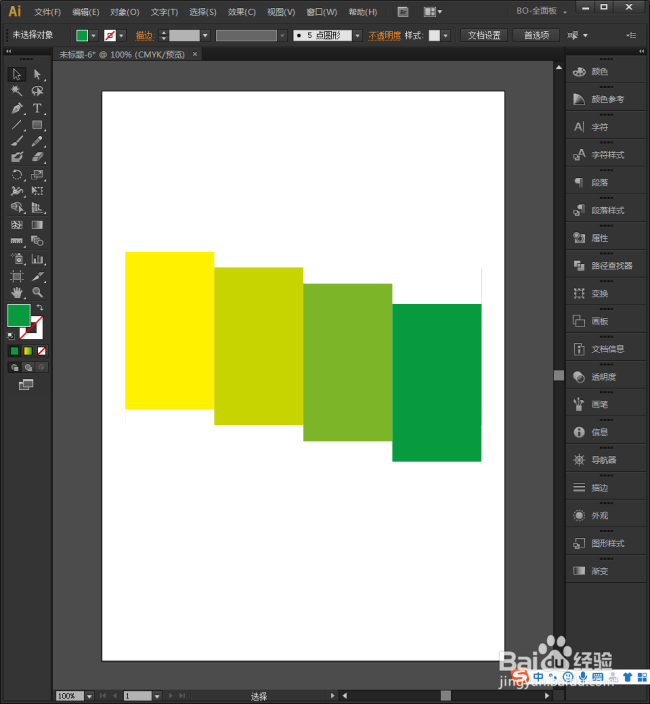
11、则色块就变成了一个一个独立的形状。
时间:2026-04-29 08:14:02
1、启动Illustrator CS6。
2、建立一个空白文档。
3、绘制一个矩形。
4、给矩形渐变填充。
5、设置两端的渐变颜色。
6、选中矩形,点击【对象】【扩展】。
7、在打开的扩展设置窗口中,点选并设置将渐变扩展为指定的多少个对象。
8、点击确定,则原来的渐变矩形变成了几个色块。
9、在色块上右键点击取消编组。
10、再次点击右键,点击释放剪切蒙版。
11、则色块就变成了一个一个独立的形状。
