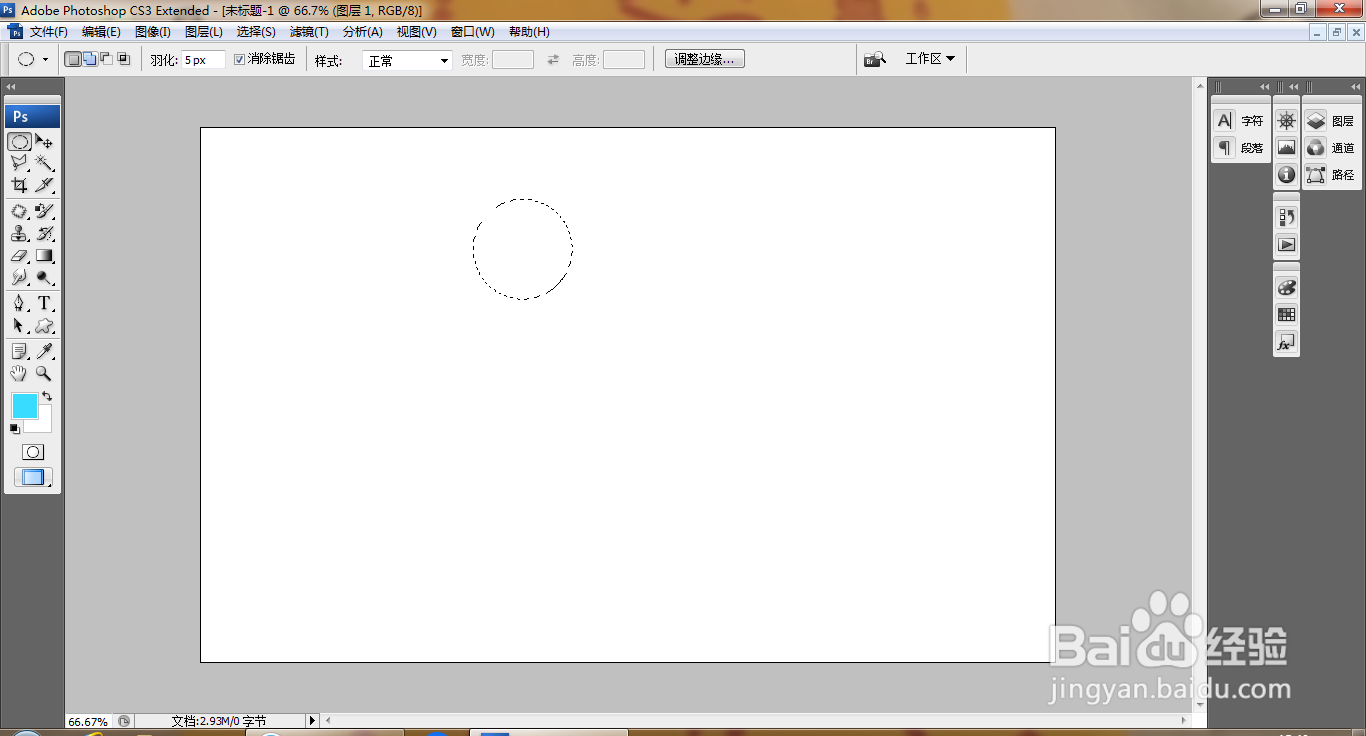
1、打开PS,新建空白背景,选择椭圆形选区工具,绘制选区,如图
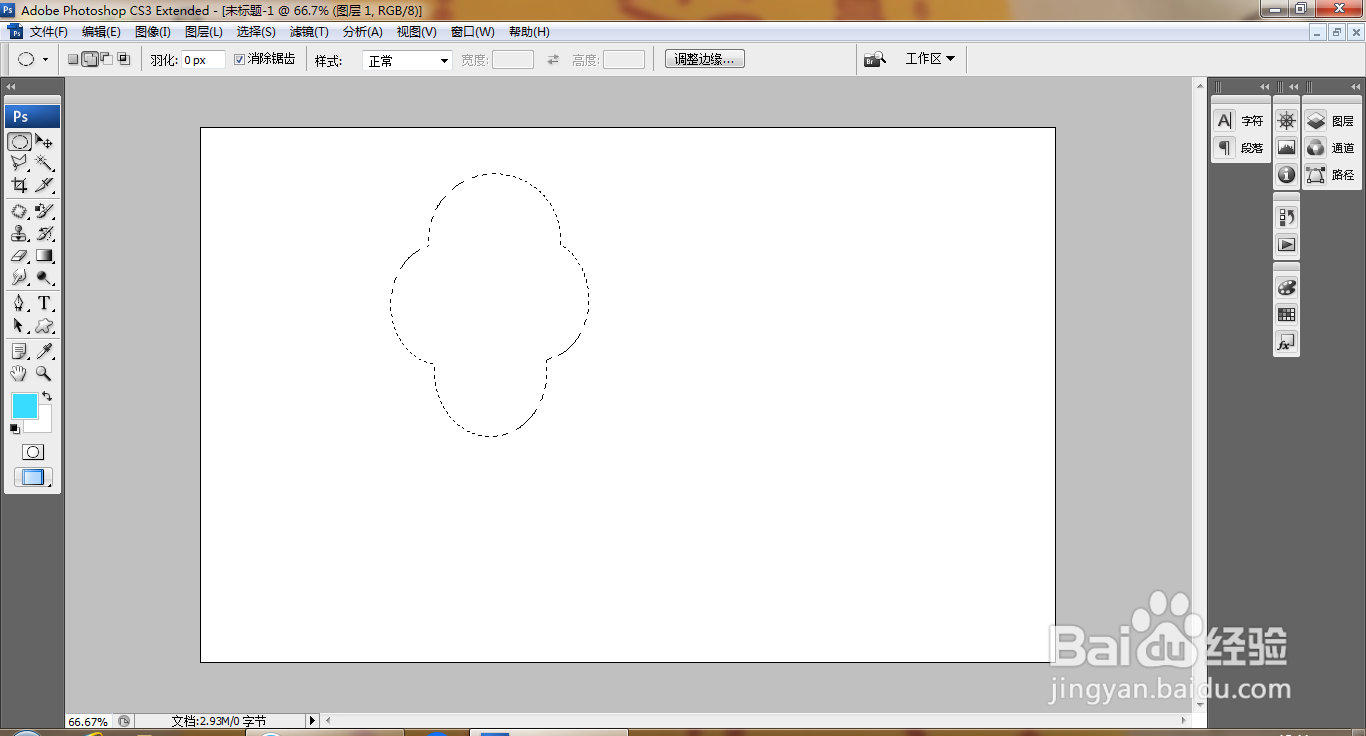
2、选择添加选区,多次添加选区,调整选区位置,如图
3、编辑,描边,点击确定,如图

4、缩小选区,缩小10像素,点击确定,如图

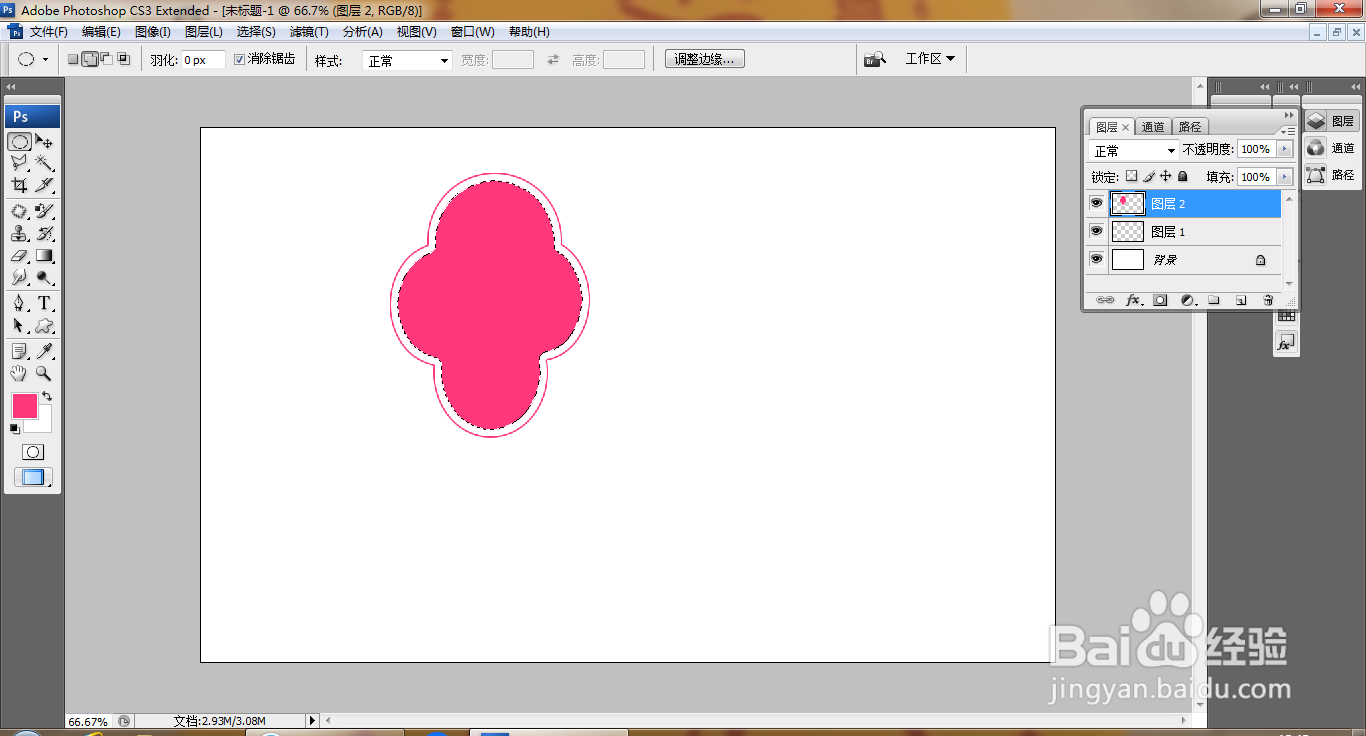
5、新建图层,继续填充颜色,如图
6、打开画笔面板,设置画笔大小为13,点击确定,如图

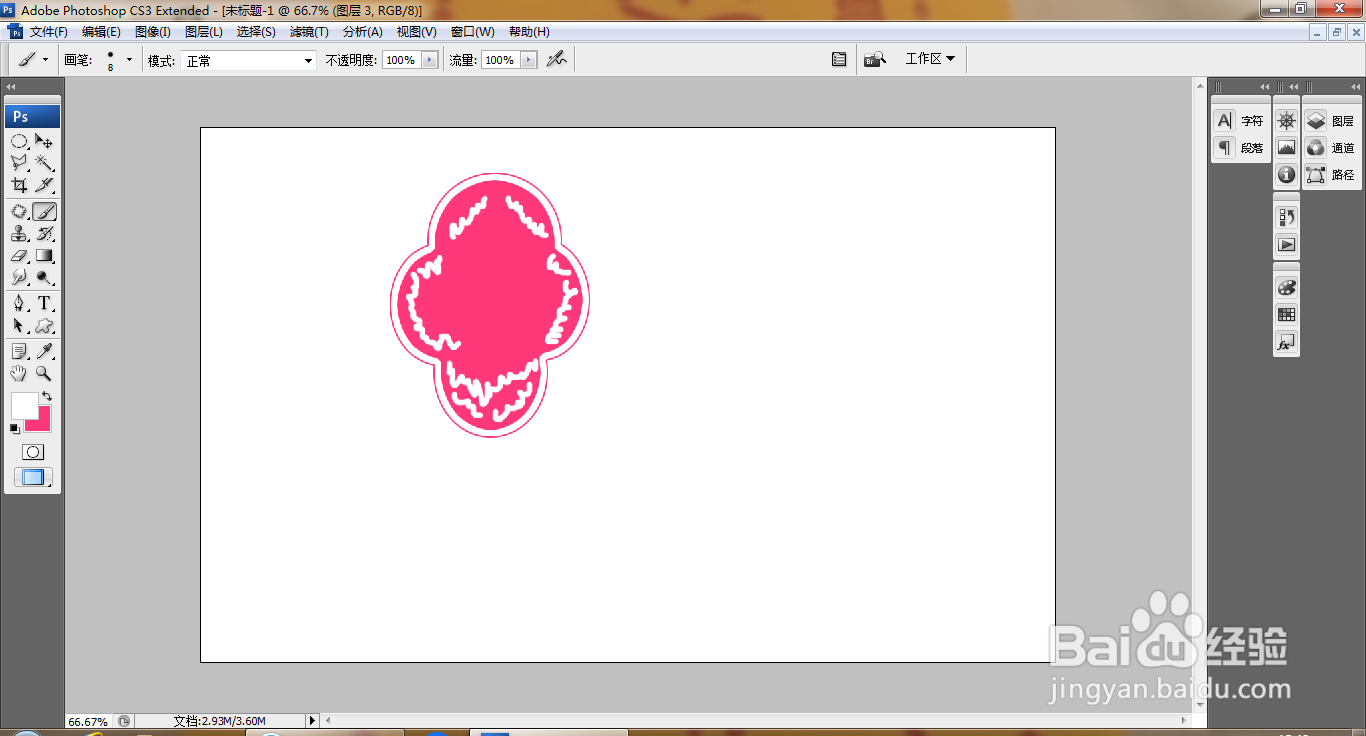
7、继续选择画笔工具,涂抹,如图
8、继续使用画笔绘制数字,如图

时间:2026-04-24 21:37:24
1、打开PS,新建空白背景,选择椭圆形选区工具,绘制选区,如图
2、选择添加选区,多次添加选区,调整选区位置,如图
3、编辑,描边,点击确定,如图
4、缩小选区,缩小10像素,点击确定,如图
5、新建图层,继续填充颜色,如图
6、打开画笔面板,设置画笔大小为13,点击确定,如图
7、继续选择画笔工具,涂抹,如图
8、继续使用画笔绘制数字,如图
