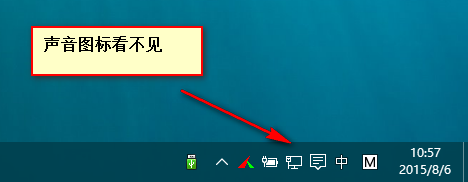
1、首先我们打开桌面,可以看到任务栏右下角的声音图标不见了
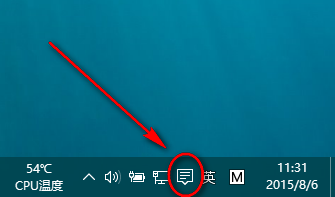
2、接着我们打开win10操作中心
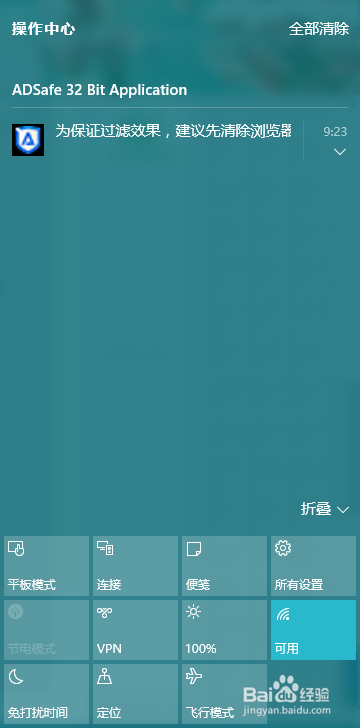
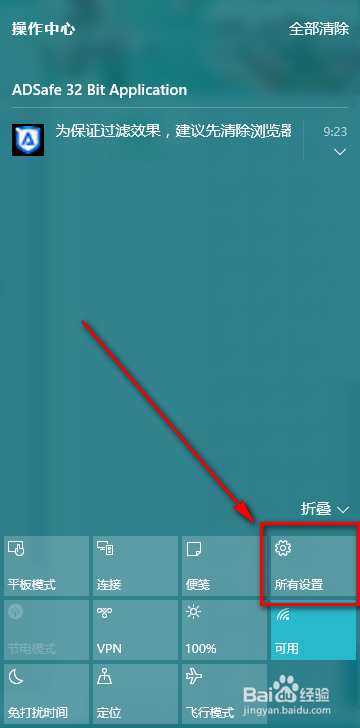
3、在操作中心里打开所有设置
4、弹出如下的窗口
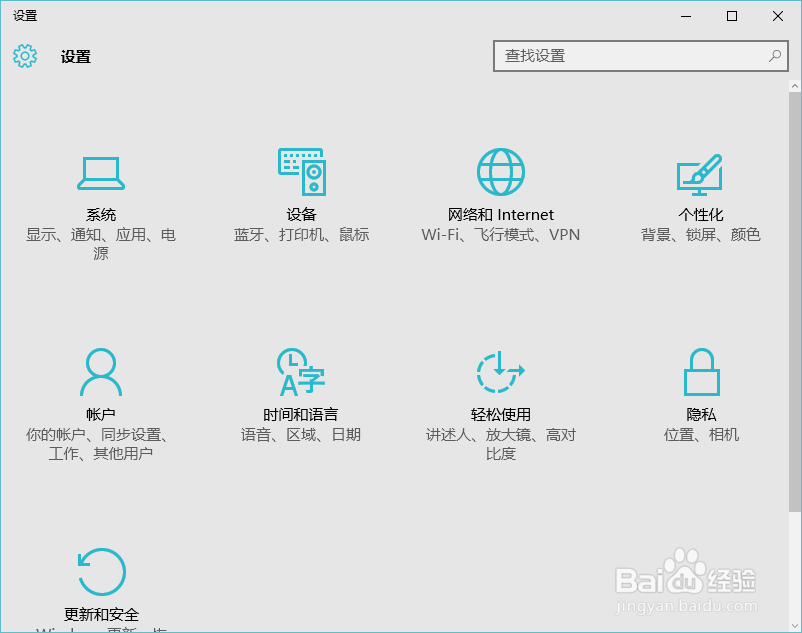
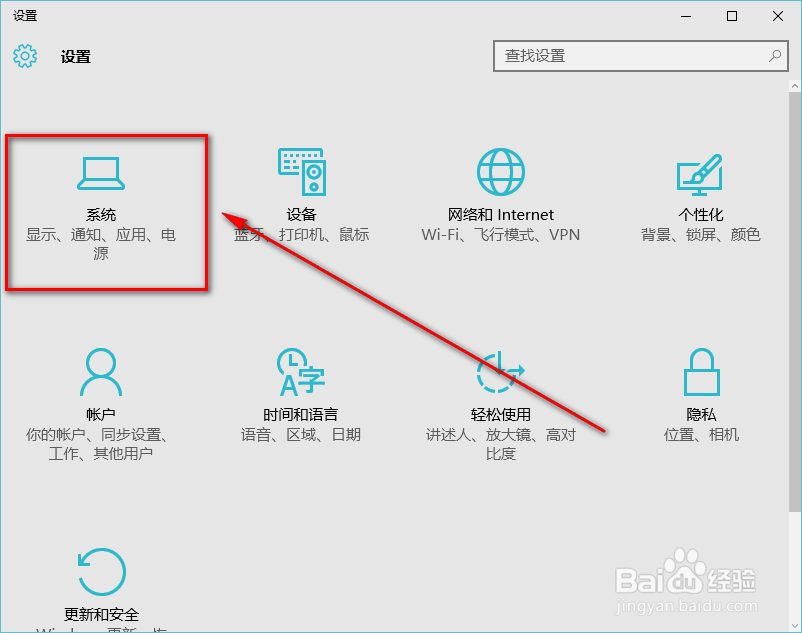
5、在这个窗口这里我们选择系统
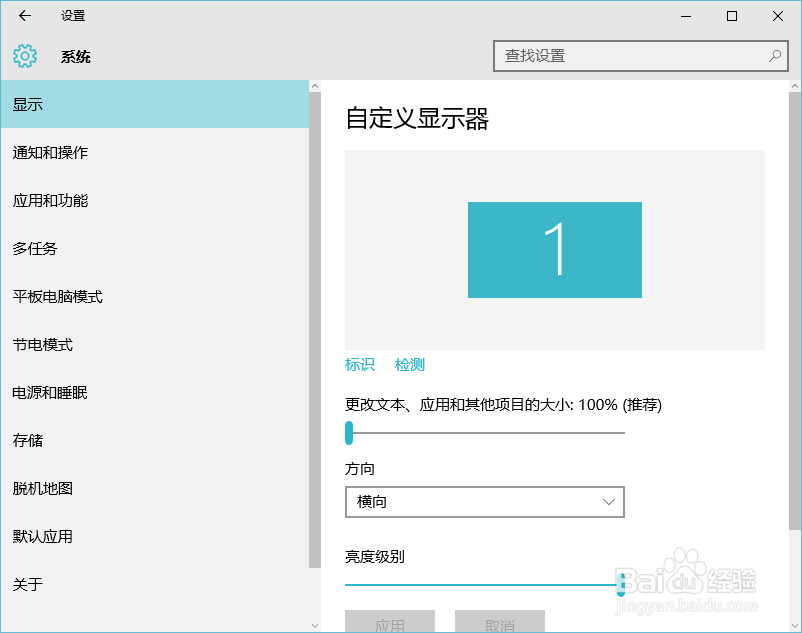
6、点击后弹出如下窗口,在这个窗口中可以看到有众多选项
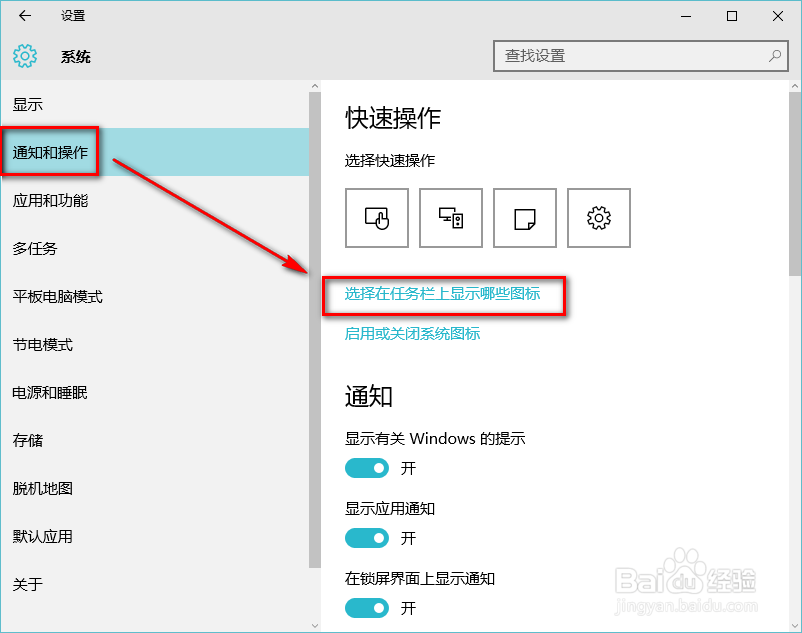
7、在这里我们点击通知和操作——选择在任务栏上显示哪些图标
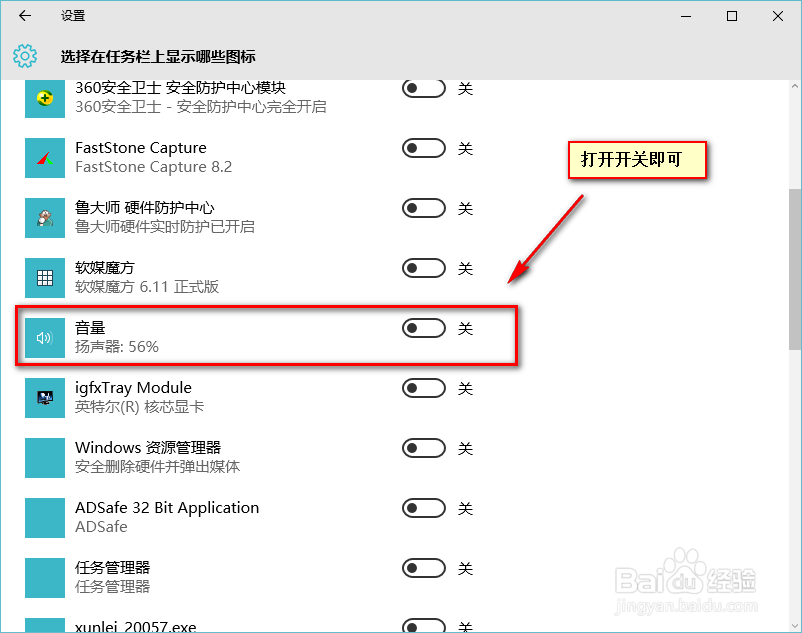
8、弹出下面的窗口,在这个窗口中找到音量选项,将其后面的开关打开即可
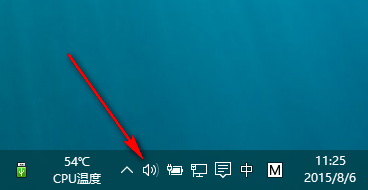
9、我们来看看效果图,声音图标出现了
时间:2026-05-03 08:49:41
1、首先我们打开桌面,可以看到任务栏右下角的声音图标不见了
2、接着我们打开win10操作中心
3、在操作中心里打开所有设置
4、弹出如下的窗口
5、在这个窗口这里我们选择系统
6、点击后弹出如下窗口,在这个窗口中可以看到有众多选项
7、在这里我们点击通知和操作——选择在任务栏上显示哪些图标
8、弹出下面的窗口,在这个窗口中找到音量选项,将其后面的开关打开即可
9、我们来看看效果图,声音图标出现了
