1、如图,右下角无线网总是莫名其妙的断了,影响正常使用,wifi网络信号又正常

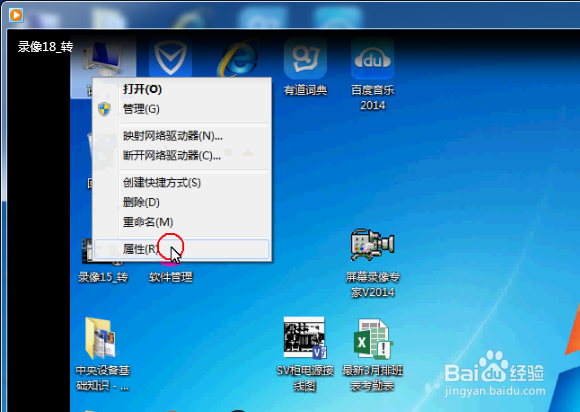
2、在桌面选择我的电脑右键单击选择“属性”
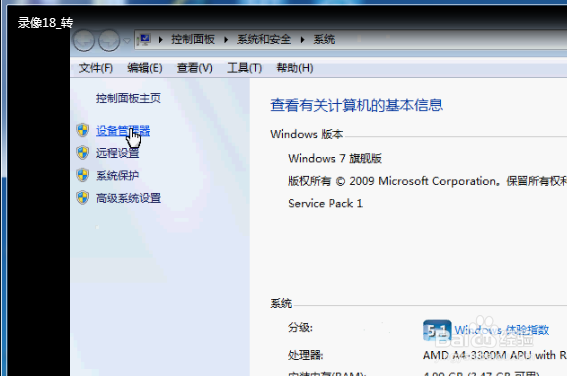
3、属性对话框下选择“设备管理器”
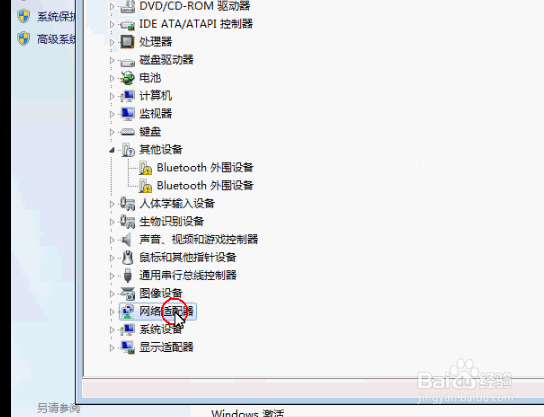
4、在设备管理器对话框下选择“网络适配器”,双击打开
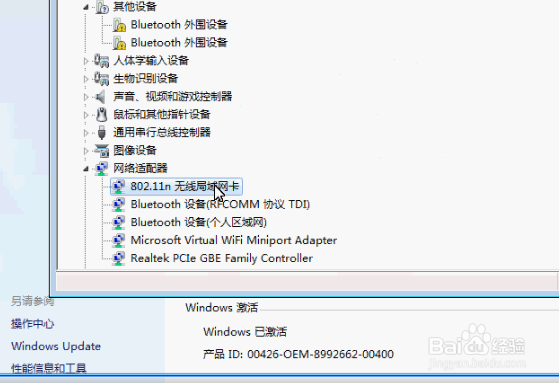
5、在网络适配器对话框下选择第一个,无线网卡,双击
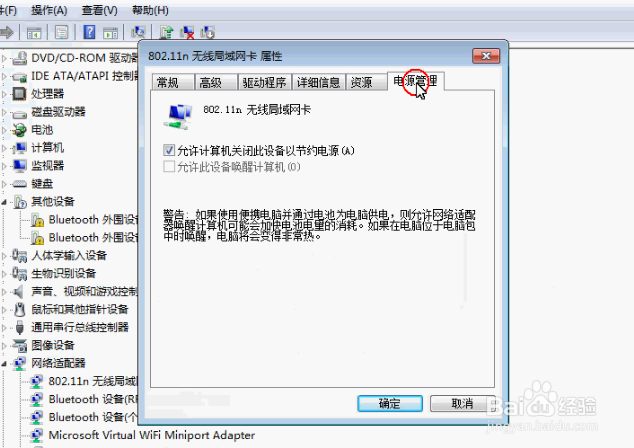
6、打开对话框以后,选择电源管理,然后看到“允许这台计算机关闭设备以节约电源”,在这里不打勾。然后确定,退出。问题解决
1、如果上述方法还不能解决,那有可能就是路由器的问题,尝试断电重启路由器,实在不行更换无线路由
时间:2026-04-24 19:24:40
1、如图,右下角无线网总是莫名其妙的断了,影响正常使用,wifi网络信号又正常
2、在桌面选择我的电脑右键单击选择“属性”
3、属性对话框下选择“设备管理器”
4、在设备管理器对话框下选择“网络适配器”,双击打开
5、在网络适配器对话框下选择第一个,无线网卡,双击
6、打开对话框以后,选择电源管理,然后看到“允许这台计算机关闭设备以节约电源”,在这里不打勾。然后确定,退出。问题解决
1、如果上述方法还不能解决,那有可能就是路由器的问题,尝试断电重启路由器,实在不行更换无线路由
