如何使用PS通道快速制作火焰素材

 时间:2026-05-03 04:28:34

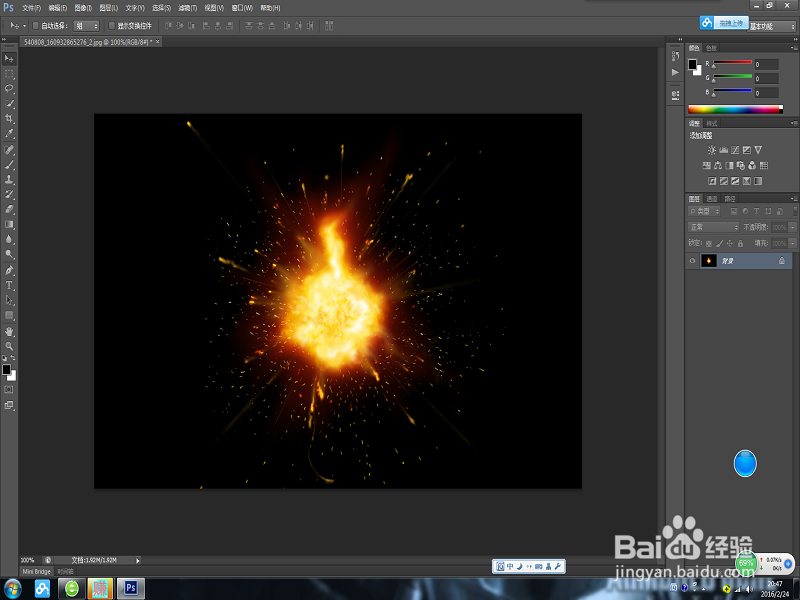
1、首先,先打开一张火焰素材图片,这里选择纯黑背景,便于区分对比。
如何使用PS通道快速制作火焰素材

2、在右测选项卡选择通道(标注1)选项,然后在用Ctrl+鼠标左键点击红色通道(标注2)

如何使用PS通道快速制作火焰素材

3、然后返回图层选项(标注1),然后在选项图层--新建填充图层--纯色(标注2)建立一个纯色图层。图层颜色在红色处填上255.

如何使用PS通道快速制作火焰素材

如何使用PS通道快速制作火焰素材

4、然后把蓝色和绿色图层按上述方法进行操作,注意选择通道前要把新建的图层前面的可视去掉,选择背景图层后再新建通道。

如何使用PS通道快速制作火焰素材

5、然后在图层标签,按下Ctrl键选择三个纯色图层,在选择图层混合模式下选择“滤色”,然后合并图层。

如何使用PS通道快速制作火焰素材

6、火焰的素材已经简单的提取出来了,对比下是不是很完美。

如何使用PS通道快速制作火焰素材

  • 【PS】铅笔工具的妙用
  • PS怎么给穿插文字添加立体效果
  • 如何在PS中制作花瓣效果
  • ps制作海报立体海报字体
  • PS:如何制作自己喜欢的《魔幻》海报
  • 热门搜索
    海伦凯勒的简介 泰国减肥药 宾格手表怎么样 百强家具怎么样 神农架旅游攻略 如何饮食减肥 减肥奶昔 孙怡董子健怎么认识的 空之轨迹fc攻略 什么减肥药效果好