1、本例,要求我们将A列与B列的内容复制到E列与D列,我们可以这么做。
打开Excel文件,点击”方方格子“选项卡。
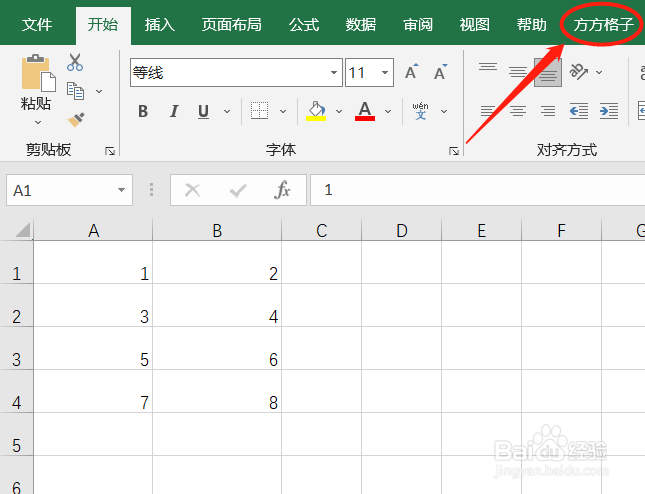
2、选中需要我们处理的单元格范围,这里我选中A1:B4。

3、然后,我们点击编辑模块的“复制粘贴”。

4、点击后,会出现一个下拉菜单,我们点击“全复制”。

5、此刻,会出现“全复制”的对话框,我们在“粘贴到”的位置根据我们的需要选中D1,然后点击“确认”。

6、点击“确认”后,不仅内容复制过去,而且复制时保持行高列宽都不变。
这样操作是不是十分高效呢?

时间:2026-04-22 16:35:08
1、本例,要求我们将A列与B列的内容复制到E列与D列,我们可以这么做。
打开Excel文件,点击”方方格子“选项卡。
2、选中需要我们处理的单元格范围,这里我选中A1:B4。
3、然后,我们点击编辑模块的“复制粘贴”。
4、点击后,会出现一个下拉菜单,我们点击“全复制”。
5、此刻,会出现“全复制”的对话框,我们在“粘贴到”的位置根据我们的需要选中D1,然后点击“确认”。
6、点击“确认”后,不仅内容复制过去,而且复制时保持行高列宽都不变。
这样操作是不是十分高效呢?
