
怎么冻结Excel的任意行以及任意列

 时间:2026-05-03 21:25:13

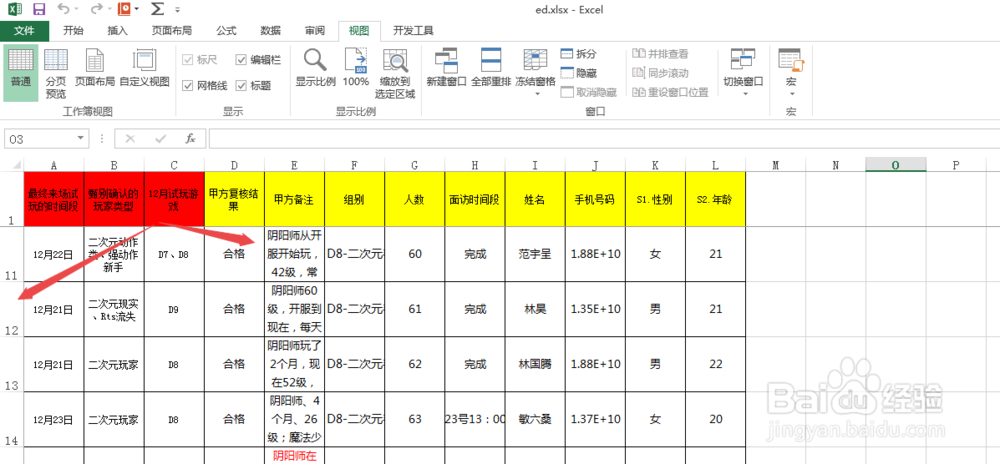
1、打开需要用到的Excel文件。

怎么冻结Excel的任意行以及任意列

怎么冻结Excel的任意行以及任意列

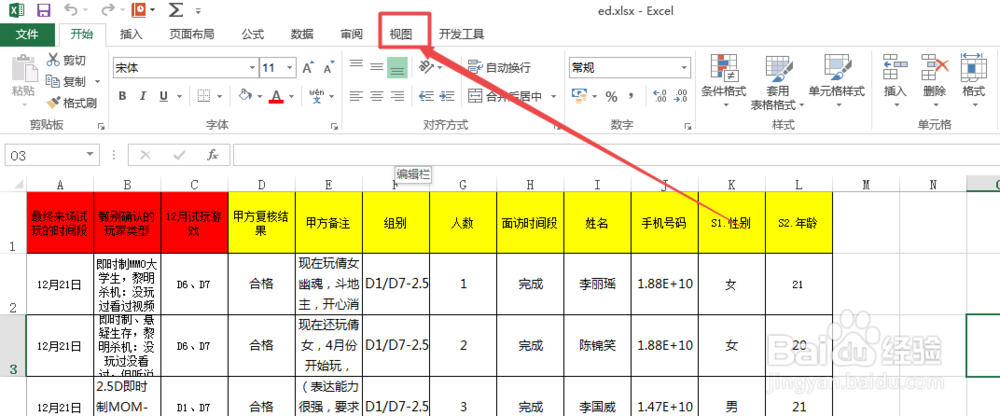
2、打开之后,若是想要冻结首行,则点击上面的  视图 菜单,然后在打开的页面中点击 冻结窗格  选项。
怎么冻结Excel的任意行以及任意列

怎么冻结Excel的任意行以及任意列

3、然后在出现的菜单中点击 冻结首行 ,这样就可以将首行冻结了(这样可以在滚动工作表时,保持首行可见)。

怎么冻结Excel的任意行以及任意列

怎么冻结Excel的任意行以及任意列

4、若是想要冻结首列,操作步骤也是一样,然后在点击  冻结窗格 后,在出现的菜单中点击 冻结首列 这样就可以将首列冻结了。

怎么冻结Excel的任意行以及任意列

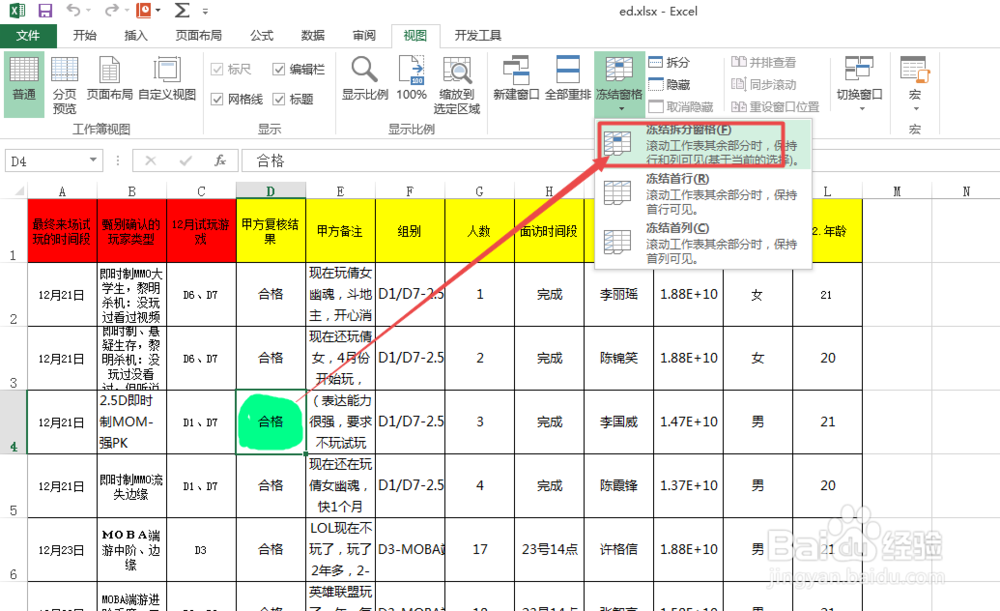
5、若是想要冻结任意行以及任意列:

选择需要冻结行的下一行以及需要冻结列的下一列交叉处的单元格,如 需要冻结前3行前3列,它的交叉处是D4,那就选择D4单元格.

怎么冻结Excel的任意行以及任意列

6、然后点击 冻结窗格  ,在出现的菜单中点击 冻结拆分单元格 ,这样就可以冻结前3行前3列了(可以根据需要冻结任意行以及任意列)。
怎么冻结Excel的任意行以及任意列

怎么冻结Excel的任意行以及任意列

  • 怎么冻结Excel的任意行和任意列
  • 怎么冻结表格的某一行和某一列
  • 怎么冻结表格的某一行和某一列
  • excel怎么冻结任意一行
  • 表格冻结行和列怎么设置
  • 热门搜索
    免费可以看黄的视频 过年去哪里旅游 蚂蚁的特点 石桅岩景区 阿胶怎么吃最补血 睡落枕怎么办小窍门 泊美的护肤品怎么样 山西省旅游景点 小孩体质差怎么办 孕妇可以吃螃蟹吗