1、首先就是找到你想要显示的excel文件,如下图所示。

2、然后双击打开你知道的文件,如下图所示。

3、接着就是选择你想要显示的表格内容,如下图所示。
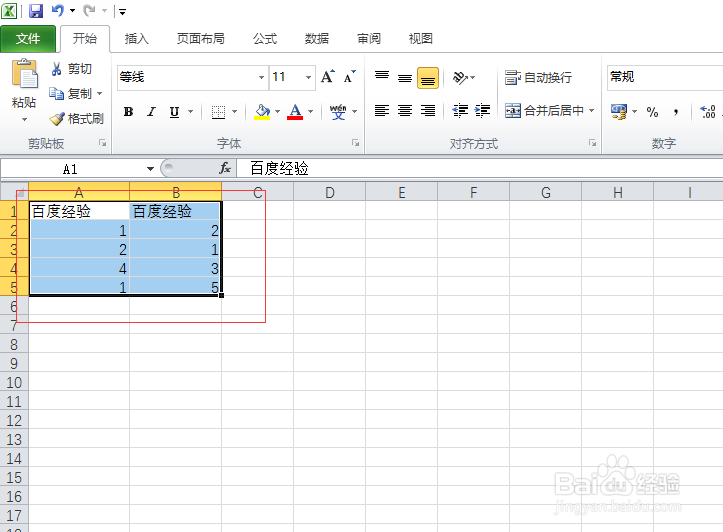
4、然后点击上方的【开始】菜单下的【条件格式】,如下图所示。

5、接着就是选择【新建格式规则】,如下图所示。

6、然后点击弹出的窗口中的【选择规则类型】下的【仅对唯一值或重复值设置格式】,如下图所示。

7、接着点击【格式】按钮,选择你想要的显示格式,如下图所示。


8、最后点击【确认】按钮完成操作,显示结果如下图所示。


时间:2026-04-22 06:08:28
1、首先就是找到你想要显示的excel文件,如下图所示。
2、然后双击打开你知道的文件,如下图所示。
3、接着就是选择你想要显示的表格内容,如下图所示。
4、然后点击上方的【开始】菜单下的【条件格式】,如下图所示。
5、接着就是选择【新建格式规则】,如下图所示。
6、然后点击弹出的窗口中的【选择规则类型】下的【仅对唯一值或重复值设置格式】,如下图所示。
7、接着点击【格式】按钮,选择你想要的显示格式,如下图所示。
8、最后点击【确认】按钮完成操作,显示结果如下图所示。
