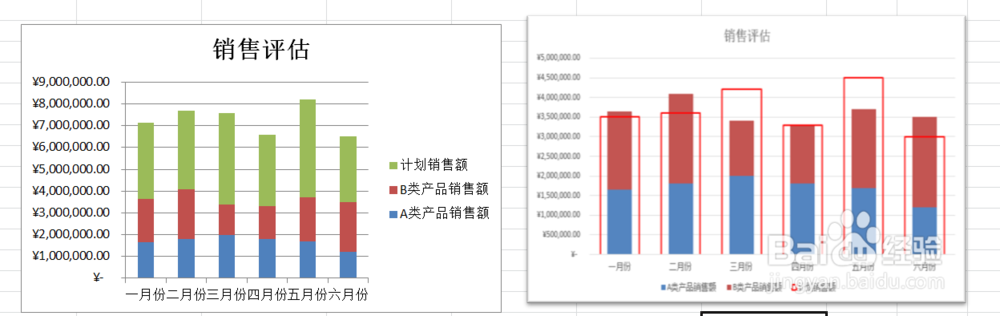
1、如图,将左边图表改成右边图表
2、选中绿色柱形,鼠标右键,单击“设置数据系列格式”

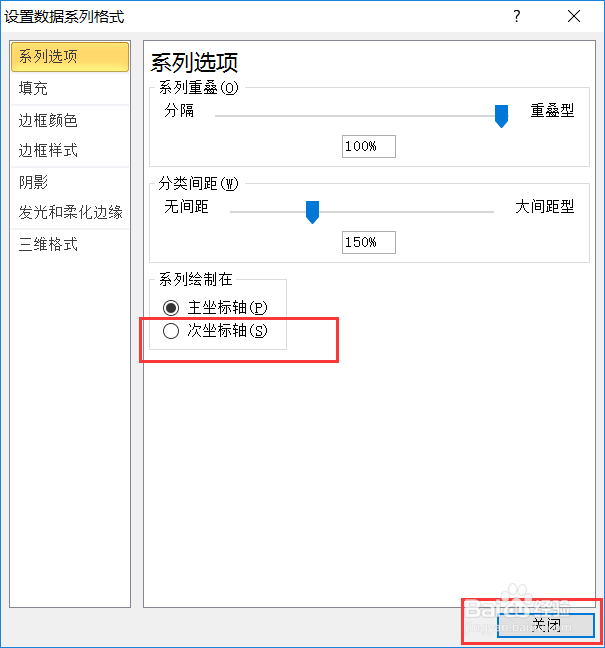
3、在对话框中,选择“次坐标轴”,点击‘关闭’
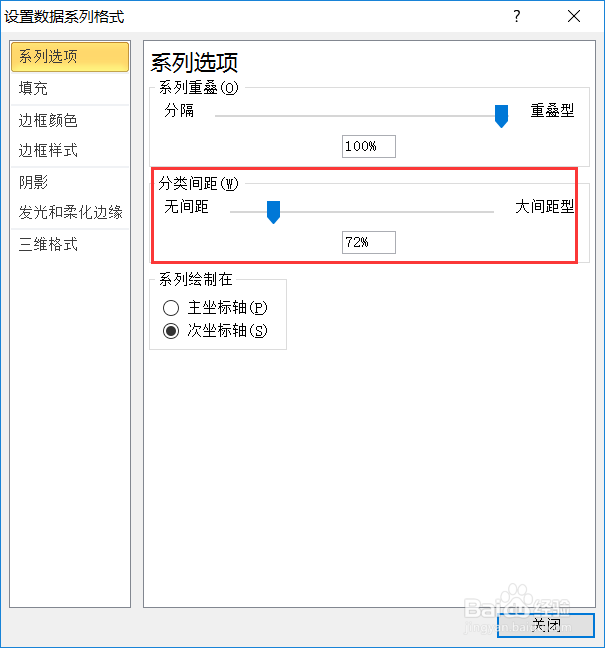
4、再次右键,单击“设置数据系列格式”,将间距调小一些(72%),如图
5、填充选择“无填充”

6、边框颜色改为“红色”

7、边框样式加粗,即数值调大

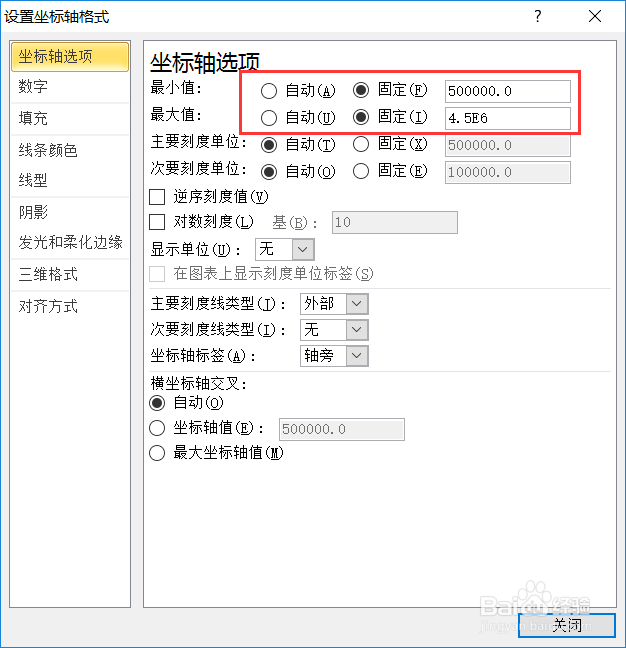
8、坐标轴选项,最大值最小值设置数据如图
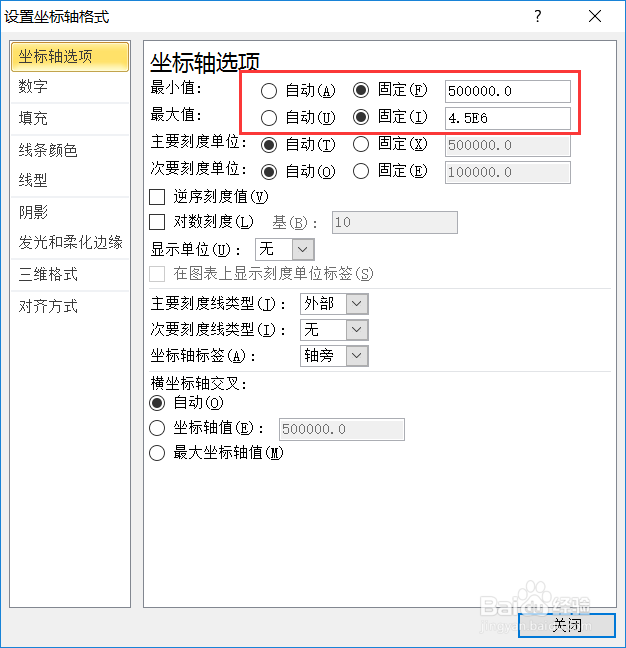
9、次坐标轴上,主次刻度线,标签均为无
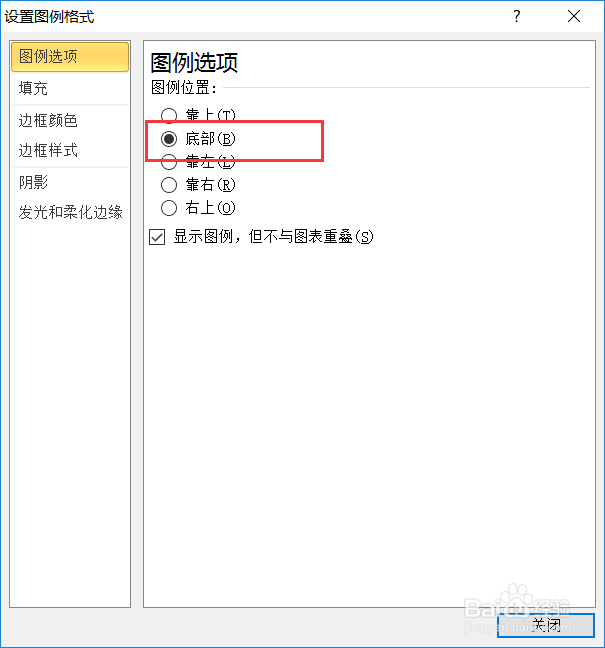
10、图例类型设置在“底部”
11、完成!

时间:2026-04-22 18:54:01
1、如图,将左边图表改成右边图表
2、选中绿色柱形,鼠标右键,单击“设置数据系列格式”
3、在对话框中,选择“次坐标轴”,点击‘关闭’
4、再次右键,单击“设置数据系列格式”,将间距调小一些(72%),如图
5、填充选择“无填充”
6、边框颜色改为“红色”
7、边框样式加粗,即数值调大
8、坐标轴选项,最大值最小值设置数据如图
9、次坐标轴上,主次刻度线,标签均为无
10、图例类型设置在“底部”
11、完成!
