1、首先打开PS,拖入一张素材,然后输入文字


2、然后给字体图层就行右键——栅格化文字。然后在给图层自由变化:ctrl+t,选择透视,调整一下


3、然后,在给图层,右键混合选项,然后看第二张,按alt键调整“下一层”下面的小三角形。可以参考小编的


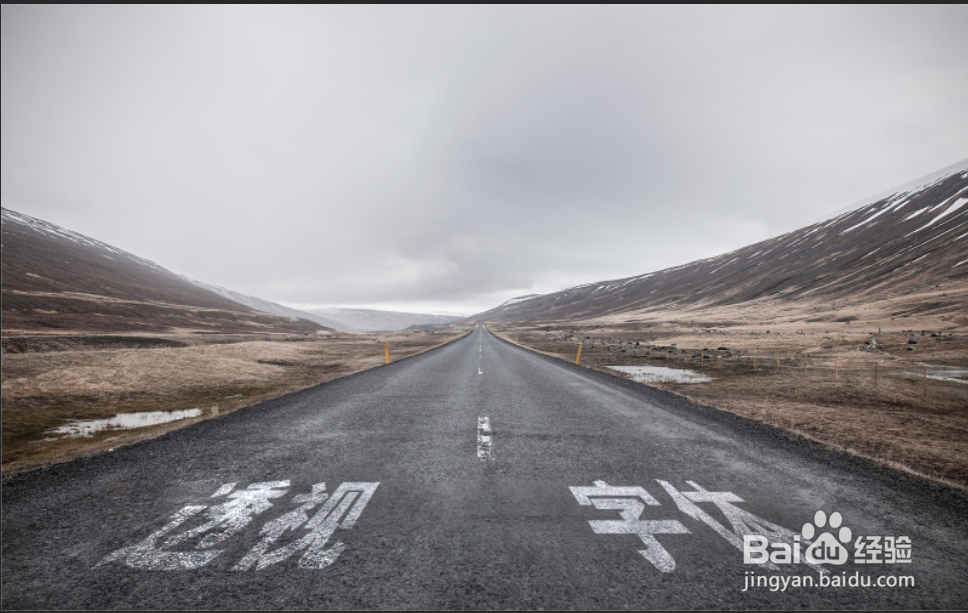
4、调整好之后,在将图层属性改成“叠加”,就完成了。看效果

时间:2026-04-22 19:27:31
1、首先打开PS,拖入一张素材,然后输入文字
2、然后给字体图层就行右键——栅格化文字。然后在给图层自由变化:ctrl+t,选择透视,调整一下
3、然后,在给图层,右键混合选项,然后看第二张,按alt键调整“下一层”下面的小三角形。可以参考小编的
4、调整好之后,在将图层属性改成“叠加”,就完成了。看效果
