Win7画图工具桌面快捷方式如何设置

 时间:2026-02-15 07:35:15

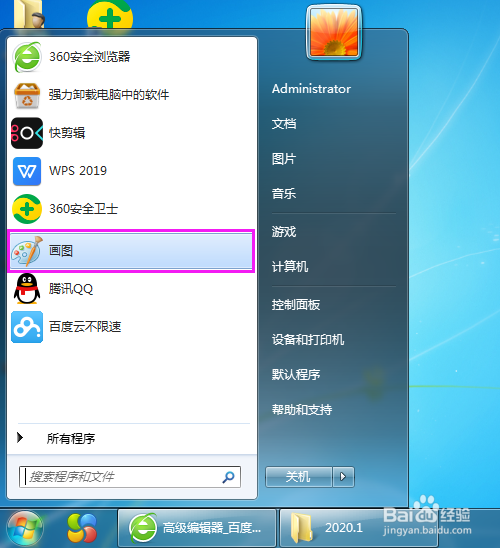
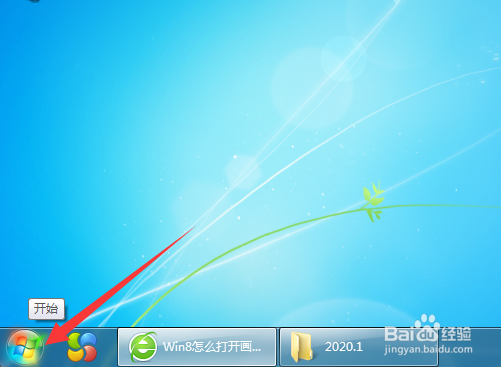
1、点击左下角  开始    (如箭头所示)

Win7画图工具桌面快捷方式如何设置

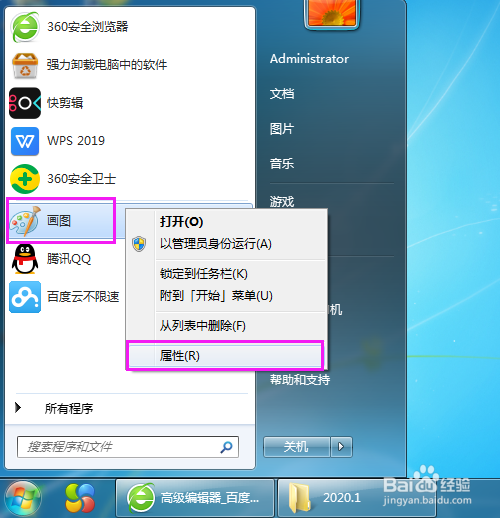
2、弹出  画图工具   选项

右键对准画图工具点击,

Win7画图工具桌面快捷方式如何设置

3、点击  属性

Win7画图工具桌面快捷方式如何设置

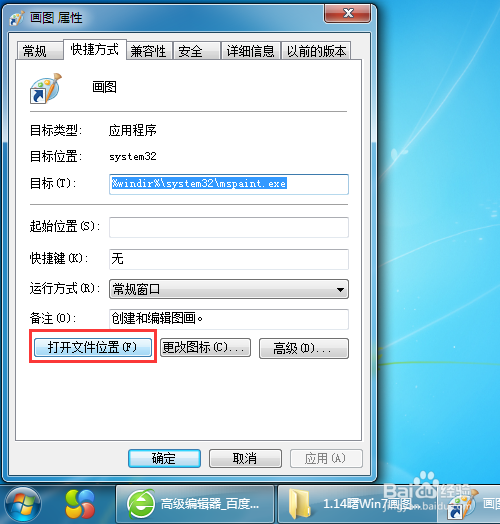
4、再点击“打开文件位置” 

Win7画图工具桌面快捷方式如何设置

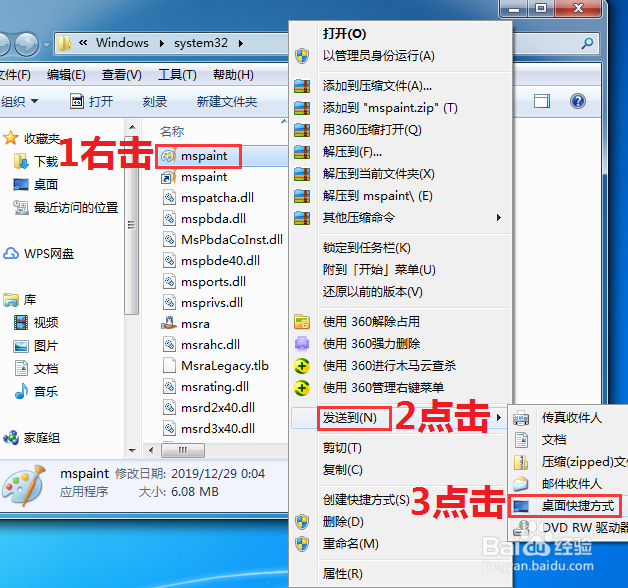
5、1右击  mspaint    2点击  发送到    3点击  桌面快捷方式

Win7画图工具桌面快捷方式如何设置

6、电脑桌面就多了一个 画图工具的快捷图标,mspaint 

再要琪用画图工具时,只要单击或快速双击画图快捷图标,就可直接打开画图软件工具。说明:一般情况下,我们删除这个快捷图标,对电脑相应的程序是没有任何影响的。
Win7画图工具桌面快捷方式如何设置

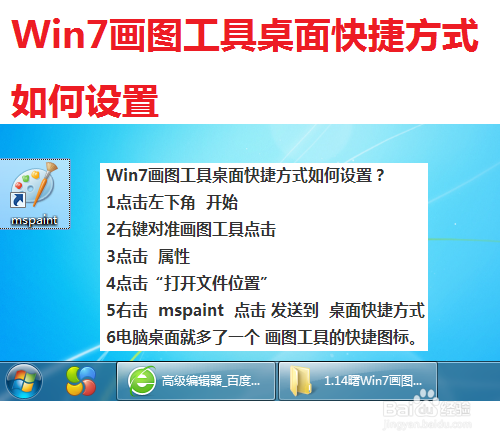
1、Win7画图工具桌面快捷方式如何设置?

1点击左下角  开始 

2右键对准画图工具点击

3点击  属性

4点击“打开文件位置”

5右击  mspaint  点击 发送到  桌面快捷方式

6电脑桌面就多了一个 画图工具的快捷图标。

  • 如何截取当前屏幕并保存为图片格式
  • win10里设置回收站的容量的方法
  • Windows10删除开始菜单项目方法介绍
  • Win10如何更改显示方向为纵向
  • WIN11电脑如何创建画图程序桌面快捷方式
  • 热门搜索
    普陀山旅游 青岛旅游 安徽省旅游集团 长虹电视机怎么样 银行卡怎么取消挂失 天池山风景区 北京郊区旅游景点大全 峤怎么读音 海南岛旅游 长沙附近旅游景点