1、选中文字——按住alt键+左右键(调整文字的间距)(选择文字后可以ctrl+h隐藏光标,可以更直观观察字体)
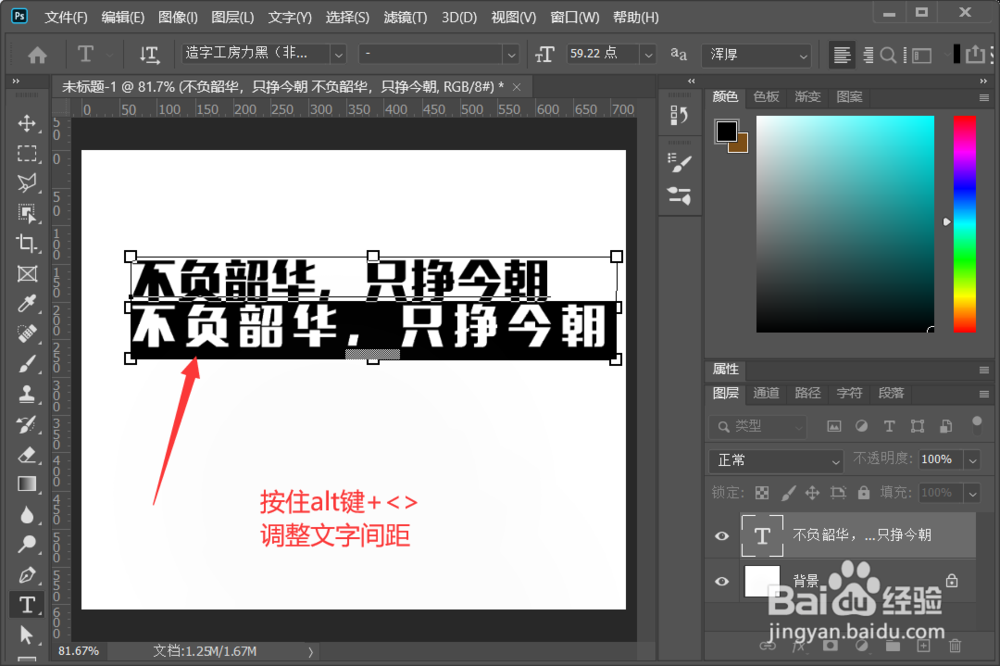
2、选中文字——按住alt键+上下键(调整文字的行距)

3、在选择状态下的文字,按ctrl+t可以直接打开文本编辑面板

4、选中文字——按住shift+ctrl+<>左右书名号——可调节字体大小

5、双击文字图层,能全选图层内的文本内容
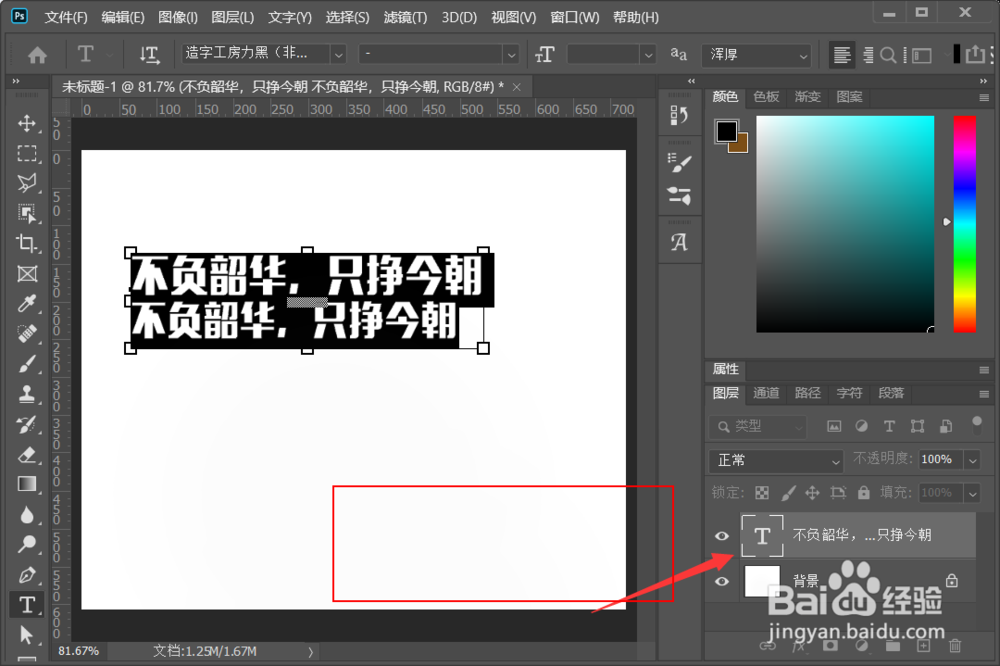
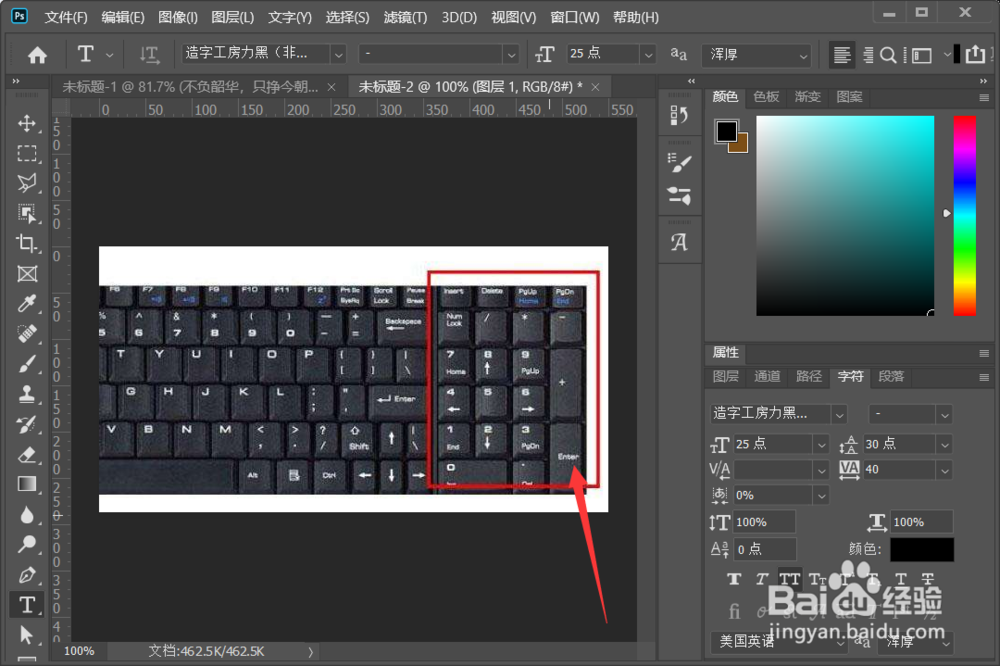
6、想结束文本编辑,按【小键盘】的enter回车键,能直接退出编辑
时间:2026-04-23 08:18:46
1、选中文字——按住alt键+左右键(调整文字的间距)(选择文字后可以ctrl+h隐藏光标,可以更直观观察字体)
2、选中文字——按住alt键+上下键(调整文字的行距)
3、在选择状态下的文字,按ctrl+t可以直接打开文本编辑面板
4、选中文字——按住shift+ctrl+<>左右书名号——可调节字体大小
5、双击文字图层,能全选图层内的文本内容
6、想结束文本编辑,按【小键盘】的enter回车键,能直接退出编辑
