Windows10系统如何开启关闭Windows lnk工作区

 时间:2026-04-21 14:58:49

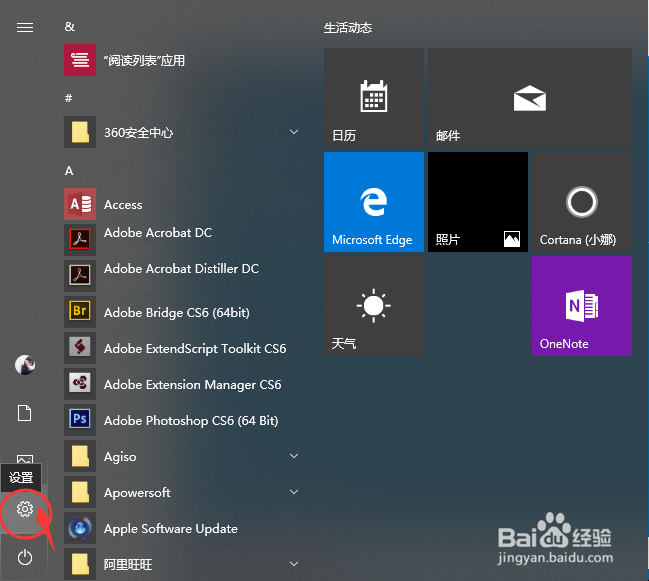
1、点击桌面底部任务栏左侧的Win图标,在开始界面中点击设置按钮(红色圆圈区域)

Windows10系统如何开启关闭Windows lnk工作区

Windows10系统如何开启关闭Windows lnk工作区

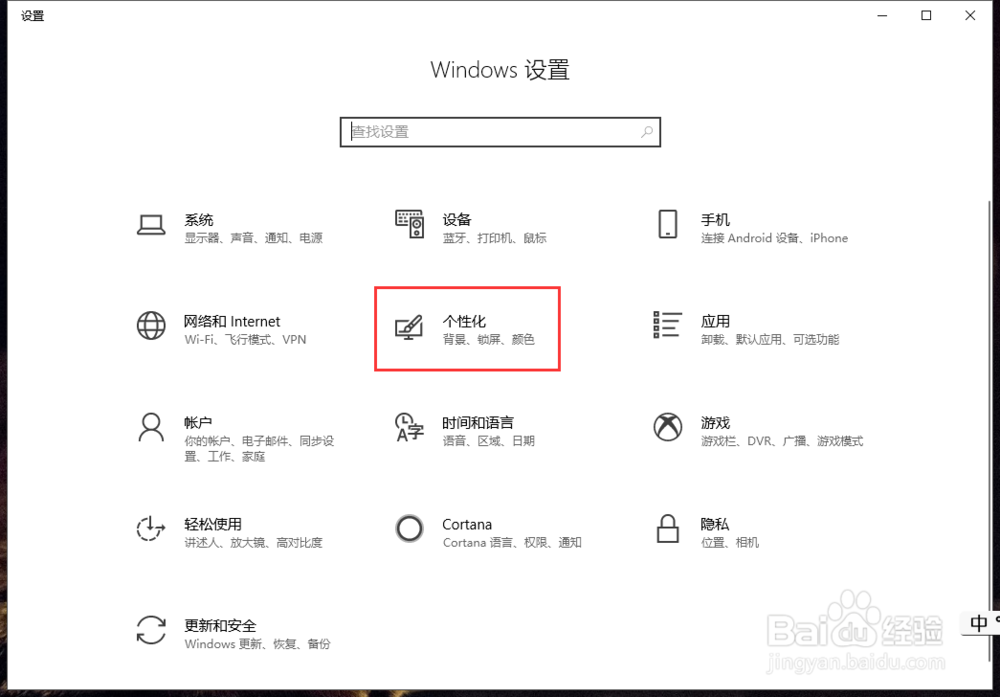
2、在Windows设置界面中,点击个性化选项(红色方框区域)

Windows10系统如何开启关闭Windows lnk工作区

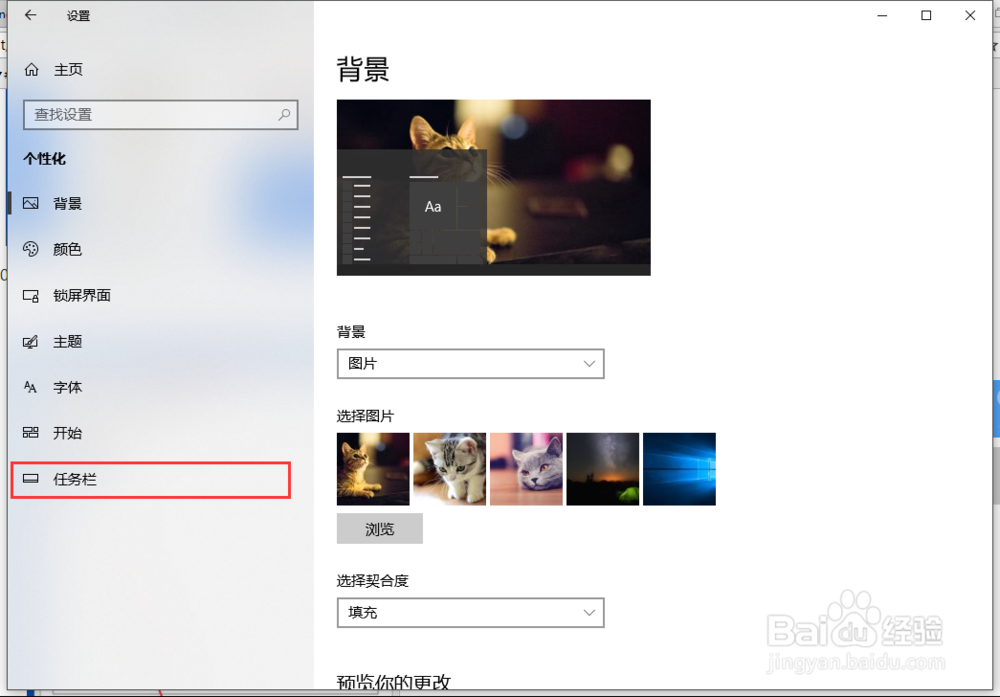
3、在个性化界面中,点击左侧的任务栏选项(红色方框区域)

Windows10系统如何开启关闭Windows lnk工作区

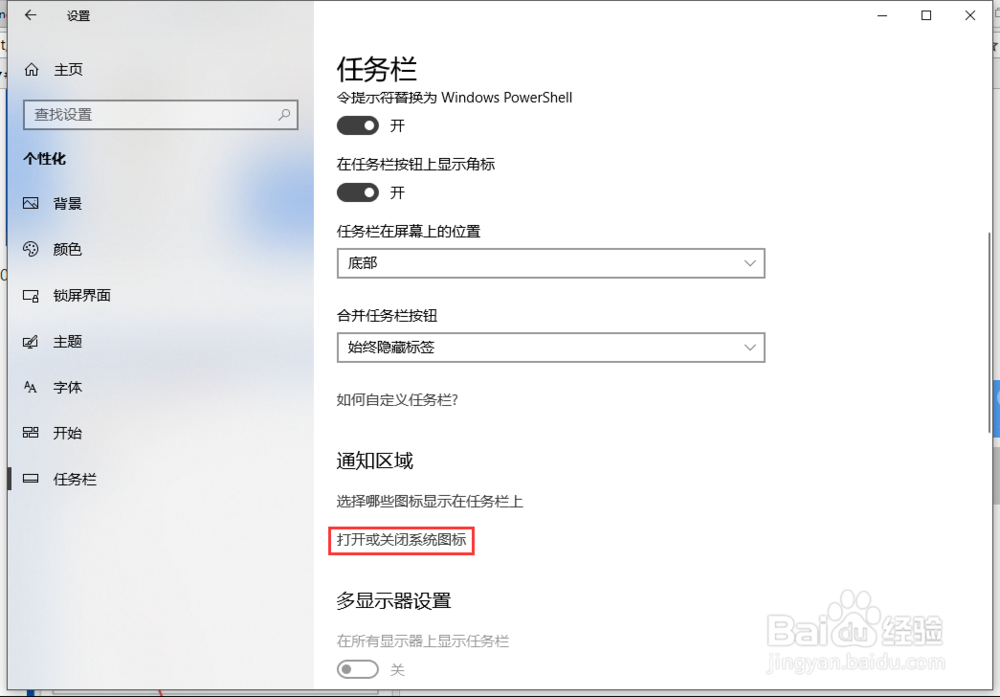
4、进入任务栏界面中,点击选择打开或关闭系统图标选项(红色方框区域)

Windows10系统如何开启关闭Windows lnk工作区

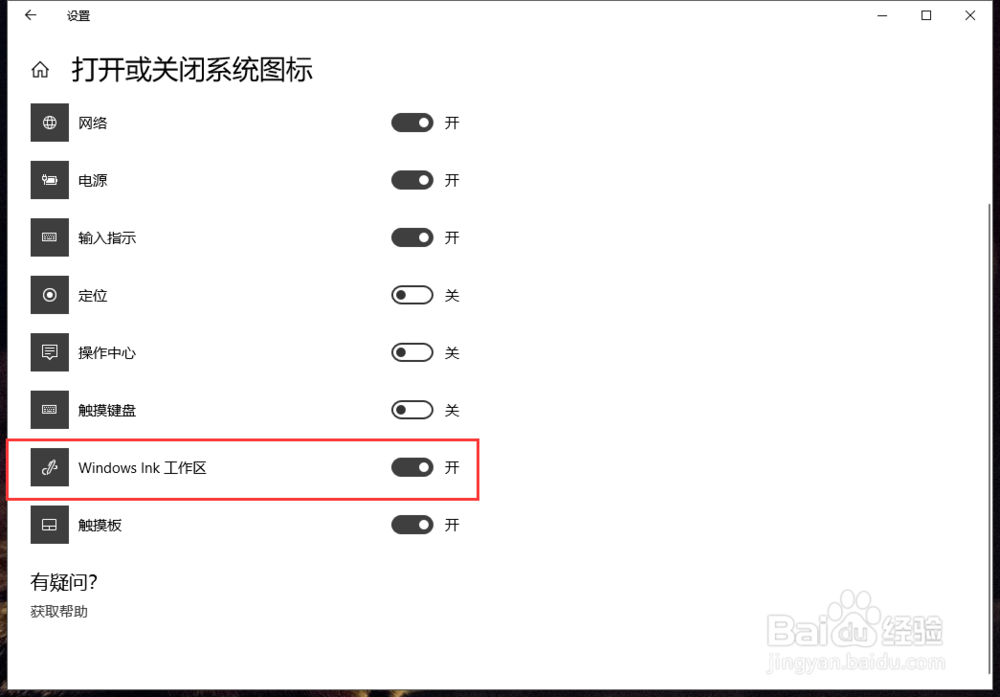
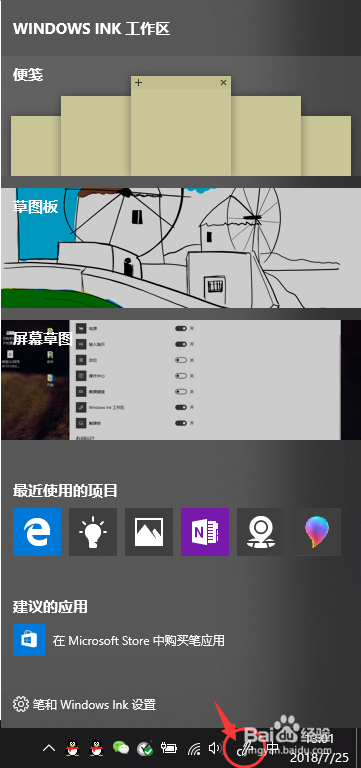
5、在打开或关闭系统图标界面中,点击勾选打开Windows lnk工作区选项开关,这样就可以在任务栏中开启Windows lnk工作区,同时任务栏也会显示Windows lnk工作区的图标,这说明Windows lnk工作区开启成功(红色方框区域)
Windows10系统如何开启关闭Windows lnk工作区

Windows10系统如何开启关闭Windows lnk工作区

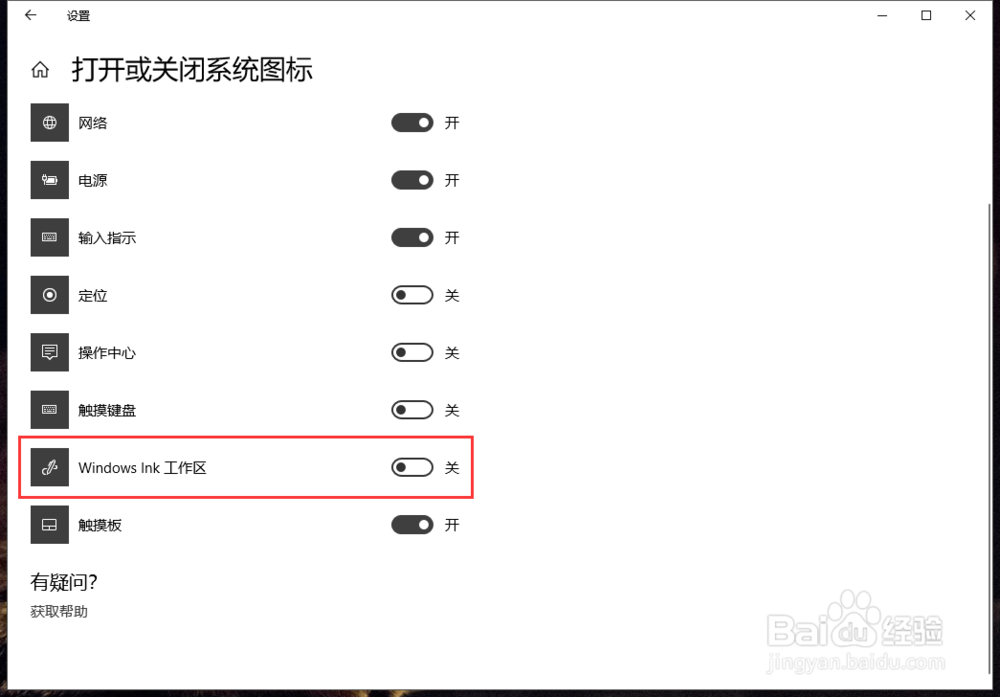
6、在打开或关闭系统图标界面中,点击勾选关闭Windows lnk工作区选项开关,这样就可以在任务栏中关闭Windows lnk工作区,同时任务栏的Windows lnk工作区的图标也会消失,这说明Windows lnk工作区关闭成功(红色方框区域)

Windows10系统如何开启关闭Windows lnk工作区

Windows10系统如何开启关闭Windows lnk工作区

  • win10总弹出提示电脑遇到问题需要重启怎么办
  • 你的电脑遇到问题,需要重新启动该怎么办?
  • win10更新后无法进入系统怎么办
  • 电脑只能安全模式启动不能正常启动怎么办
  • 电脑开机左上角显示一根横线闪烁怎么解决
  • 热门搜索
    背痛是什么病 什么是循环经济 错构瘤是什么 jsp是什么 世界运动会 玉米什么时候传入中国 三月份有什么节日 event是什么意思 优柔寡断什么意思 lift是什么意思