Photoshop裂纹效果文字教程

 时间:2026-02-15 20:14:31

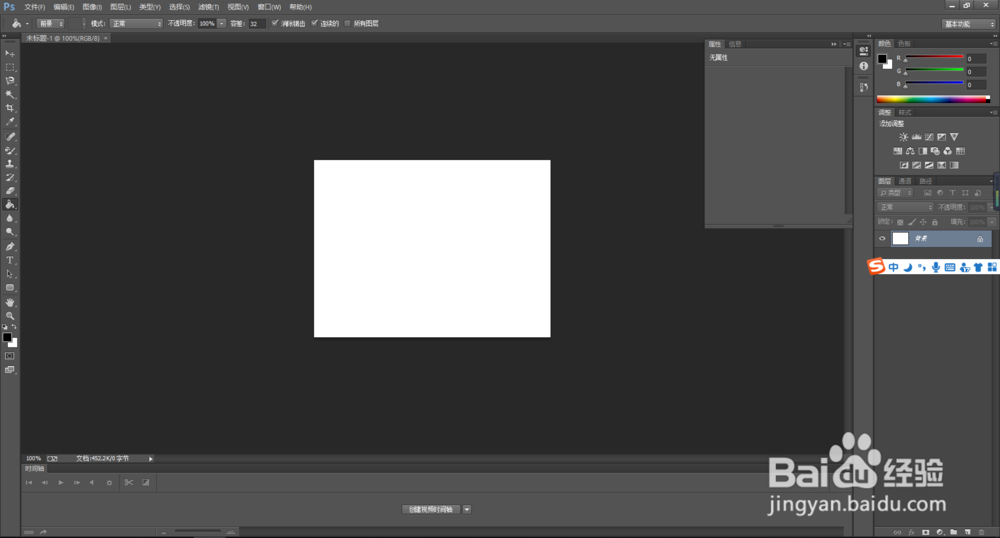
1、首先我们当然还是要打开Adobe Photoshop CC啦,然后进入PS的主页,新建一个页面。
Photoshop裂纹效果文字教程

2、然后我们只需要使用文本工具,向页面中输入我们要设置裂纹效果文字。

Photoshop裂纹效果文字教程

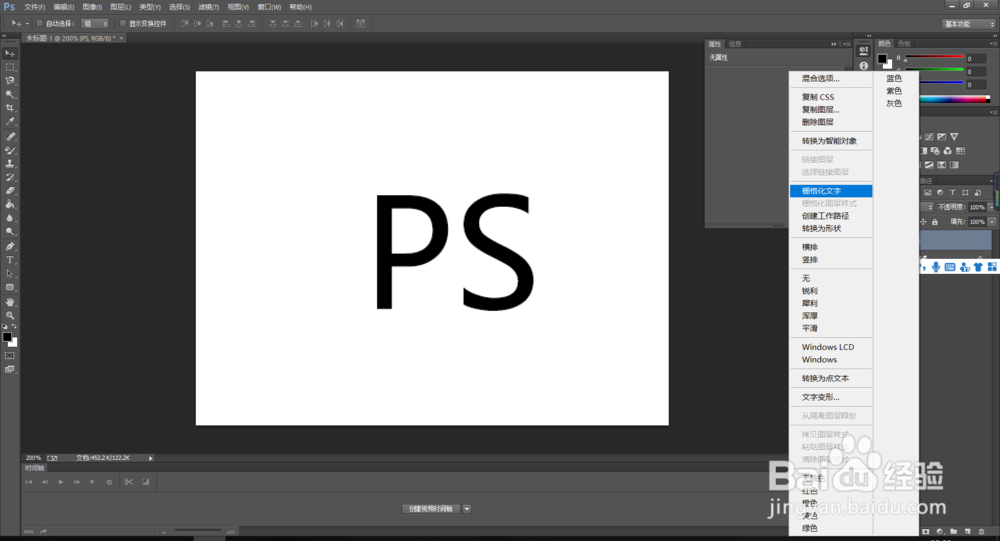
3、接下来我们需要右键文字图层,将文字栅格化成图片。

Photoshop裂纹效果文字教程

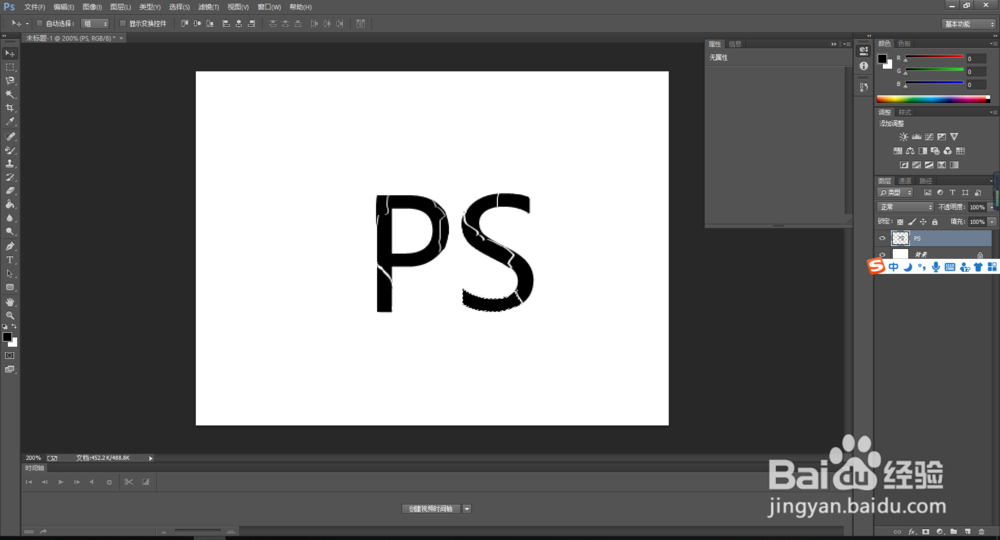
4、然后我们使用磁性套索工具,在文字中截取文字部分,将其选中,移动小段距离做出裂纹效果,继续相关操作,直到完成所有文字的裂纹效果。

Photoshop裂纹效果文字教程

Photoshop裂纹效果文字教程

1、打开PS,新建一个白色背景层,使用文本工具,将需要设置裂纹效果文字输入,将文字图层栅格化,使用磁性套索将文字截成各种部分,移动这些部分,达成裂纹效果。

  • Photoshop蓝色球
  • PS移花接木之苹果长出西瓜瓤
  • 怎样在ps中给文字添加蓝色和浮雕效果
  • PS画一棵可爱的卡通树
  • 怎么制作淘宝全屏轮播海报(图解)
  • 热门搜索
    如何计算建筑面积 性生生活 教师节的手抄报怎么画 如何织宝宝鞋 汽车怎么挂档 2021年是什么年 生活百科 directx11怎么安装 失眠如何治疗 如何显示隐藏文件夹