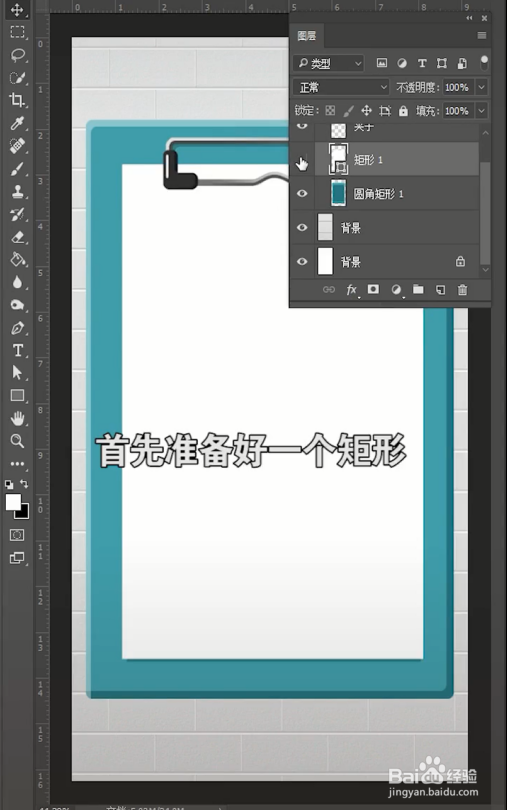
1、首先准备好一个矩形
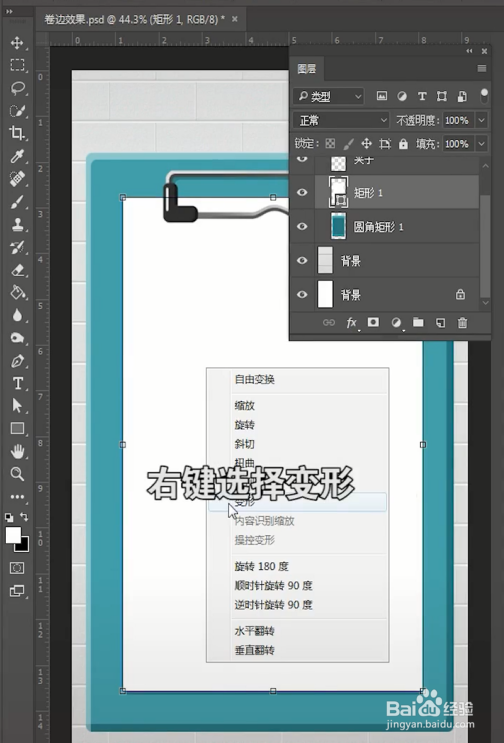
2、选中矩形这个图层,Ctrl+T打开自由变换,右键选择“变形”
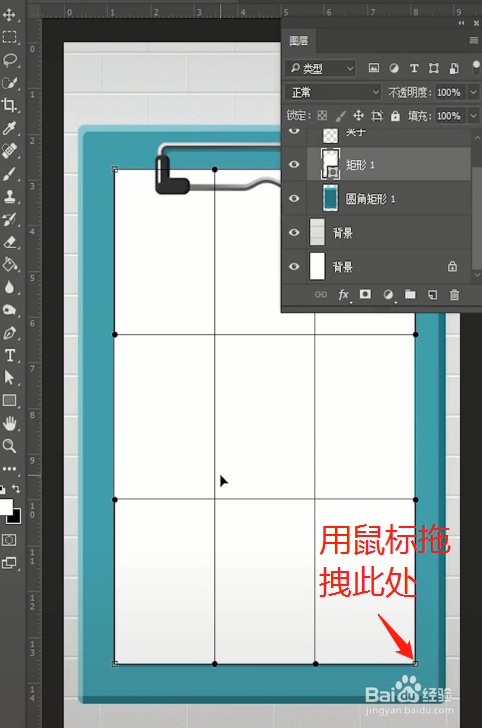
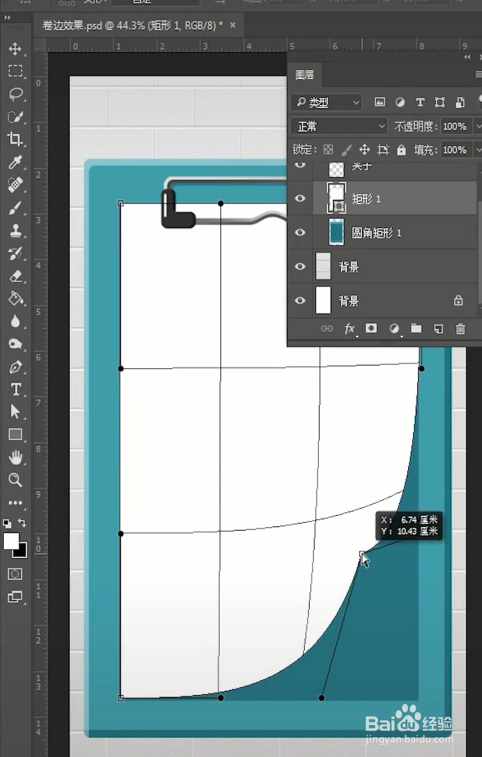
3、在矩形右下角的地方进行拖拽
4、新建一个图层
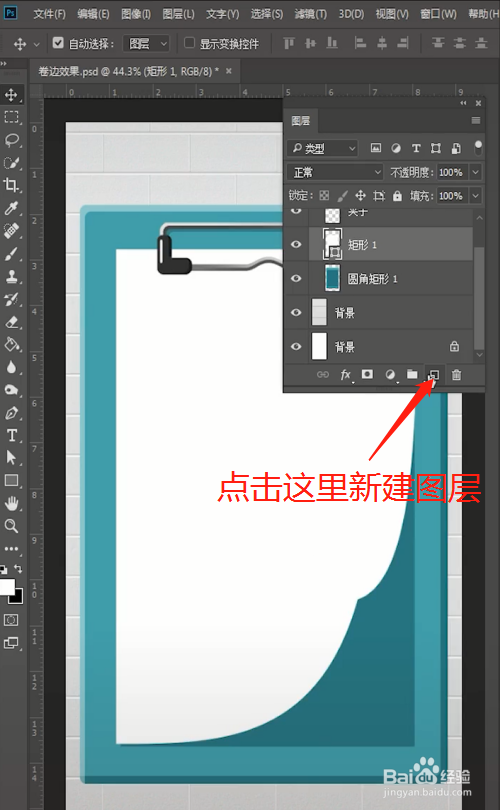
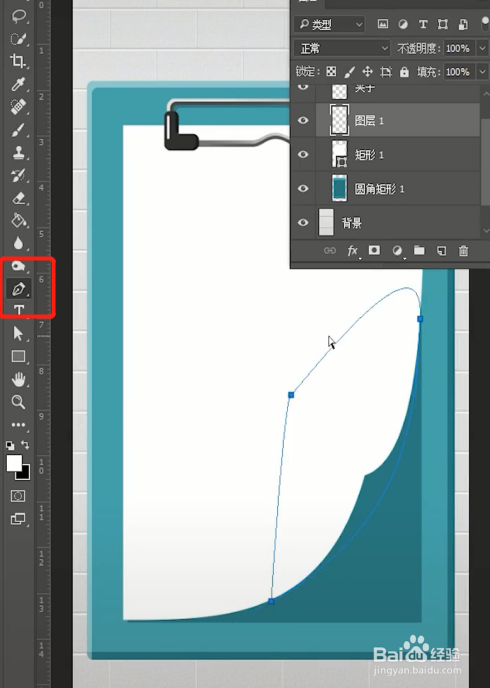
5、使用钢笔工具回执如图所示的图形
绘制好的图形填充背景色黑色
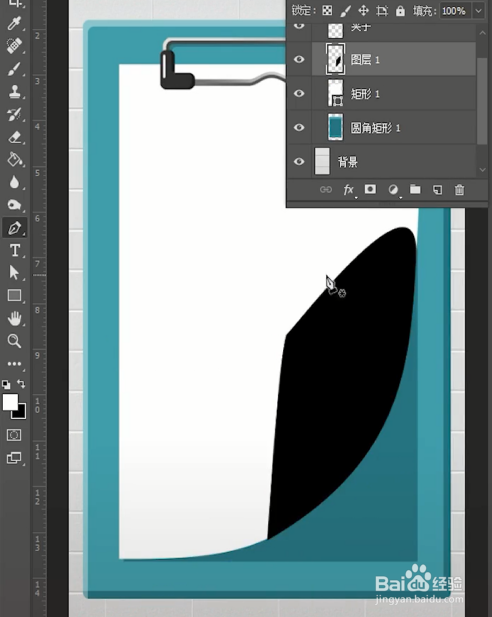
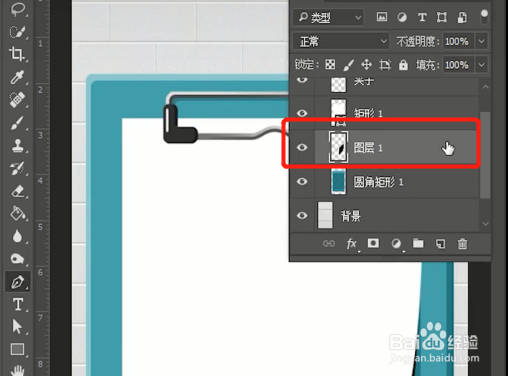
6、调整图层顺序,将黑色图形放到矩形下面
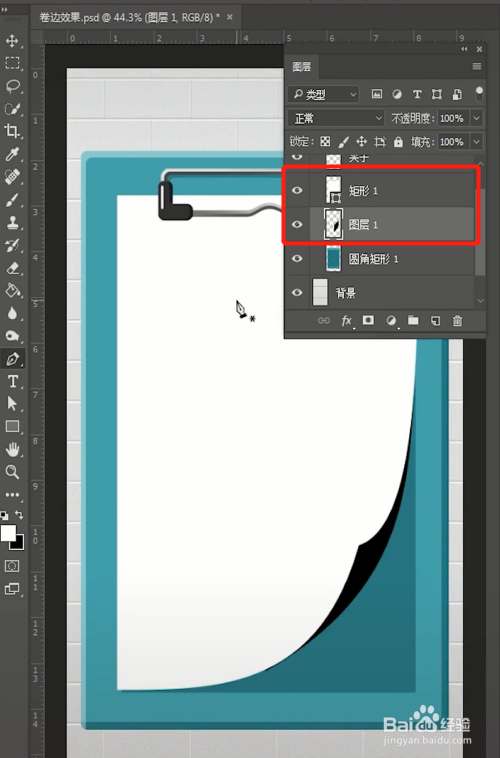
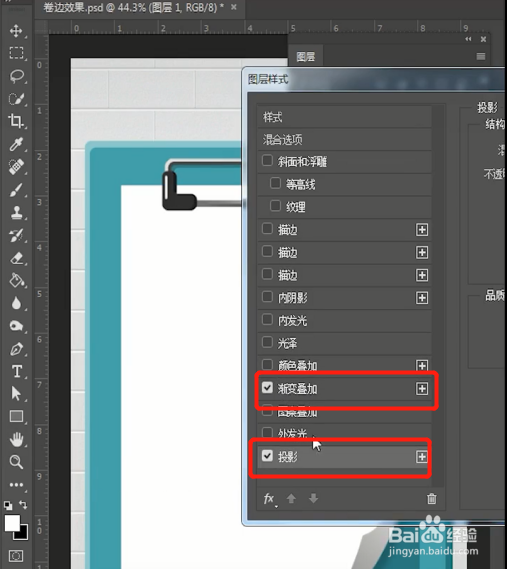
7、双击图层1打开图层样式
在图层样式中添加渐变叠加和投影,点击确定
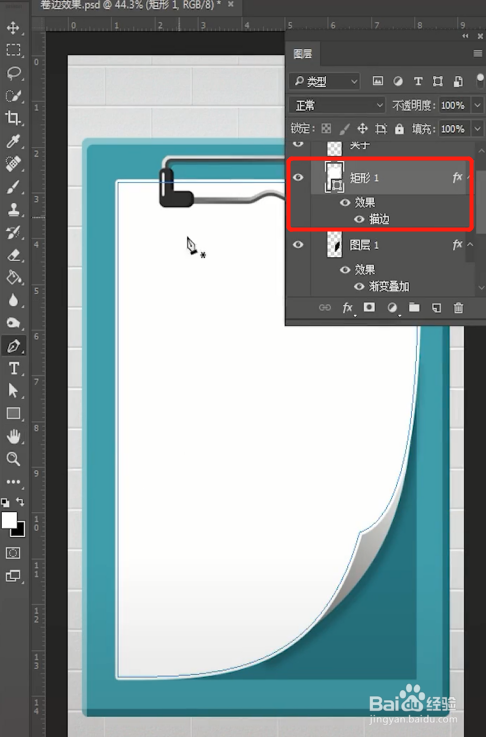
8、同样的方法给矩形添加白色描边效果
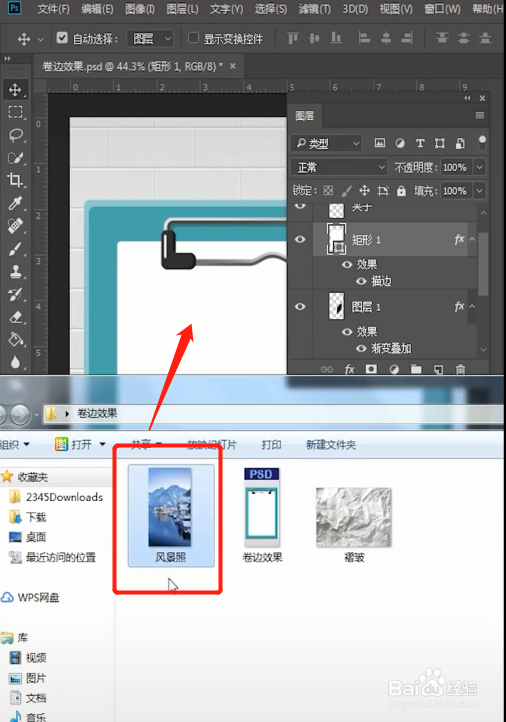
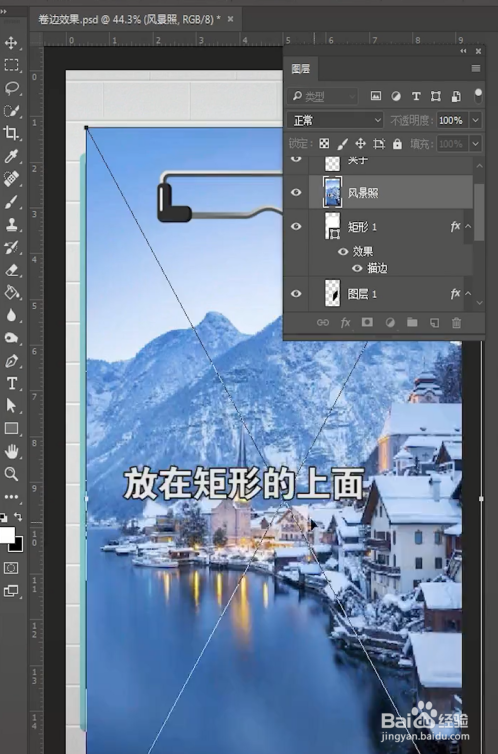
9、拖入一张照片,放在矩形上面
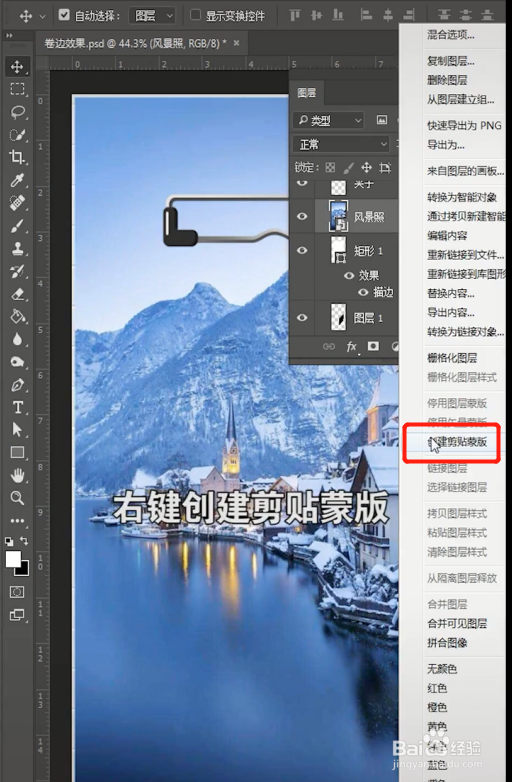
10、在风景照片上右键创建剪贴蒙版
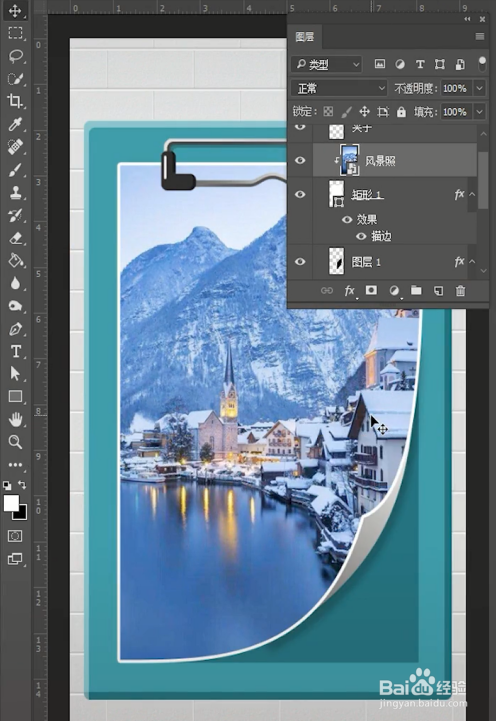
这样就完成啦
时间:2026-04-26 08:40:37
1、首先准备好一个矩形
2、选中矩形这个图层,Ctrl+T打开自由变换,右键选择“变形”
3、在矩形右下角的地方进行拖拽
4、新建一个图层
5、使用钢笔工具回执如图所示的图形
绘制好的图形填充背景色黑色
6、调整图层顺序,将黑色图形放到矩形下面
7、双击图层1打开图层样式
在图层样式中添加渐变叠加和投影,点击确定
8、同样的方法给矩形添加白色描边效果
9、拖入一张照片,放在矩形上面
10、在风景照片上右键创建剪贴蒙版
这样就完成啦
