Photoshop为图像打造美丽的紫色调(一)

 时间:2026-04-22 05:19:42

1、执行菜单栏中的【文件】,【打开】命令打开图像文件,野生肋柱花.JPG。

Photoshop为图像打造美丽的紫色调(一)

2、在图层面板中单击【创建新的填充或调整图层】按钮,在弹出的菜单中选择【可选颜色】命令。

Photoshop为图像打造美丽的紫色调(一)

3、选择颜色为‘黄色’,更改青色数值为-19,黄色数值为-40。

Photoshop为图像打造美丽的紫色调(一)

4、选择颜色为‘绿色’,更改青色数值为47,洋红为-44,黄色为-39,黑色为-25。

Photoshop为图像打造美丽的紫色调(一)

5、选择颜色为‘中性色’,更改黑色的数值为-10。

Photoshop为图像打造美丽的紫色调(一)

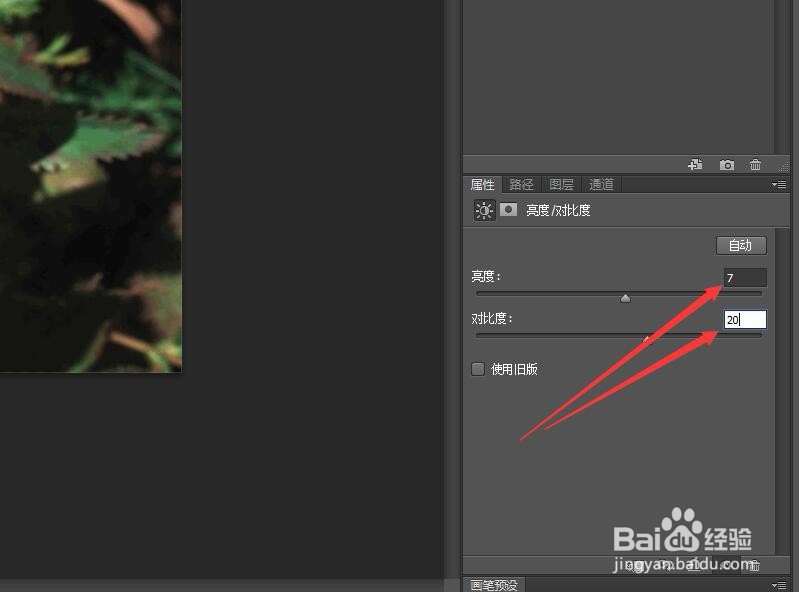
6、单击图层面板底部的【创建新的填充过调整图层】按钮,在弹出的菜单中选择【亮度/对比度】命令。

Photoshop为图像打造美丽的紫色调(一)

7、将亮度更改为7,将对比度更改为20。后续请看‘Photoshop为图像打造美丽的紫色调(二)’。
Photoshop为图像打造美丽的紫色调(一)

  • Ps 怎样制作花朵油画效果 ?
  • 自学PS[10]:认识PS中的渐变工具及其使用
  • 怎样在ps中给图片添加壁画艺术效果
  • PS如何建立选区并调整选区内容
  • 用ps制作浪漫沙滩文字效果
  • 热门搜索
    堃字怎么读 评书大全 球球大作战名字大全 儿童毛衣图案大全 头晕乏力是怎么回事 故宫简介 洁癖怎么办 网络游戏大全 轻微脑震荡怎么办 韩语的你好怎么说