1、首先,将我们需要修改的素材照片放入ps中。

2、选择左方菜单的【裁剪工具】。

3、点击【拉直命令】。
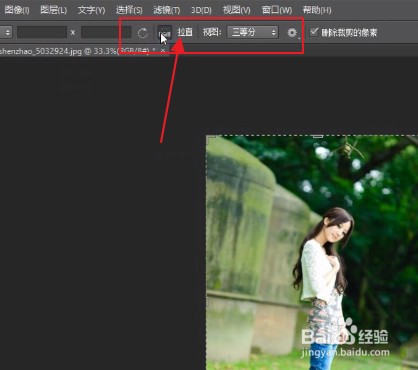
4、按住鼠标左键不放,然后按照片实际的水平线拉一条直线。

5、接着松开鼠标。
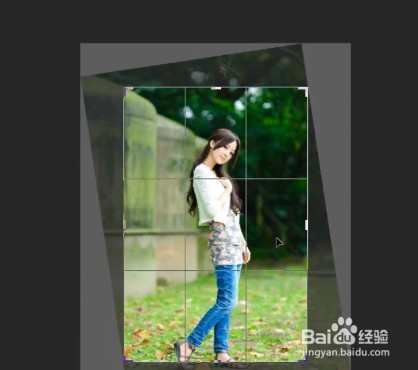
6、然后用键盘的方向键做最后的调整。
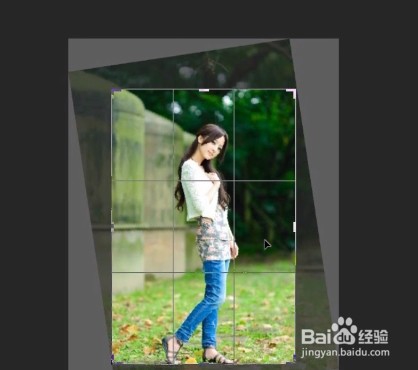
7、最后按下enter键就完成啦!

时间:2026-05-10 16:51:28
1、首先,将我们需要修改的素材照片放入ps中。
2、选择左方菜单的【裁剪工具】。
3、点击【拉直命令】。
4、按住鼠标左键不放,然后按照片实际的水平线拉一条直线。
5、接着松开鼠标。
6、然后用键盘的方向键做最后的调整。
7、最后按下enter键就完成啦!
