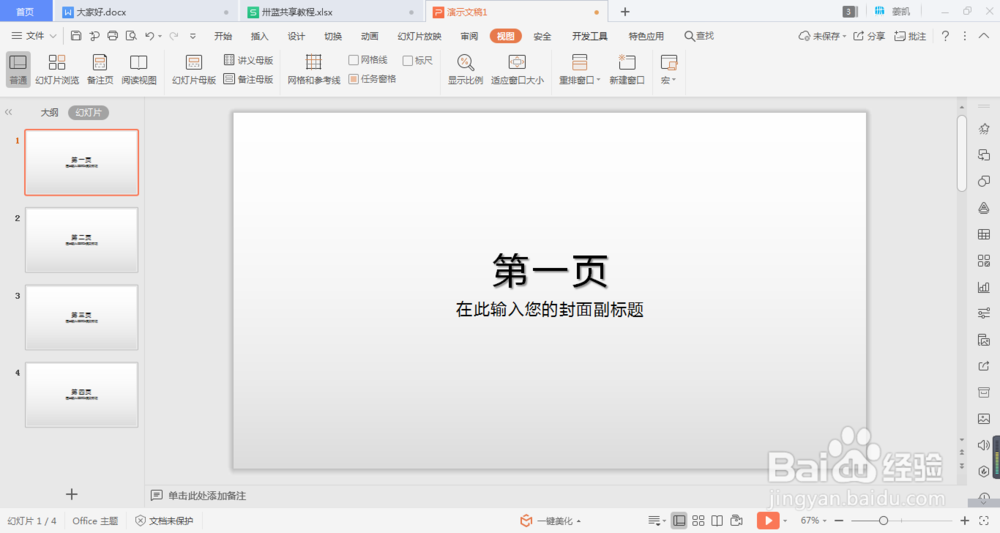
1、首先我们打卡PPT,新建多个页面的幻灯片。
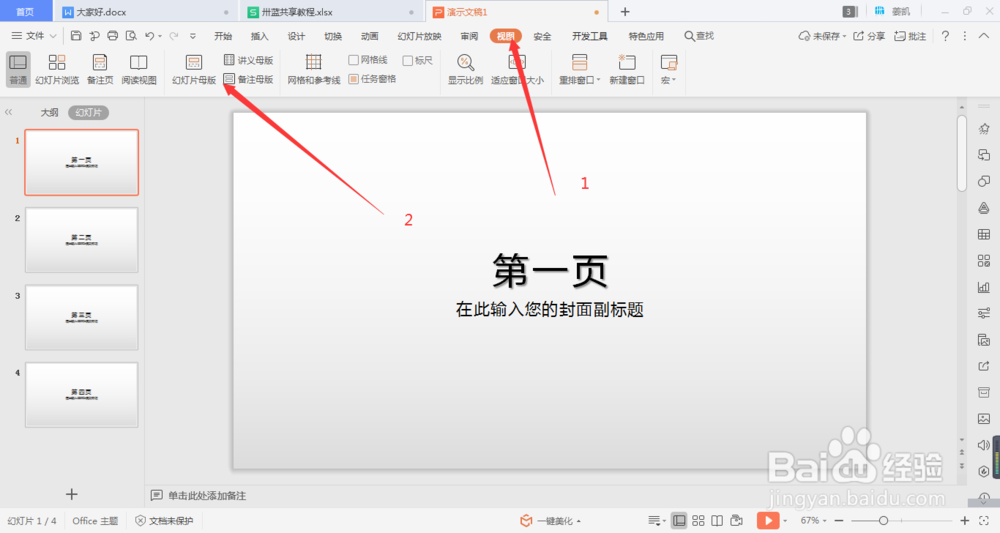
2、接下来我们点击“视图”,找到“幻灯片母版”。点击。
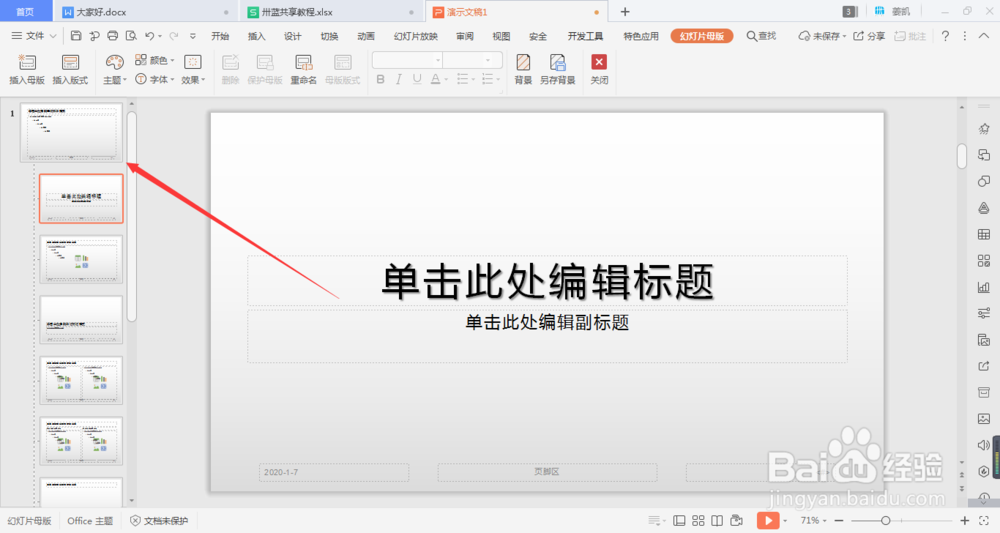
3、我们可以看到左侧的视图区多了一个母版。这个时候我们点击母版,在点击插入菜单键。
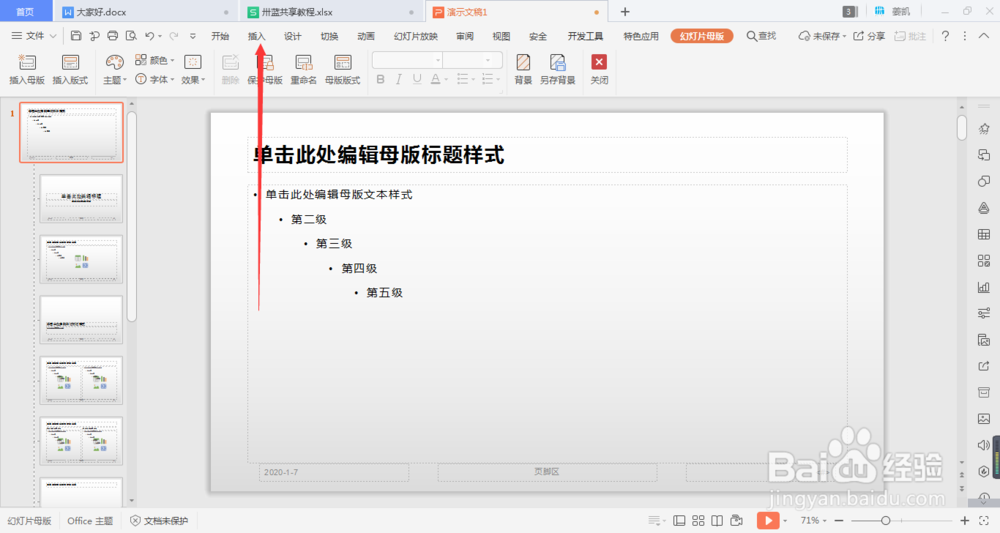
4、点击图片,选择“本地图片”。
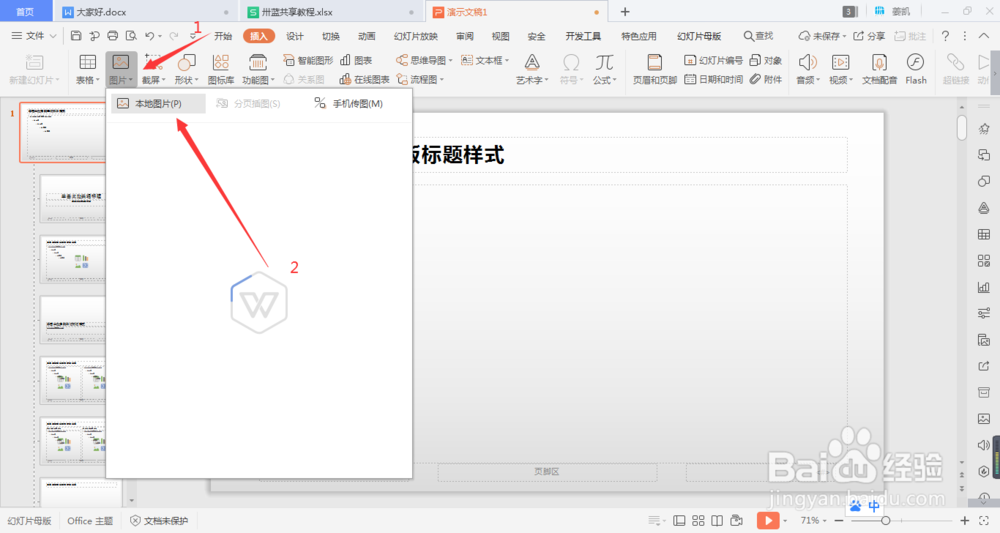
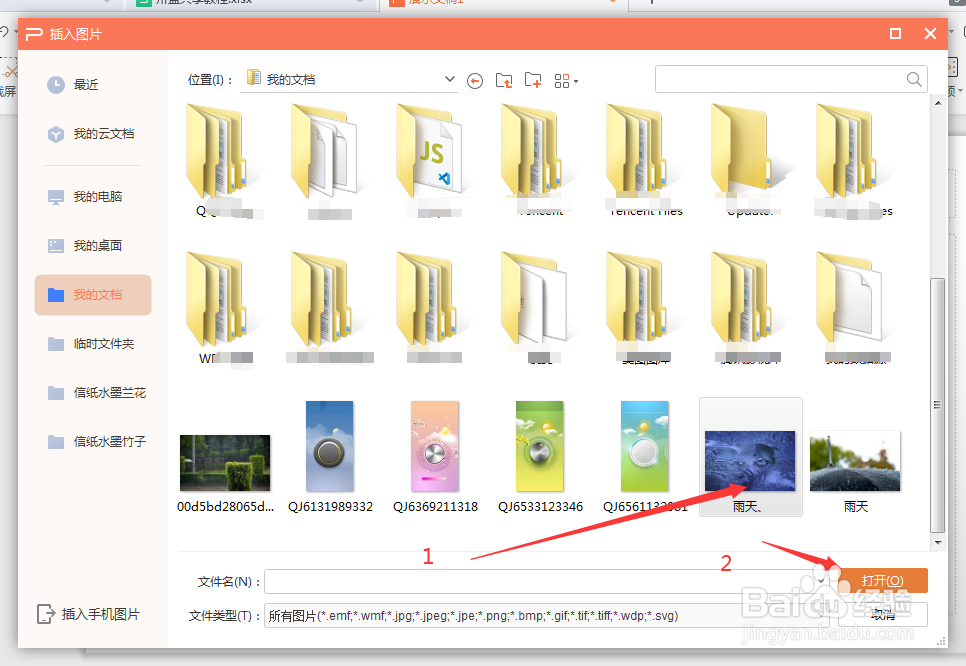
5、找到自己要插入的元素图片。选中后点击打开。
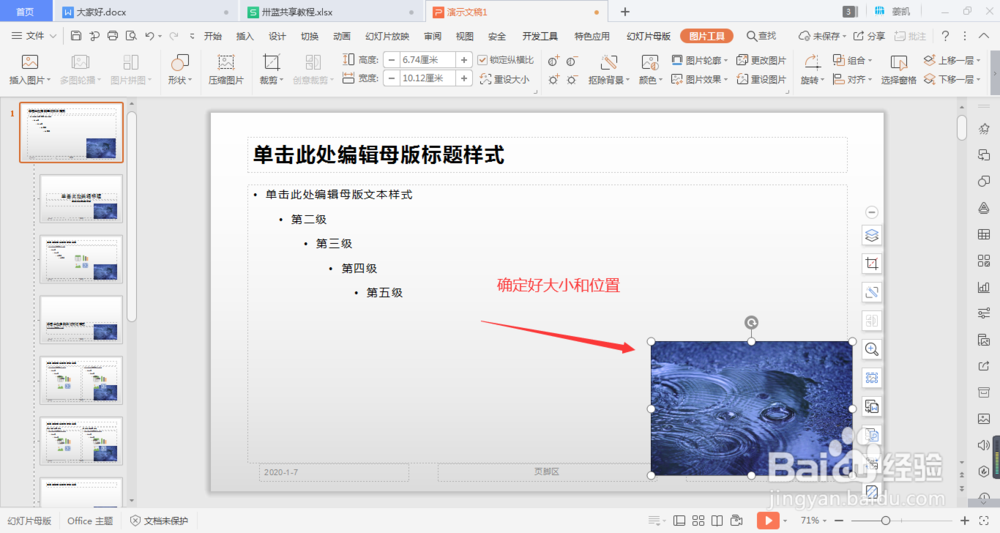
6、调整好大小和位置等格式。
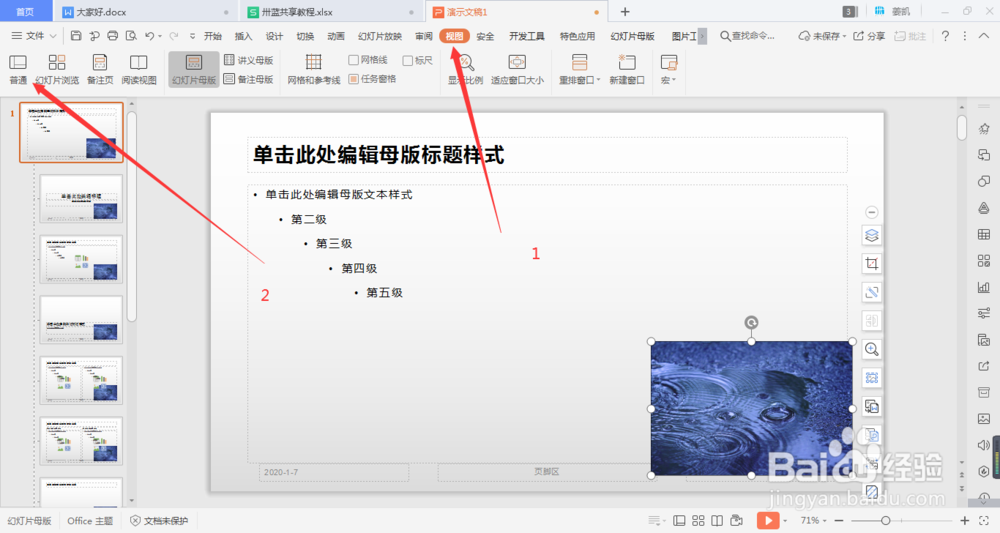
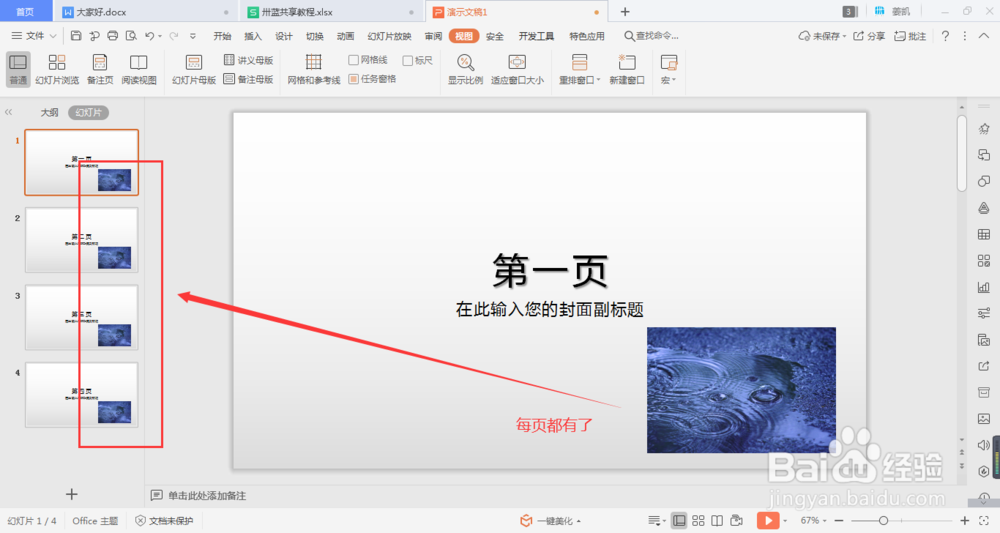
7、接下来再点击“视图”,找到左侧的一个“普通”按钮。便回到了我们正常的PPT编辑界面。
时间:2026-04-22 11:59:38
1、首先我们打卡PPT,新建多个页面的幻灯片。
2、接下来我们点击“视图”,找到“幻灯片母版”。点击。
3、我们可以看到左侧的视图区多了一个母版。这个时候我们点击母版,在点击插入菜单键。
4、点击图片,选择“本地图片”。
5、找到自己要插入的元素图片。选中后点击打开。
6、调整好大小和位置等格式。
7、接下来再点击“视图”,找到左侧的一个“普通”按钮。便回到了我们正常的PPT编辑界面。
