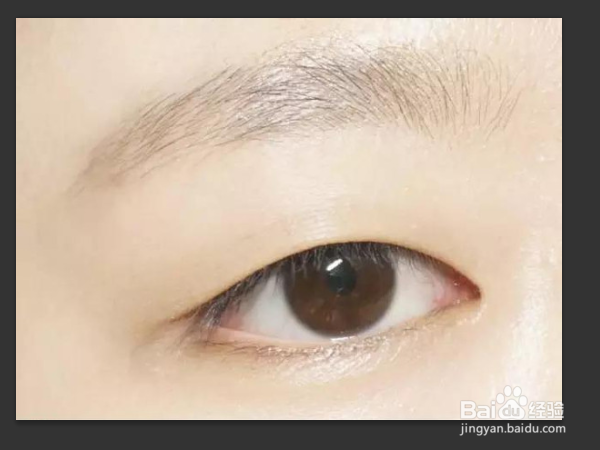
1、首先点击文件-打开,将单眼皮图片素材打开。
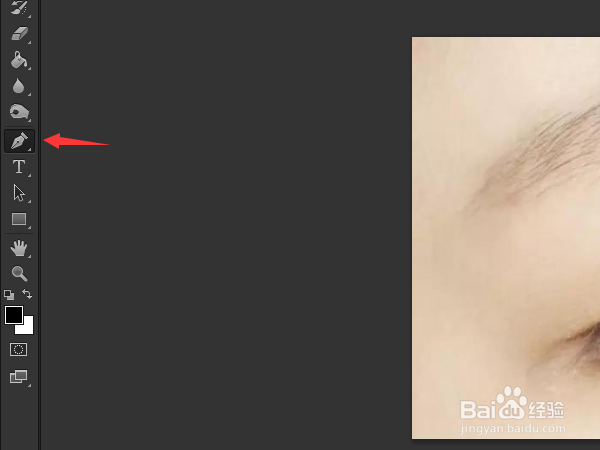
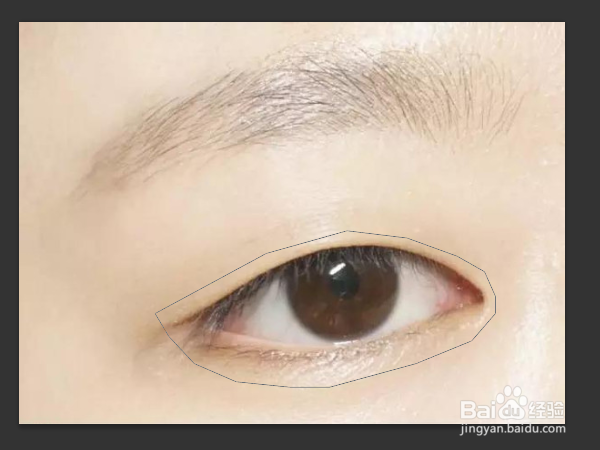
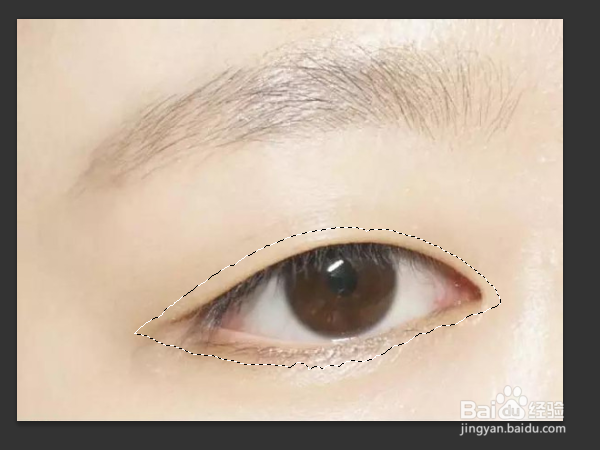
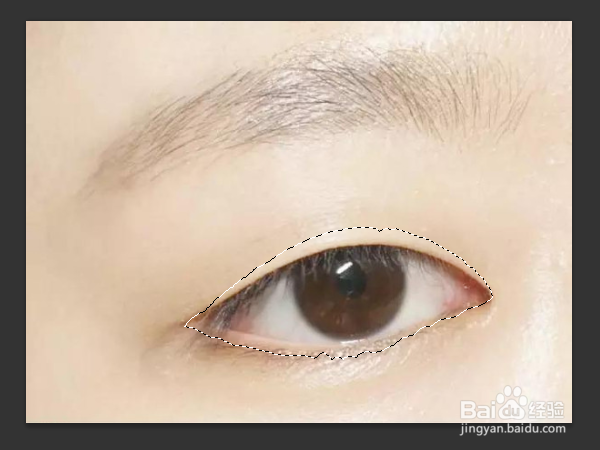
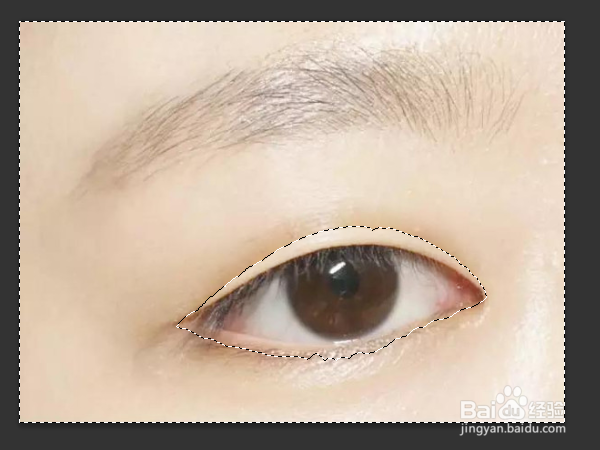
2、接着选择钢笔工具,建立工作路径。完成后按住Shift+Enter,载入选区。
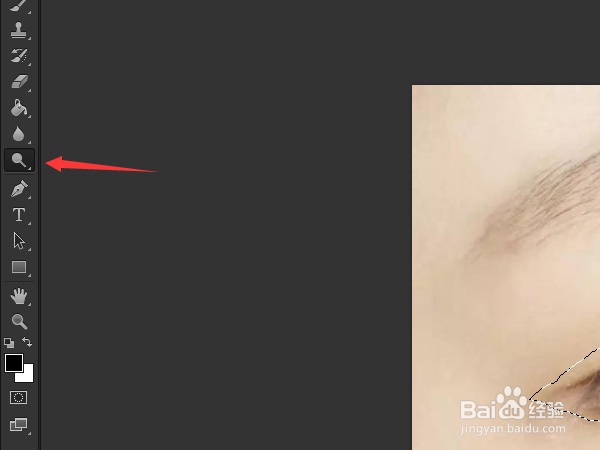
3、选择减淡工具,在选区内上眼皮的地方涂抹几下。
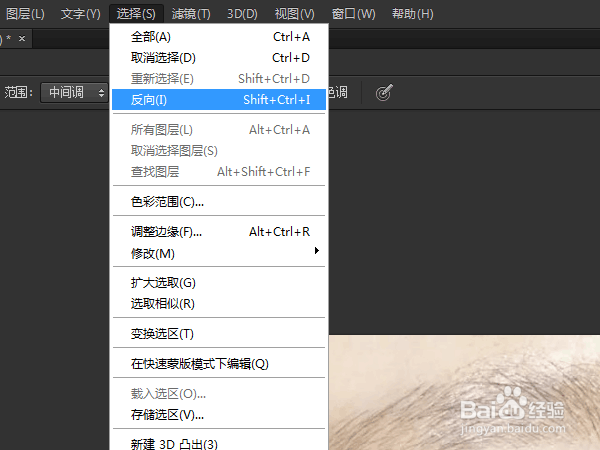
4、点击选择-反向,进行反选。
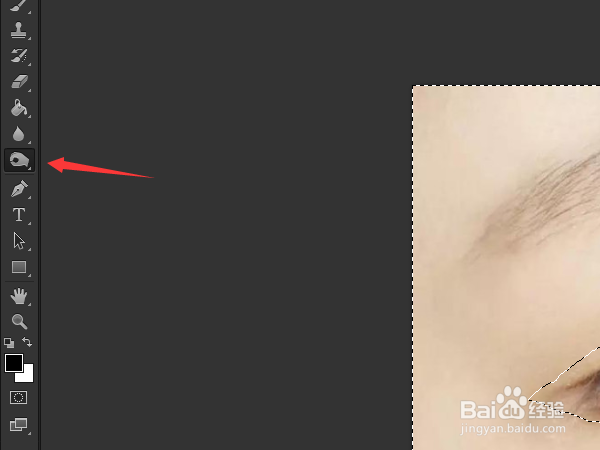
5、然后选择加深工具,在选区里刚刚涂抹过的地方往上再进行涂抹。
6、以上操作完成后,可以得到下图,为了使双眼皮更有层次感,可以重复上述步骤,再进行加工。
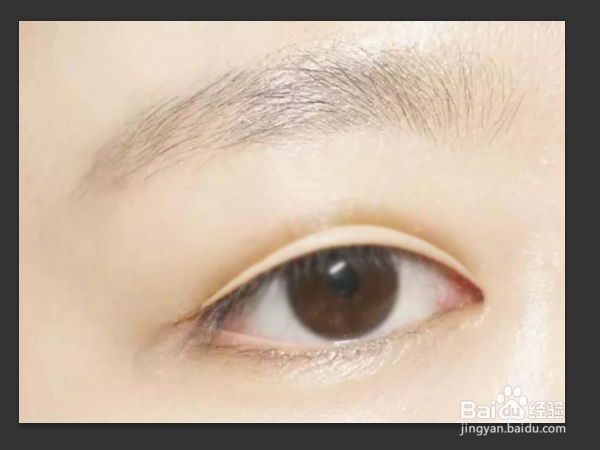
7、最终效果如图所示。
1、1.首先点击文件-打开,将单眼皮图片素材打开。
2.接着选择钢笔工具,建立工作路径。完成后按住Shift+Enter,载入选区。
3.选择减淡工具,在选区内上眼皮的地方涂抹几下。
4.点击选择-反向,进行反选。
5.然后选择加深工具,在选区里刚刚涂抹过的地方往上再进行涂抹。
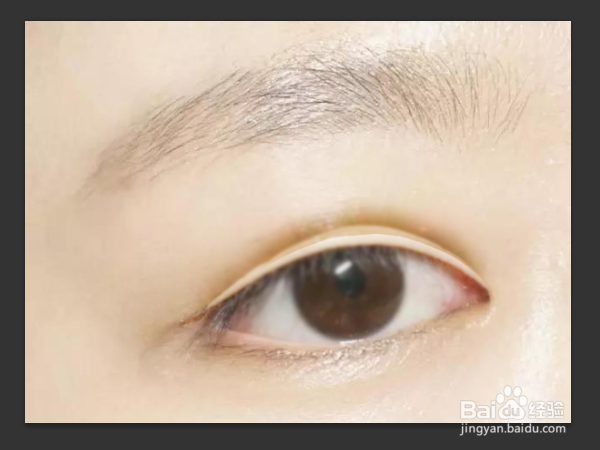
6.以上操作完成后,可以得到下图,为了使双眼皮更有层次感,可以重复上述 步骤,再进行加工。
7.最终效果如图所示。
