1、打开软件,进入到软件主界面来进行相关的操作设置。

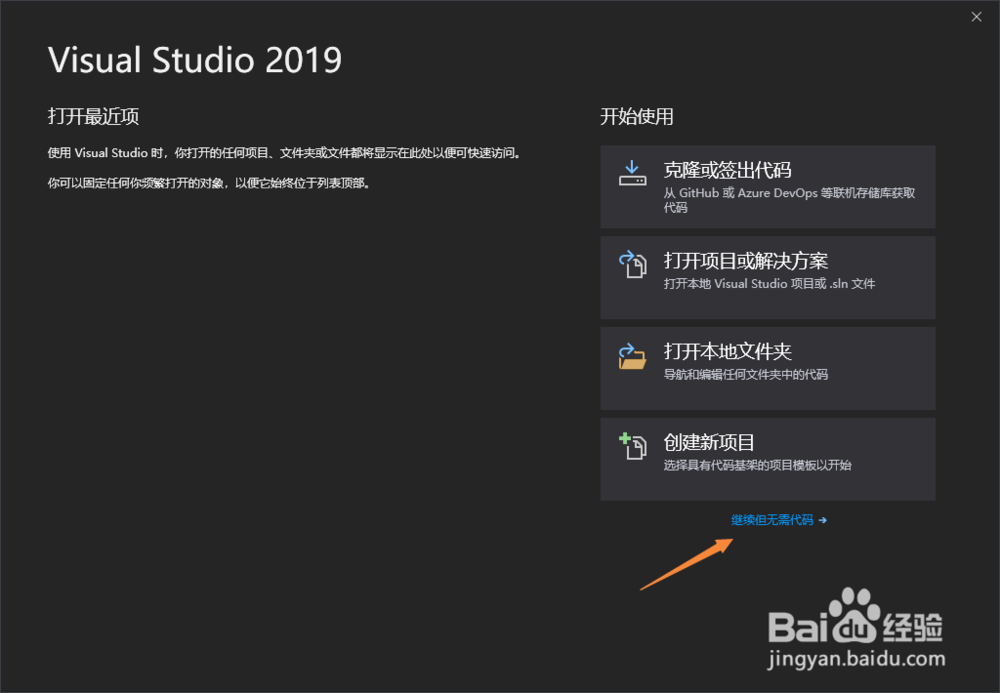
2、进入到快速打开界面,点击箭头所指的无需代码,进入软件主界面。
3、进入到软件主界面,点击箭头送至的工具选项,如图所示。

4、在工具菜单下,选择箭头所指的选项,来进行设置操作。

5、进入到选项窗口,点击箭头所指的产品更新,来进行设置。

6、进入到产品更新界面,选择想要设置的安装模式,然后点击确定就可以了。

时间:2026-05-02 16:06:43
1、打开软件,进入到软件主界面来进行相关的操作设置。
2、进入到快速打开界面,点击箭头所指的无需代码,进入软件主界面。
3、进入到软件主界面,点击箭头送至的工具选项,如图所示。
4、在工具菜单下,选择箭头所指的选项,来进行设置操作。
5、进入到选项窗口,点击箭头所指的产品更新,来进行设置。
6、进入到产品更新界面,选择想要设置的安装模式,然后点击确定就可以了。
