电脑3d画图教程

 时间:2026-04-25 05:20:16

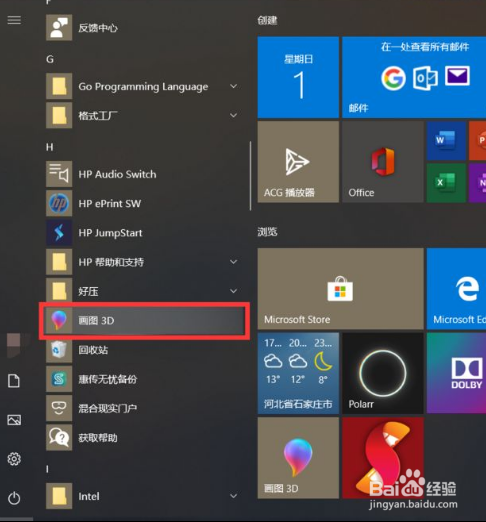
1、打开“画图3D”

首先我们点击电脑左下角的开始,在开始界面找到“画图3D”如图所示。
电脑3d画图教程

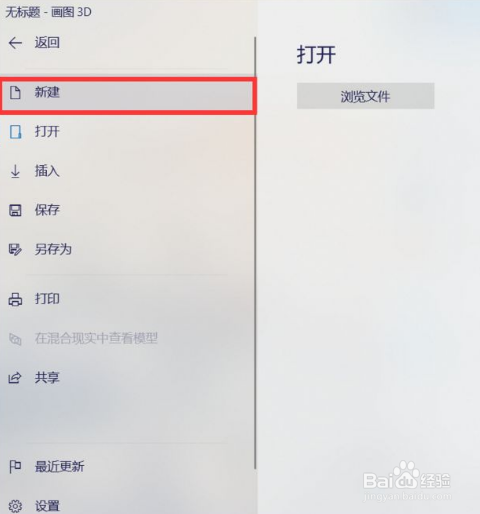
2、新建画图任务

打开画图3D后我们点击“新建”就可以新建一个画图任务,也可以不新建,直接画也可以。小编选择的是新建,我们也可以点击打开来打开上次没有画完的作品。
电脑3d画图教程

3、画图

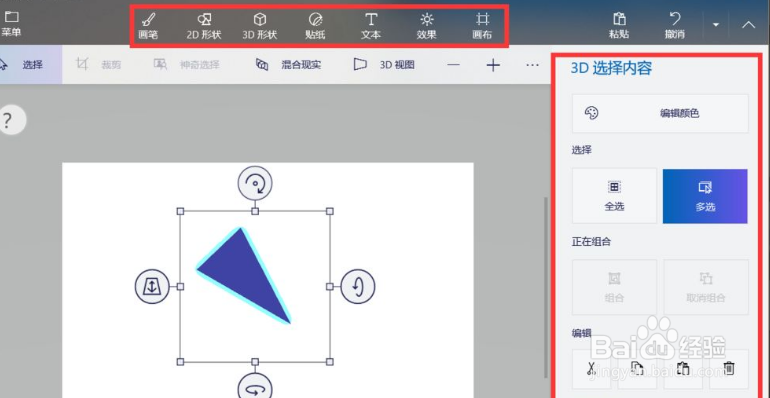
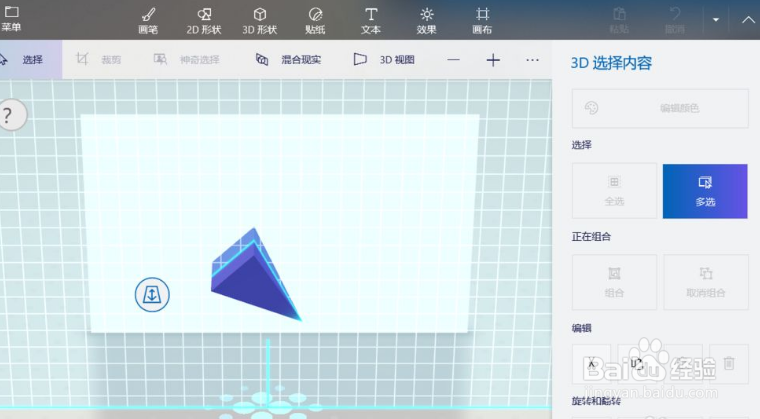
如图,这就是画图3D的界面,我们可以通过上面的功能来选择我们需要画的种类,2D、3D等等,3D是这个软件的亮点,如图所示小编画了一个3D的图形。可以在右侧选择具体设置。
电脑3d画图教程

电脑3d画图教程

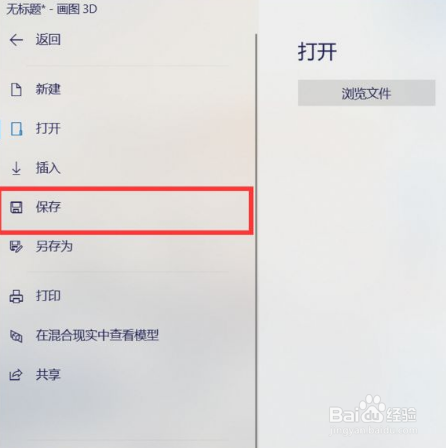
4、保存

当我们画完一幅作品后可以点击保存来保存我们完成的作品,当然没有画完的作品也是可以保存下来继续供我们创作的。
电脑3d画图教程

  • 如何用电脑画图软件绘制3D图形?
  • 画图3d使用教程
  • 如何利用画图3D进行基础作图
  • 如何使用win10自带“画图3D”裁剪图片
  • 3D画图如何搜索3D资源库
  • 热门搜索
    烫头发型图片 点钻笔怎么用 一无所有的近义词 主板和cpu怎么搭配 冬季行车安全常识 笔记本蓝屏怎么解决 褴褛的近义词 怎么辨别玉的真假 上海纺织博物馆 背上长痘痘是怎么回事