1、打开word,插入一张图片:

2、选中需要移除背景的图片,单击”格式“选项,在”格式“选项中单击“删除背景”。

3、进入背景编辑,可见图片中有一些位置被误选了,可以使用标记要保留的区域和标记要删除的区域,进行细微的调节。

4、标记要保留的区域:选中后可以保留
标记要删除的区域:选中后可以当成背景去除
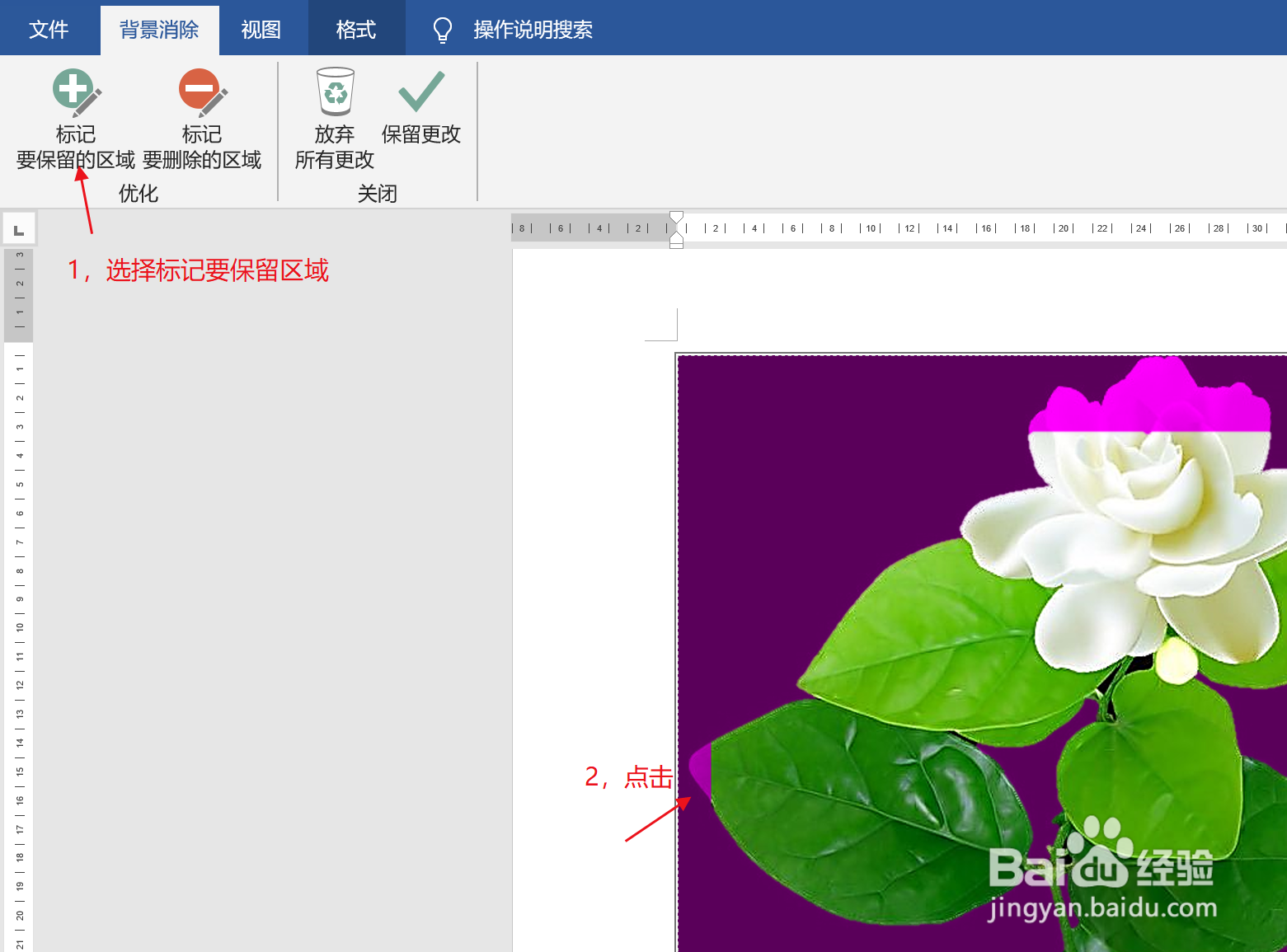

5、接着选择需要保留的地方,

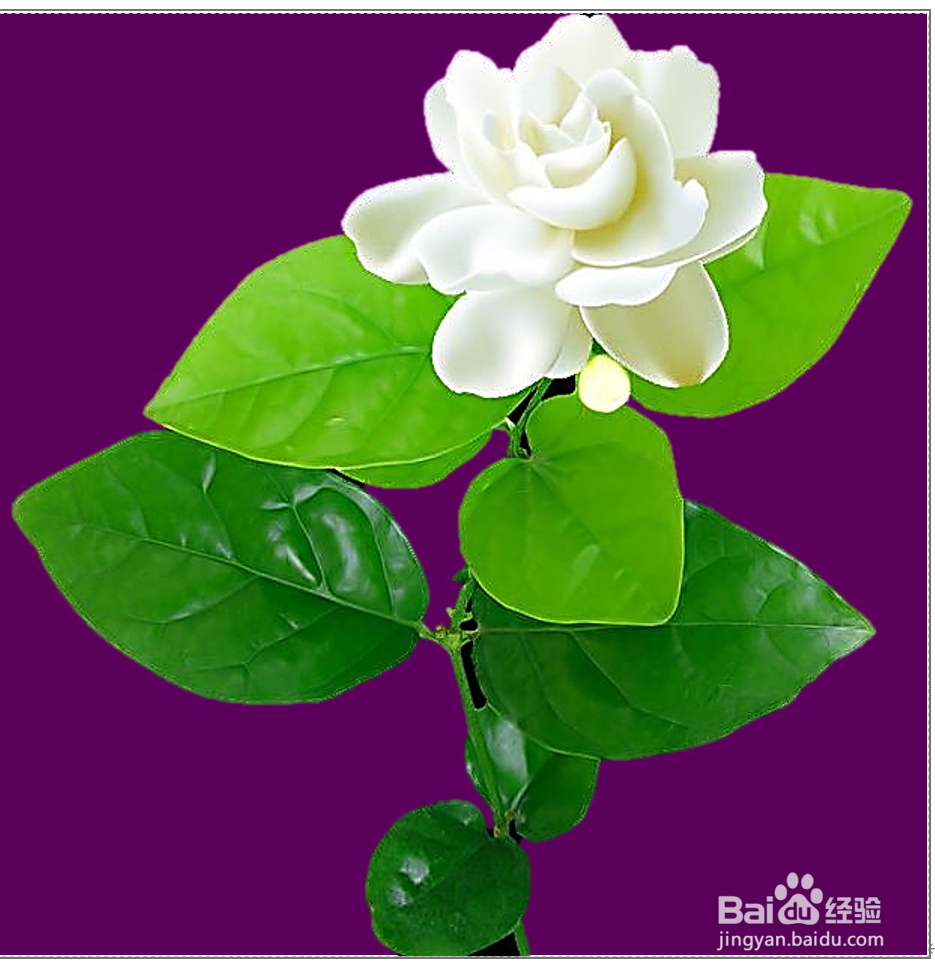
6、最后单击,
注意:要学会标记要保留的区域和标记要删除的区域两个工具进行细微的选取


时间:2026-04-22 13:25:30
1、打开word,插入一张图片:
2、选中需要移除背景的图片,单击”格式“选项,在”格式“选项中单击“删除背景”。
3、进入背景编辑,可见图片中有一些位置被误选了,可以使用标记要保留的区域和标记要删除的区域,进行细微的调节。
4、标记要保留的区域:选中后可以保留
标记要删除的区域:选中后可以当成背景去除
5、接着选择需要保留的地方,
6、最后单击,
注意:要学会标记要保留的区域和标记要删除的区域两个工具进行细微的选取
