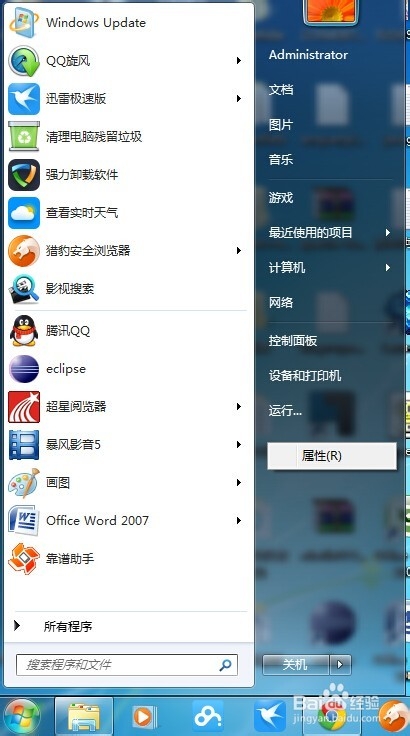
1、点击“开始”菜单,在开始菜单列表的某一处右键点击,会出现“属性”的按钮。
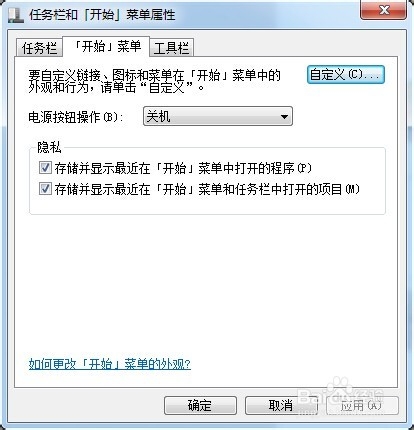
2、点击“属性”后会弹出“任务栏和【开始】菜单属性”界面。
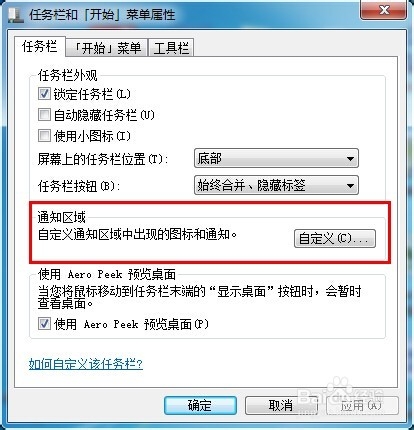
3、选择“任务栏”选项卡,可以看到如下图所示的“通知区域”,点击“自定义”按钮。
4、在弹出的界面上可以看到任务栏上“通知区域“的情况,现在是显示所有的任务栏图标。我们将”始终在任务栏上显示所有图标和通知“前的勾去掉,就可以编辑里边的图标了。
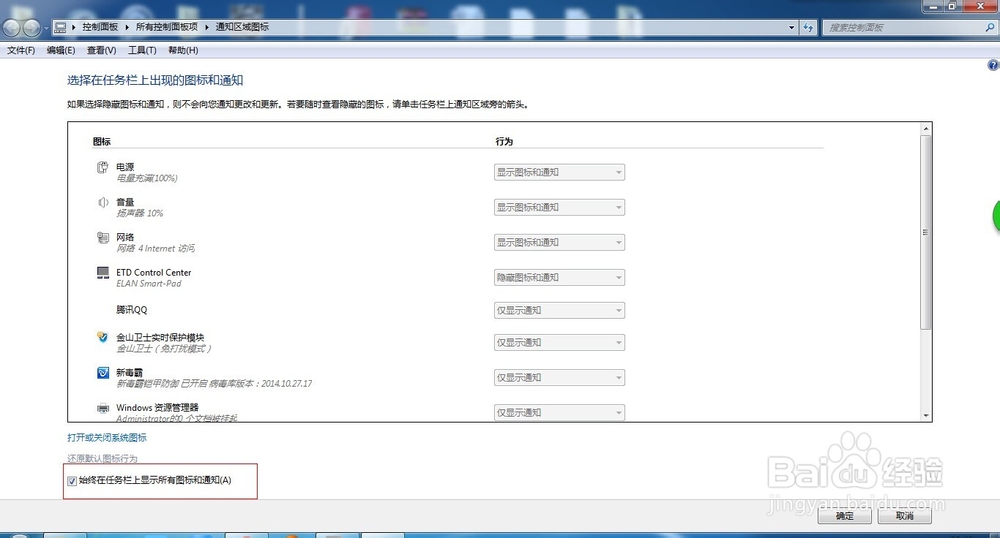
5、现在示例如何隐藏”电源“的图标,在行为的下拉框里选择”隐藏图标和通知“,然后点击确定。
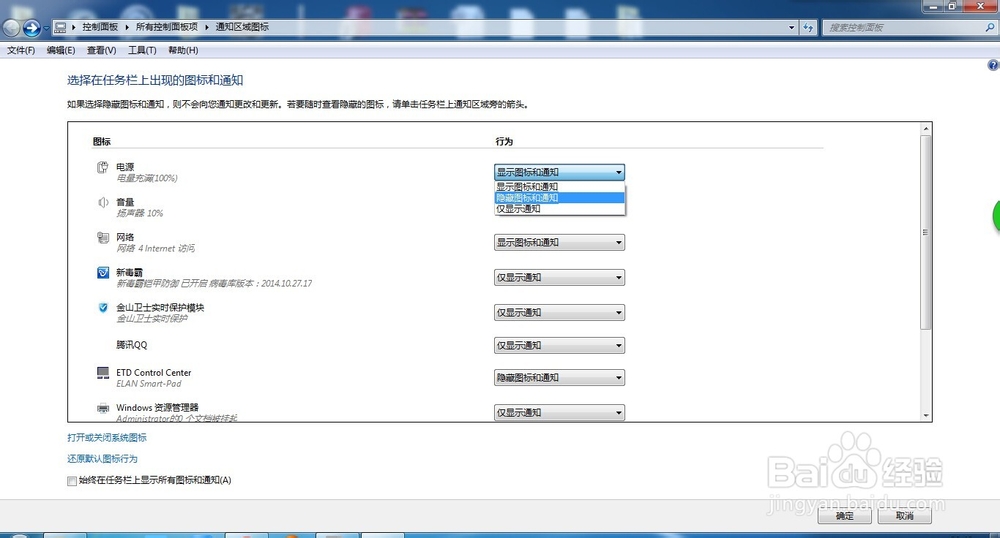
6、这时,我们可以看到任务栏上的”电源“图标隐藏了。

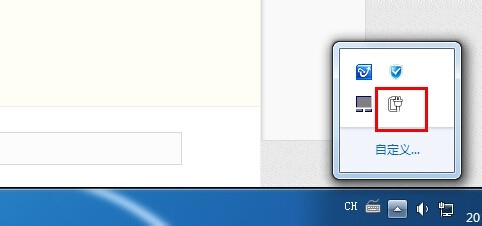
7、如果要查看隐藏的图标,点击任务栏的向上箭头就可以看到之前隐藏的”电源“图标了。