ImgBurn如何将文件夹制作成ISO文件

 时间:2024-10-13 22:36:44

1、打开ImgBurn软件

ImgBurn如何将文件夹制作成ISO文件

2、选择创建光盘文件选项

ImgBurn如何将文件夹制作成ISO文件

3、点击导入文件夹按钮,在弹出来了的对话框中选中指定文件夹,弹出来的提醒框选择是

ImgBurn如何将文件夹制作成ISO文件ImgBurn如何将文件夹制作成ISO文件ImgBurn如何将文件夹制作成ISO文件

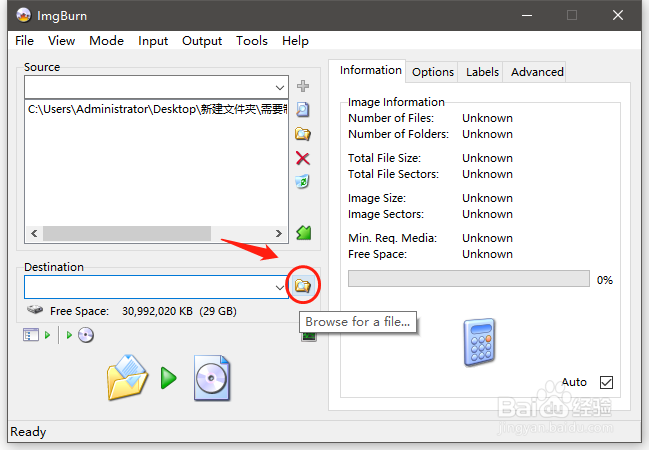
4、点击保存位置选项,选好路径和输入文件名点保存

ImgBurn如何将文件夹制作成ISO文件ImgBurn如何将文件夹制作成ISO文件

5、点击执行按钮,并且弹出来的提示选项全部选择是

ImgBurn如何将文件夹制作成ISO文件ImgBurn如何将文件夹制作成ISO文件ImgBurn如何将文件夹制作成ISO文件ImgBurn如何将文件夹制作成ISO文件

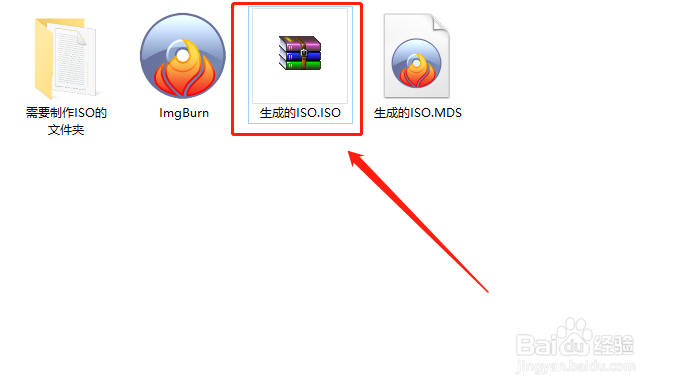
6、当出现成功的提示之后即可看到ISO文件制作完成

ImgBurn如何将文件夹制作成ISO文件ImgBurn如何将文件夹制作成ISO文件
  • 唤境的对话框组件怎么使用
  • mkv怎么转mp4,mkv转mp4方法
  • Unity常用快捷键:F键,V,Ctrl+D,创建物体/子物体
  • 文字转语音怎么给文件重命名?
  • kali linux怎么设置多长时间进入休眠状态
  • 热门搜索
    公路养护知识 高锰酸钾的作用 黄豆水的功效与作用 包装费计入什么科目 交契税需要什么资料 党建知识竞赛 什么是金丝楠木 蜂王胎的作用与功效 全国大学生网络安全知识竞赛 芹菜汁的功效与作用