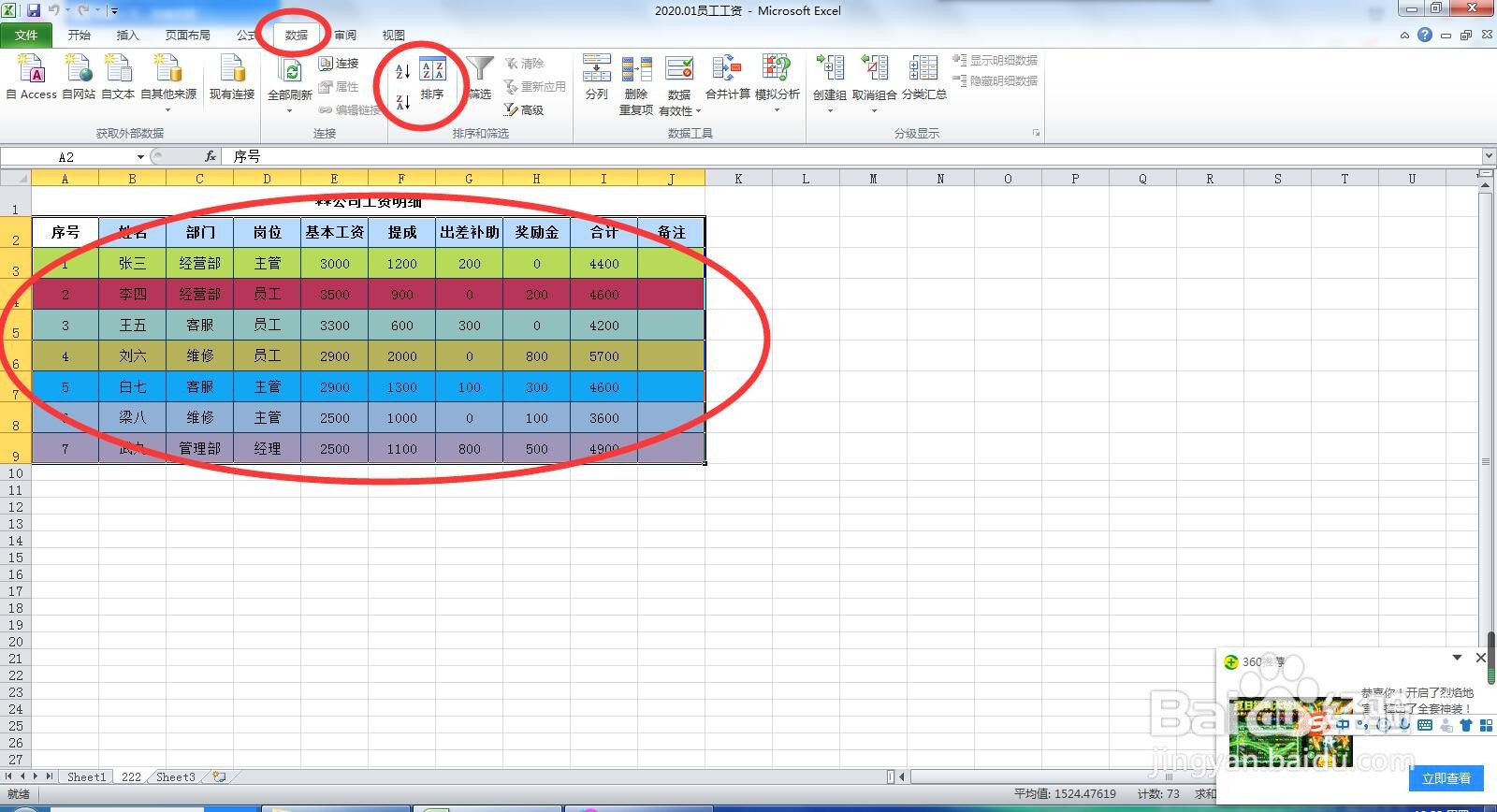
1、首先需要对原表按照部门进行排序。选中数据区域,点击“数据--排序与筛选--排序”。
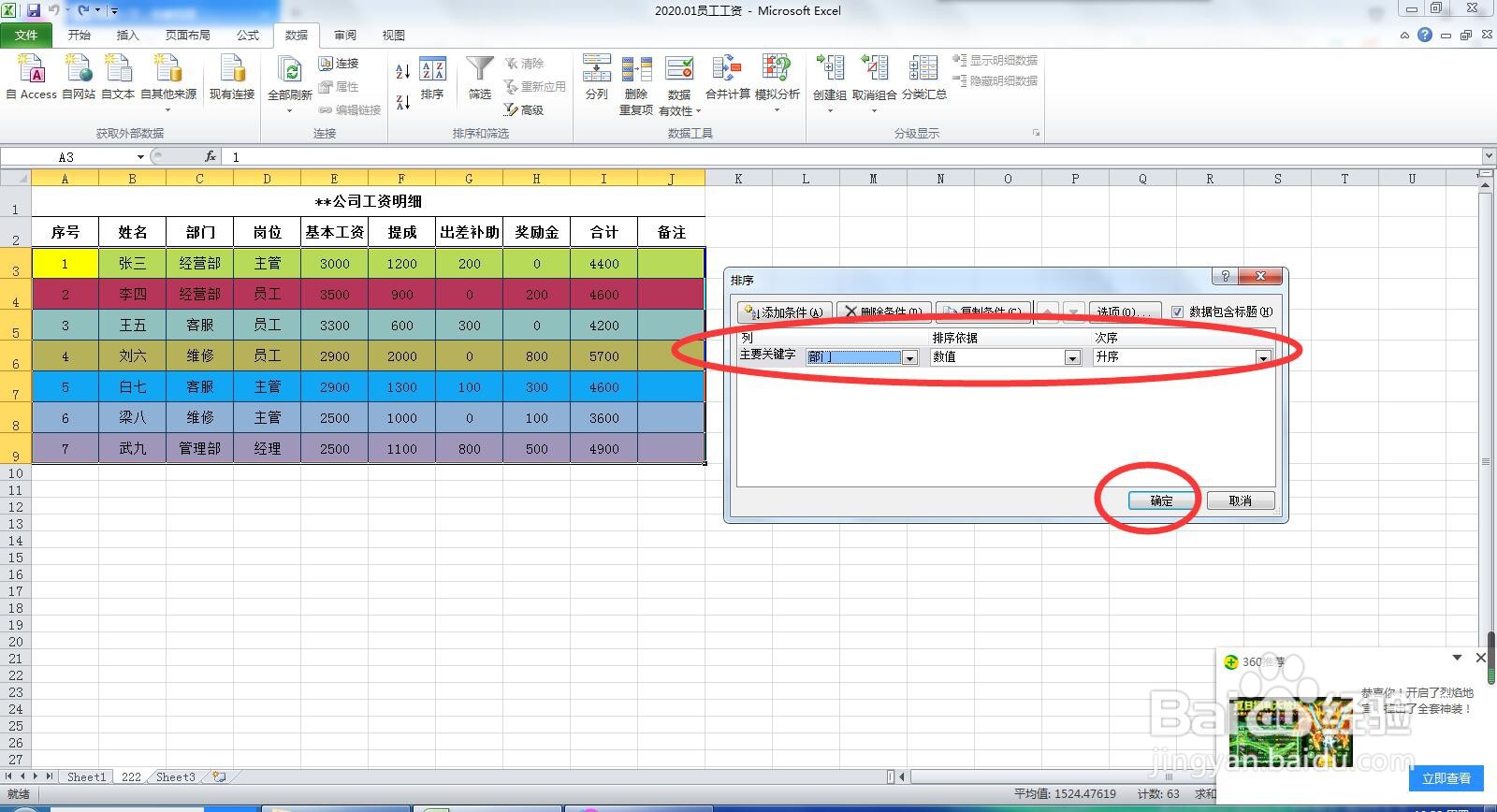
2、在弹出的“排序”对话框中,勾选“数据包含标题”,然后依次设置“部门--数据--升序”,设置完毕后点击确定。
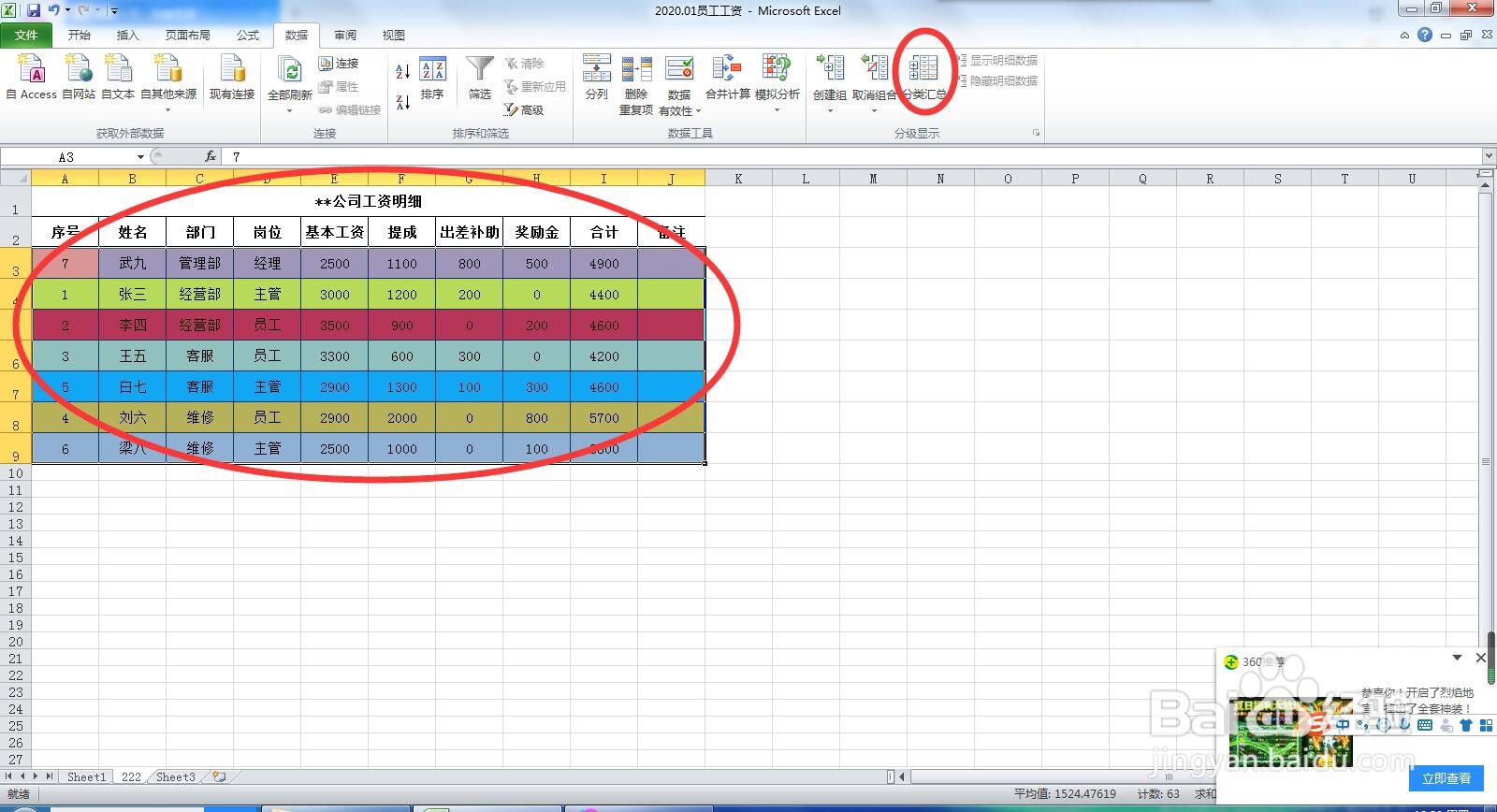
3、在此步骤,再次选中工作表编辑区域,单击“数据”选项卡下“分级显示”选项组中的“分类汇总”按钮。
4、在弹出的“分类汇总”对话框中,对各个下拉列表进行设置。在此以如图设置进行。设置完毕后点击确定。

5、在此即可看到工作表的数据已经按照不同部门进行了分类,并将各部门的合计金额显示在了下方。

时间:2026-04-22 00:02:36
1、首先需要对原表按照部门进行排序。选中数据区域,点击“数据--排序与筛选--排序”。
2、在弹出的“排序”对话框中,勾选“数据包含标题”,然后依次设置“部门--数据--升序”,设置完毕后点击确定。
3、在此步骤,再次选中工作表编辑区域,单击“数据”选项卡下“分级显示”选项组中的“分类汇总”按钮。
4、在弹出的“分类汇总”对话框中,对各个下拉列表进行设置。在此以如图设置进行。设置完毕后点击确定。
5、在此即可看到工作表的数据已经按照不同部门进行了分类,并将各部门的合计金额显示在了下方。
