1、在桌面找到PS图标,双击打开

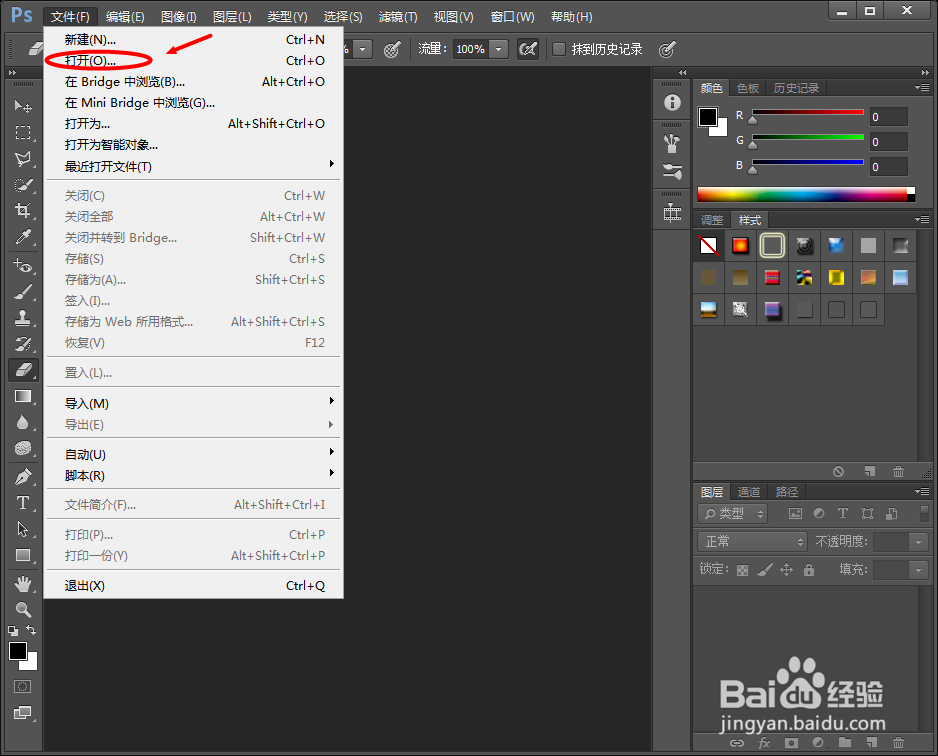
2、在“文件”中,找到并选择“打开”,打开需要制作的图片
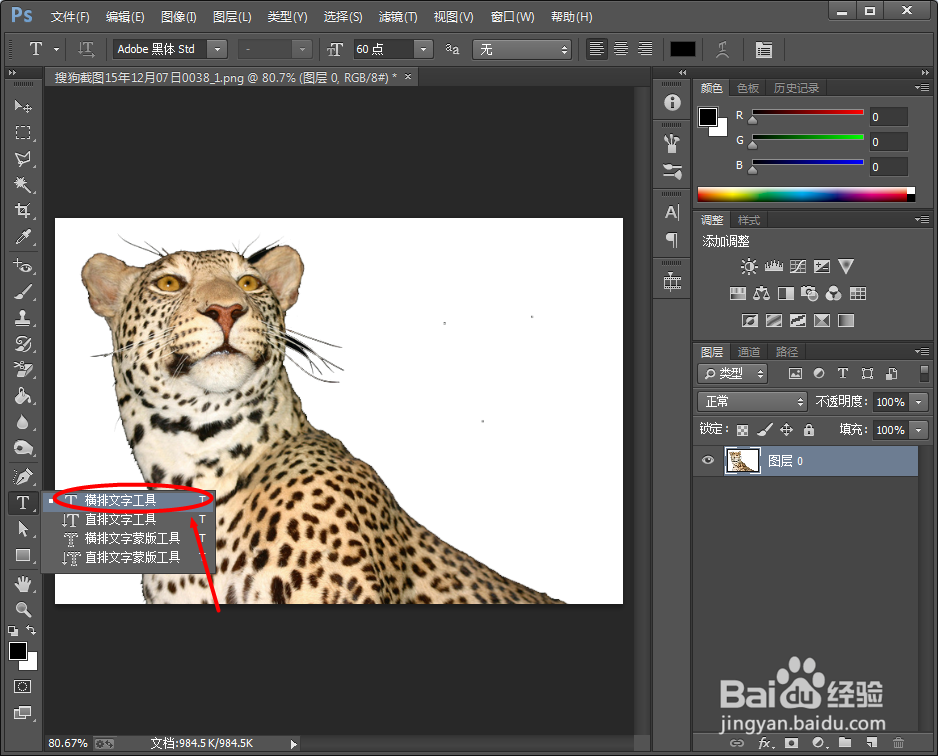
3、选择“横排文字工具”
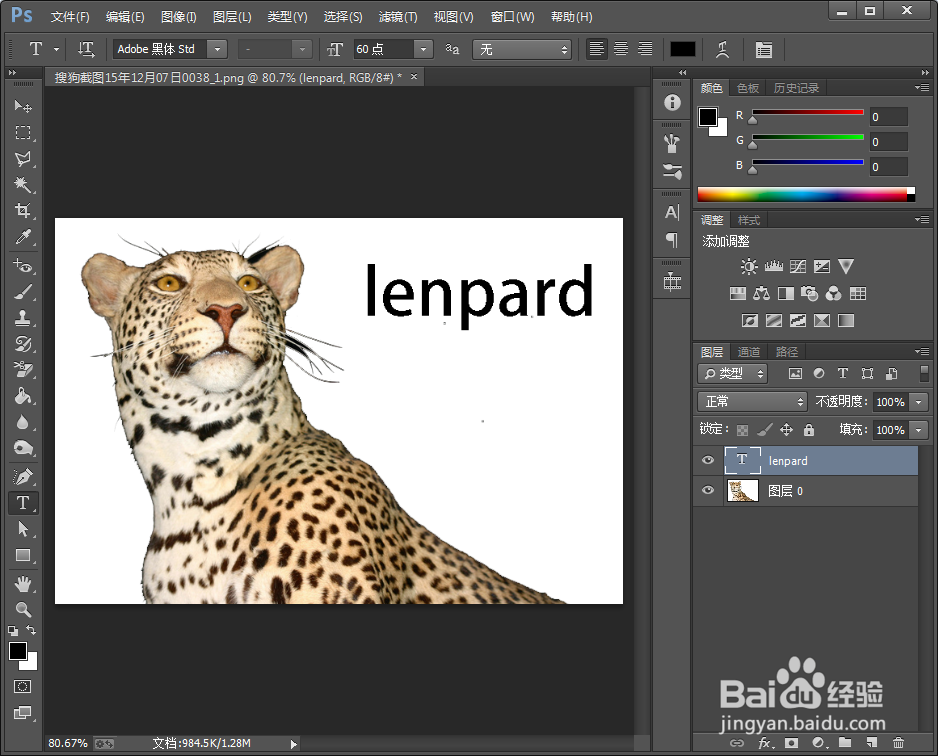
4、键入文字
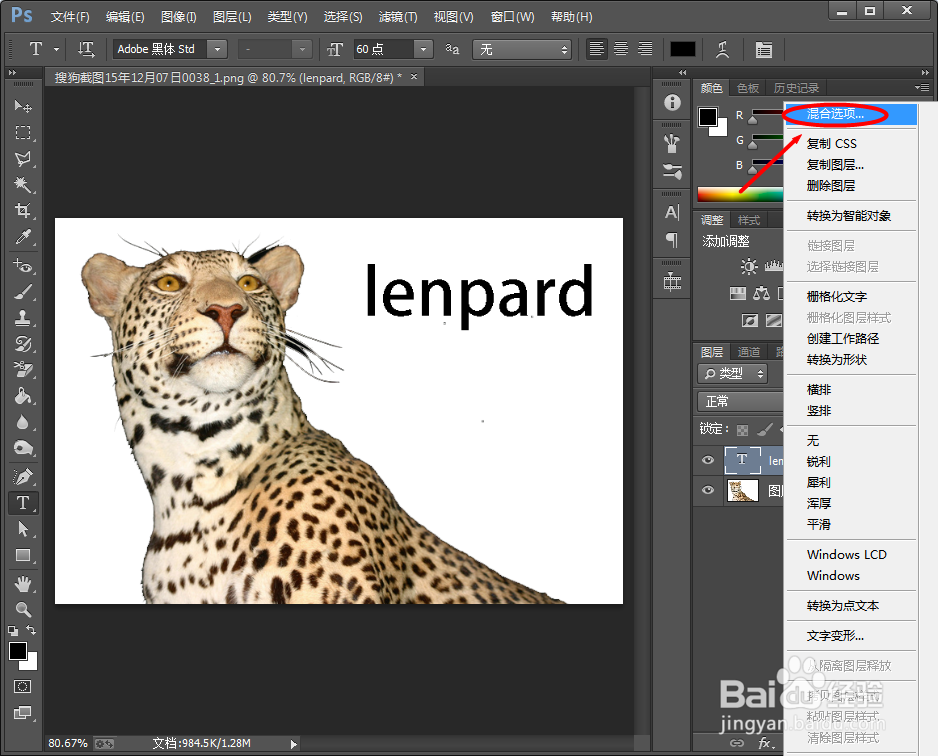
5、在文字图层中找到“混合选项”
6、勾选“渐变叠加”,设定如下,单击“确定”

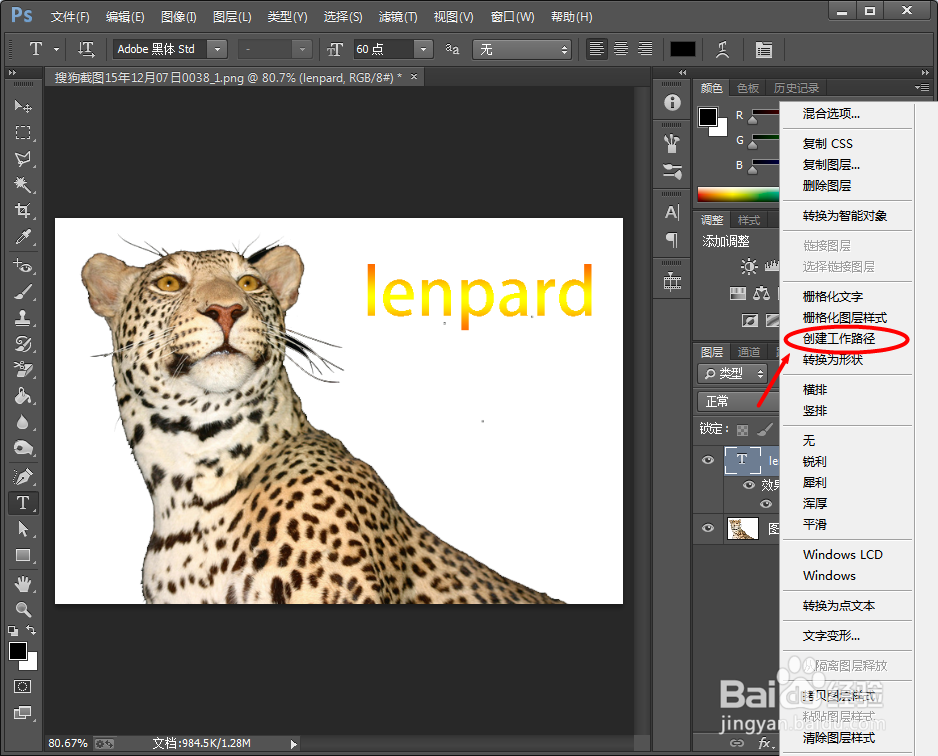
7、创建工作路径
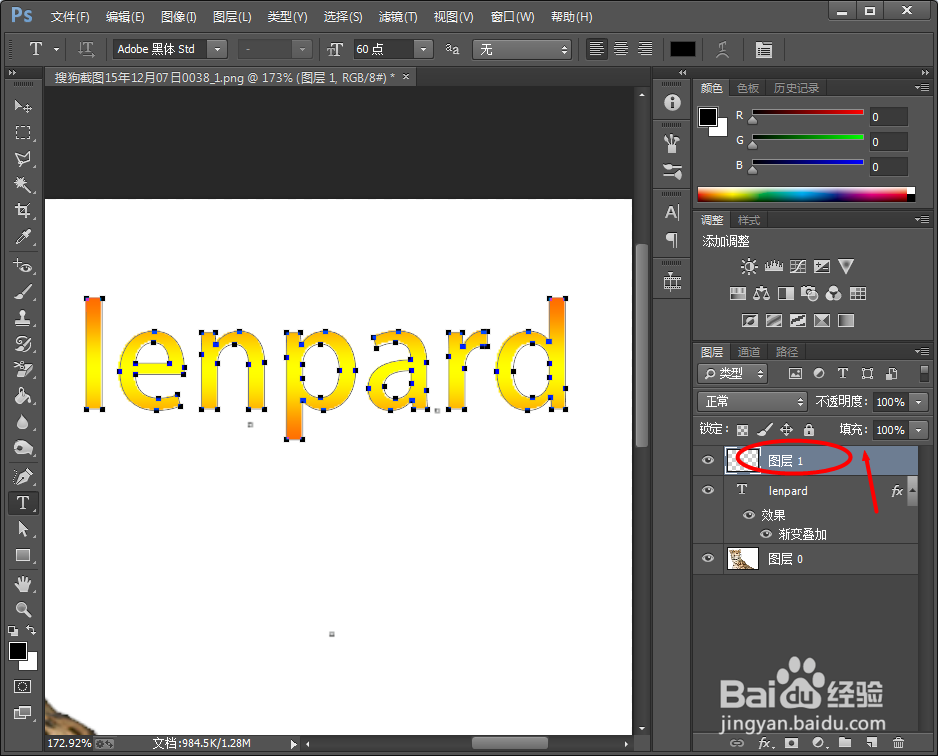
8、新建一个图层
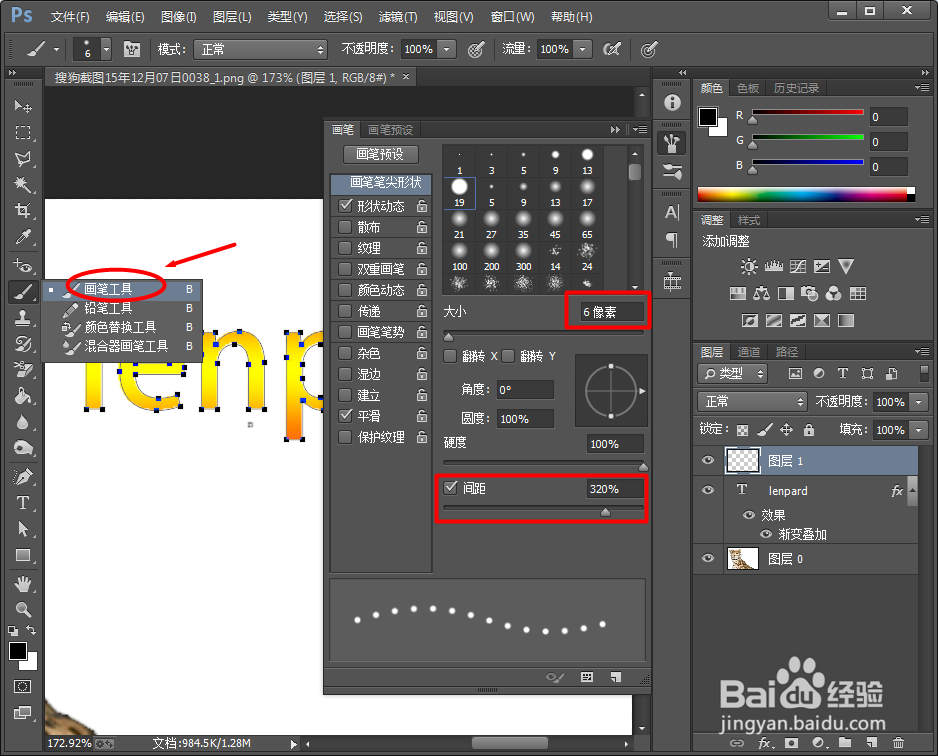
9、选择“画笔工具”,设定如下
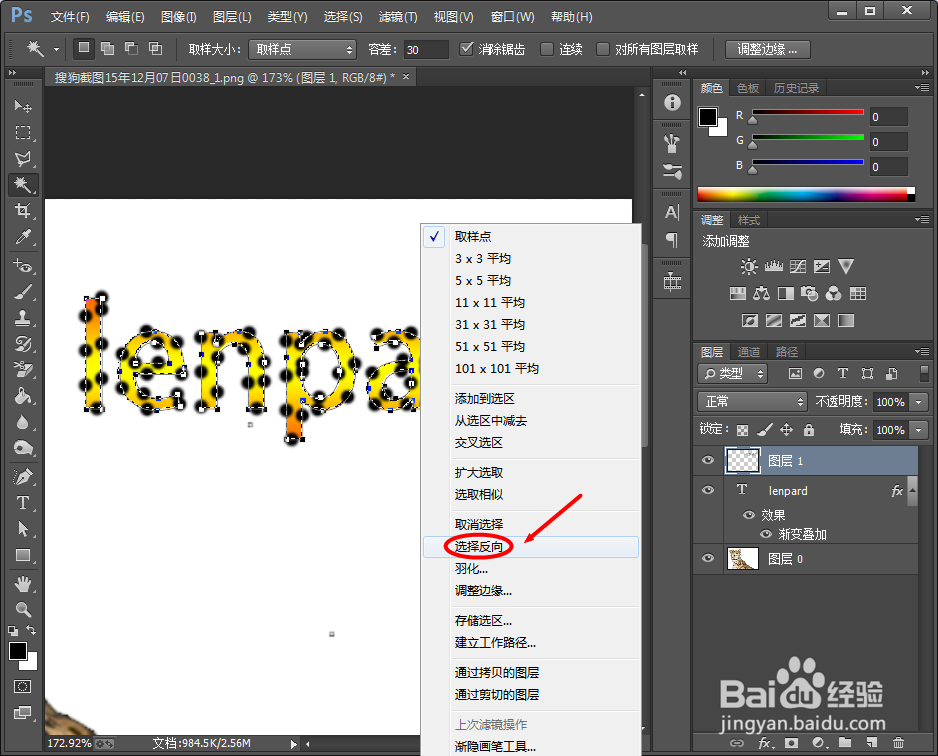
10、按下回车后,选择字体之外的部分删除
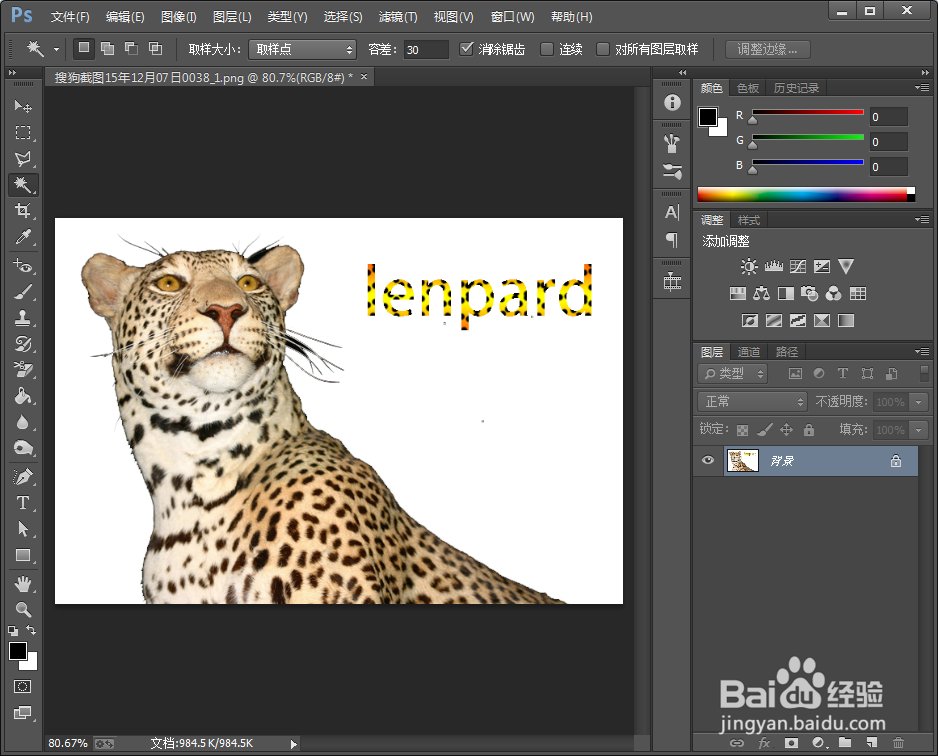
11、最终效果如下
时间:2026-04-29 15:46:52
1、在桌面找到PS图标,双击打开
2、在“文件”中,找到并选择“打开”,打开需要制作的图片
3、选择“横排文字工具”
4、键入文字
5、在文字图层中找到“混合选项”
6、勾选“渐变叠加”,设定如下,单击“确定”
7、创建工作路径
8、新建一个图层
9、选择“画笔工具”,设定如下
10、按下回车后,选择字体之外的部分删除
11、最终效果如下
