Photoshop使用钢笔工具抠出单反相机换背景色

 时间:2026-04-23 21:54:38

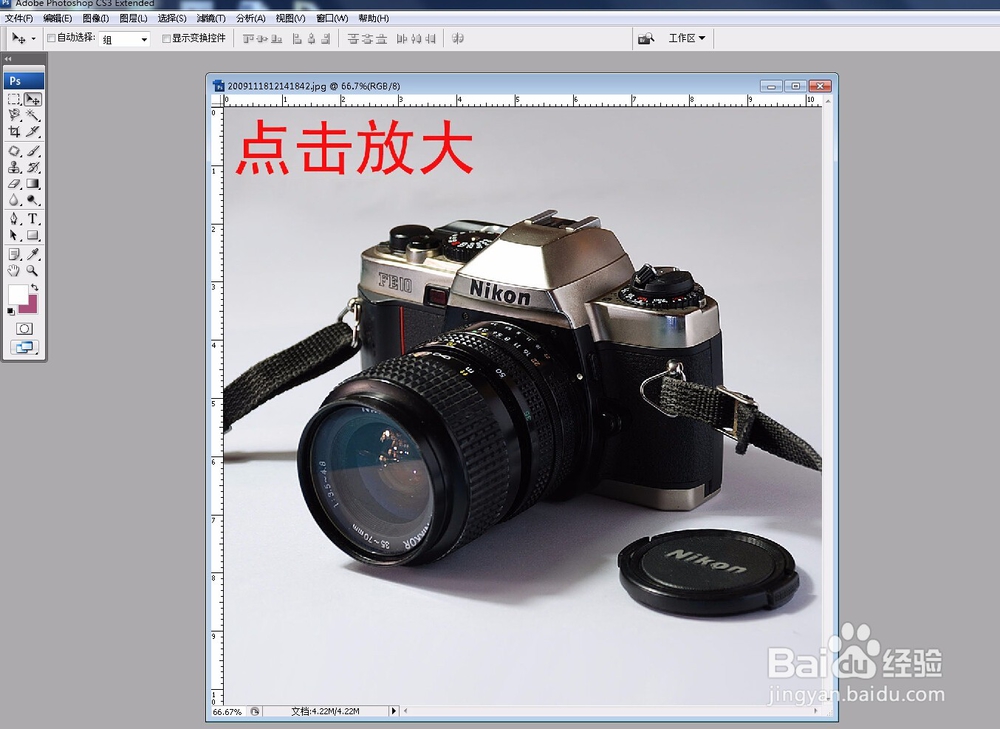
1、在Photoshop软件中打开单反相机图片
Photoshop使用钢笔工具抠出单反相机换背景色

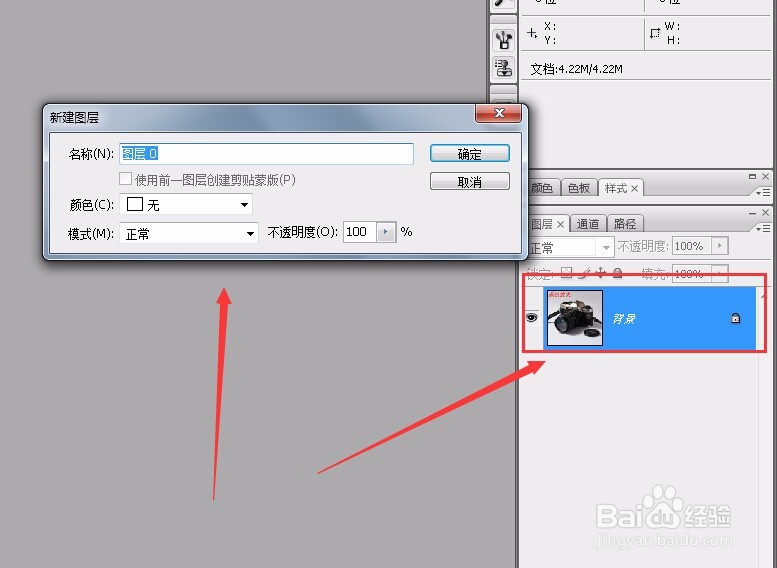
2、双击图层中的图片,解锁

Photoshop使用钢笔工具抠出单反相机换背景色

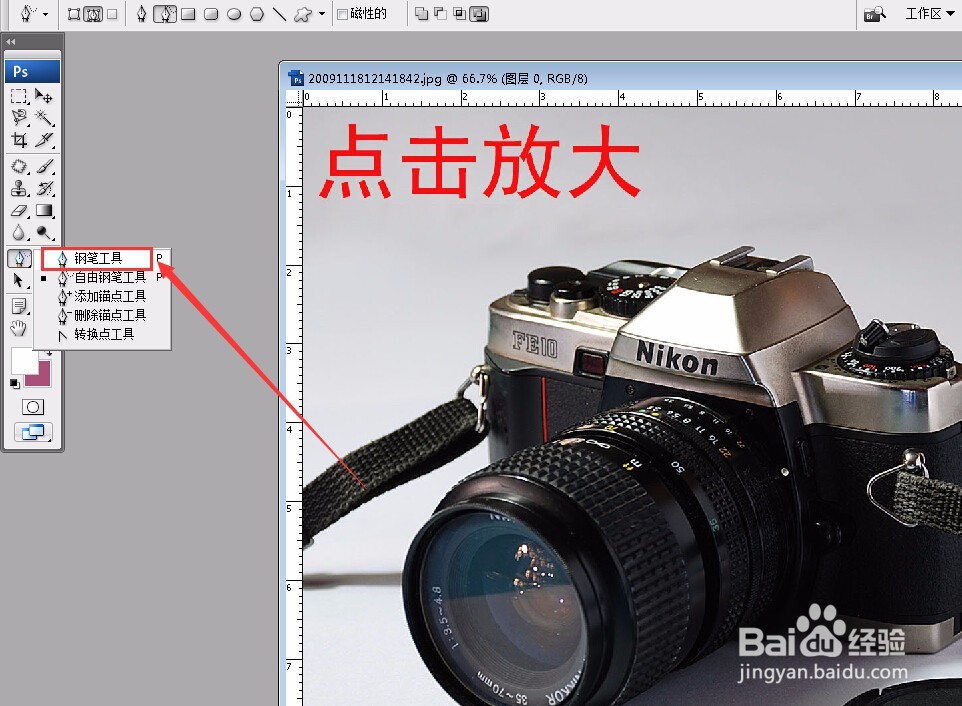
3、在工具条中找到钢笔工具

Photoshop使用钢笔工具抠出单反相机换背景色

4、开始绘制,按住鼠标左键拉动,出现方向线。

Photoshop使用钢笔工具抠出单反相机换背景色

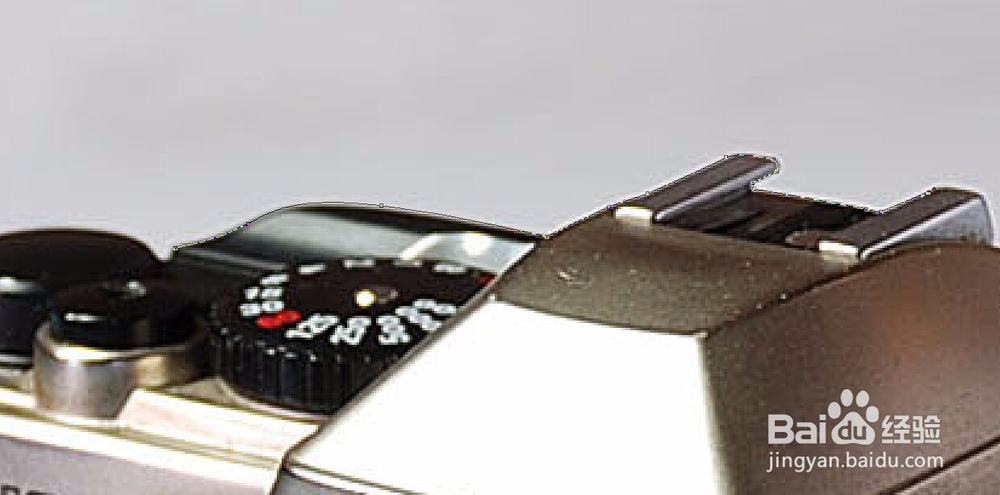
5、沿着相机边缘画出路径。

Photoshop使用钢笔工具抠出单反相机换背景色

6、建立选区

Photoshop使用钢笔工具抠出单反相机换背景色

7、新建一个新文件。

Photoshop使用钢笔工具抠出单反相机换背景色

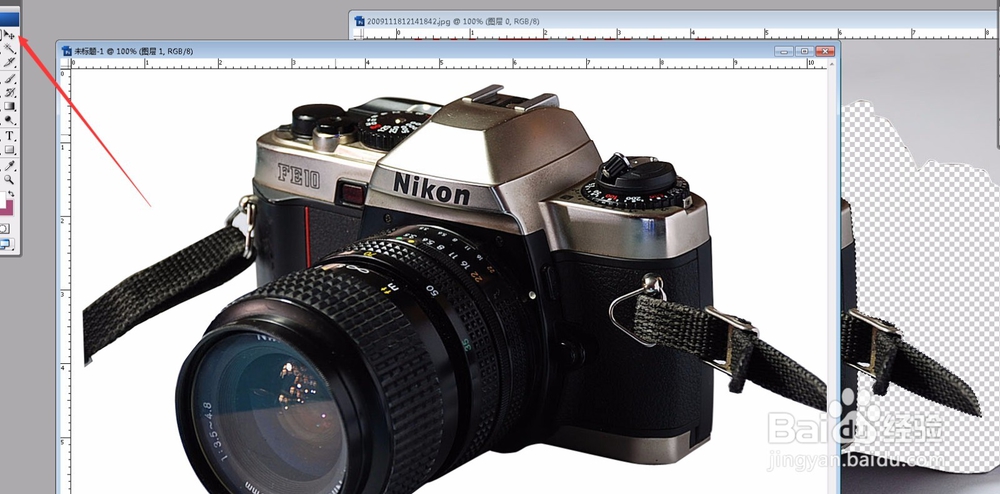
8、使用移动工具拖动到新文件中。

Photoshop使用钢笔工具抠出单反相机换背景色

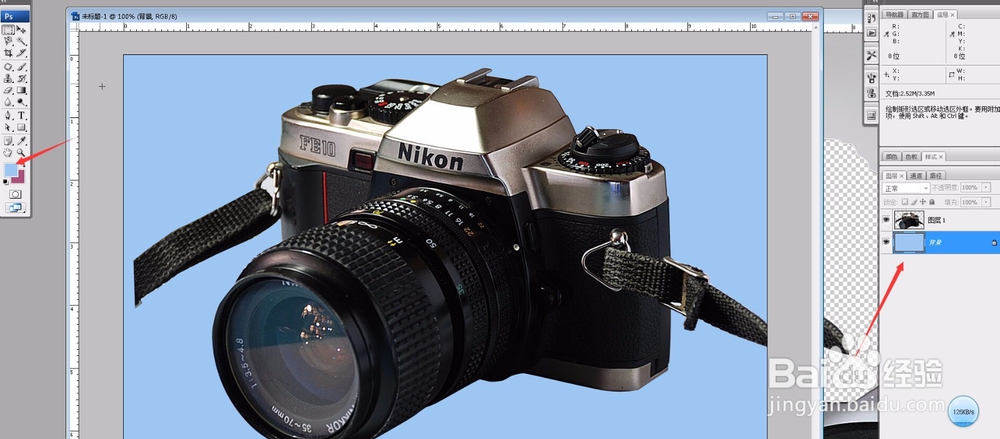
9、在新图层中填充前景色为蓝色,完成。

Photoshop使用钢笔工具抠出单反相机换背景色

  • Photoshop色彩和色调综合调整一
  • PS如何去除抠图留下的白边
  • PS怎么给服装加印花?
  • photoshop cs6虚化背景显示
  • 如何在ps中制作水波倒影文字
  • 热门搜索
    腹泻怎么办 职业目标怎么写 电脑连不上网怎么回事 n95口罩怎么戴 艾滋病是怎么来的 怎么消肿 左旋肉碱怎么吃 qq怎么看特别关心我的人 舌头上溃疡怎么治 怎么追女孩子