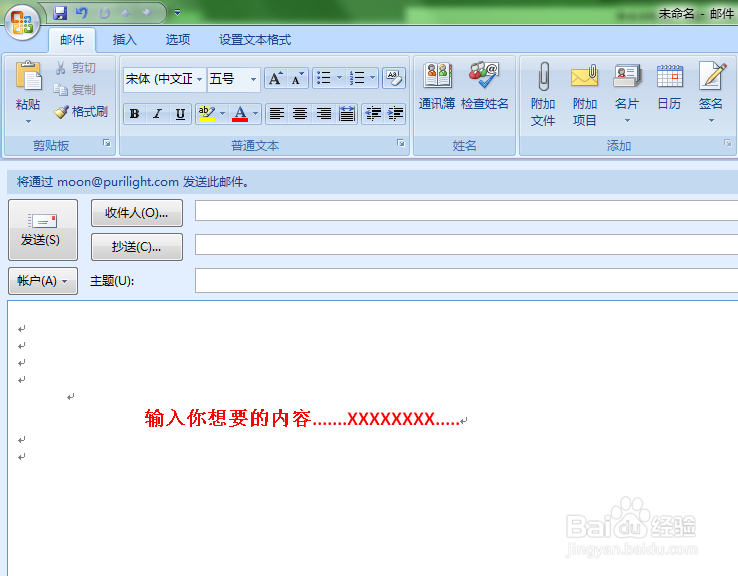
Microsoft Outlook邮件 底部签名设置

 时间:2026-02-12 09:43:48

1、首先我们打开Microsoft Outlook邮件   点击“新建”
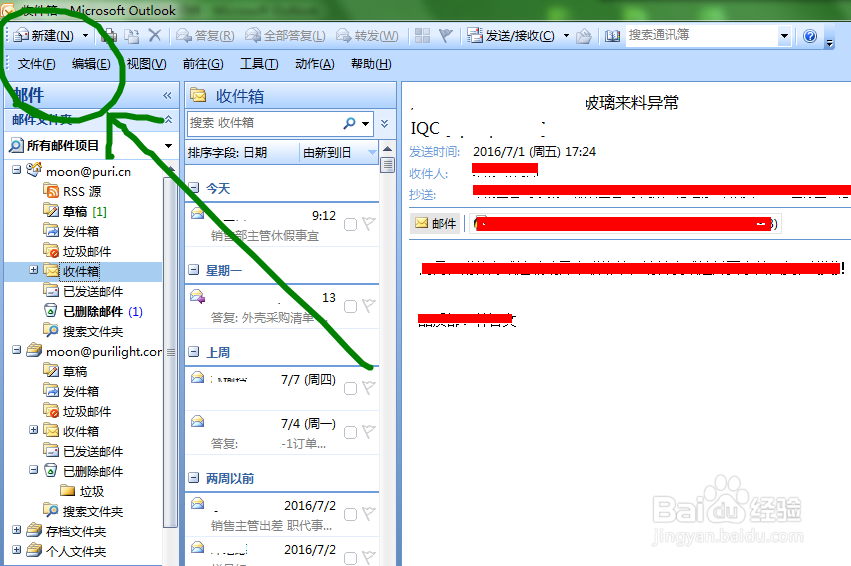
Microsoft Outlook邮件 底部签名设置

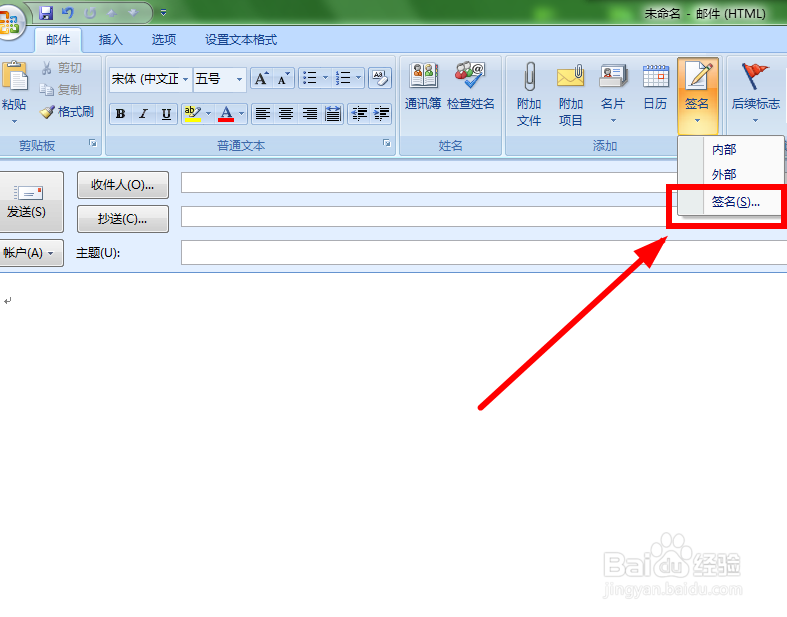
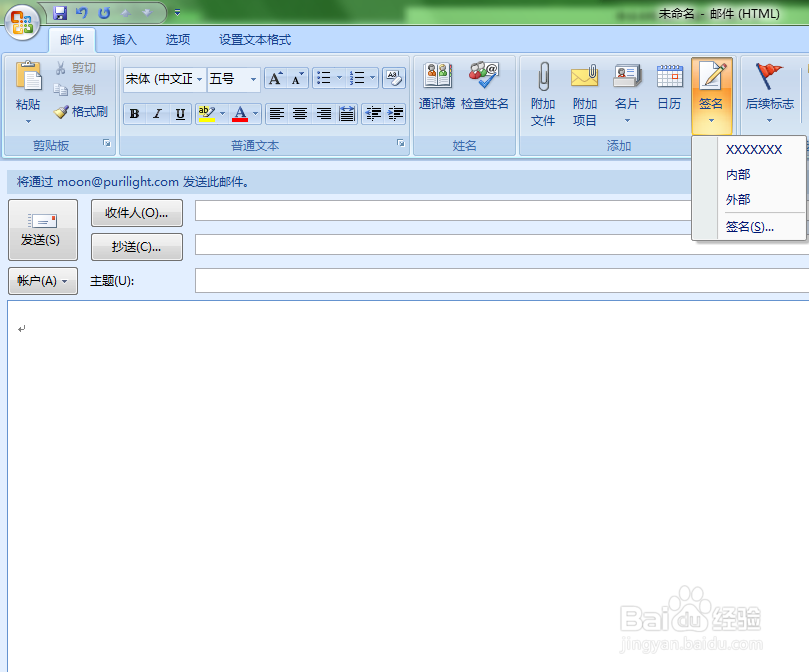
2、在新建的邮箱里面有“签名”这一栏,点击此栏目。

Microsoft Outlook邮件 底部签名设置

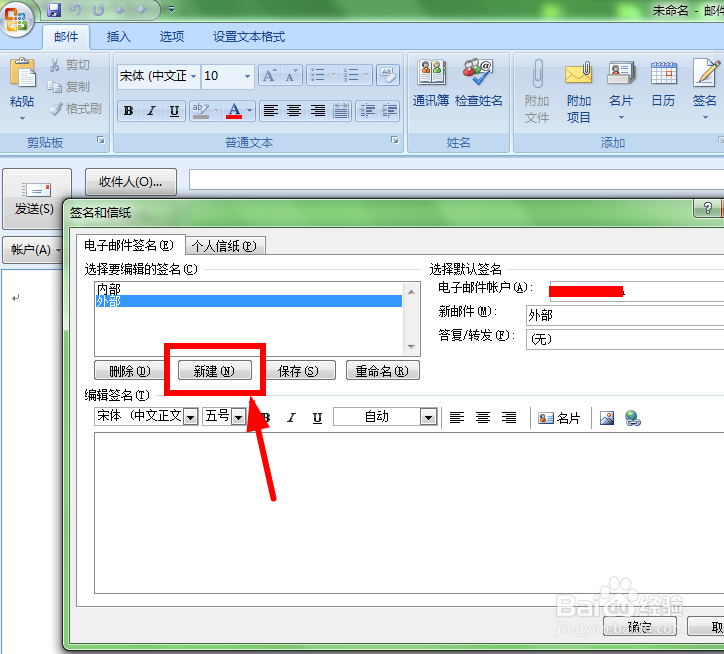
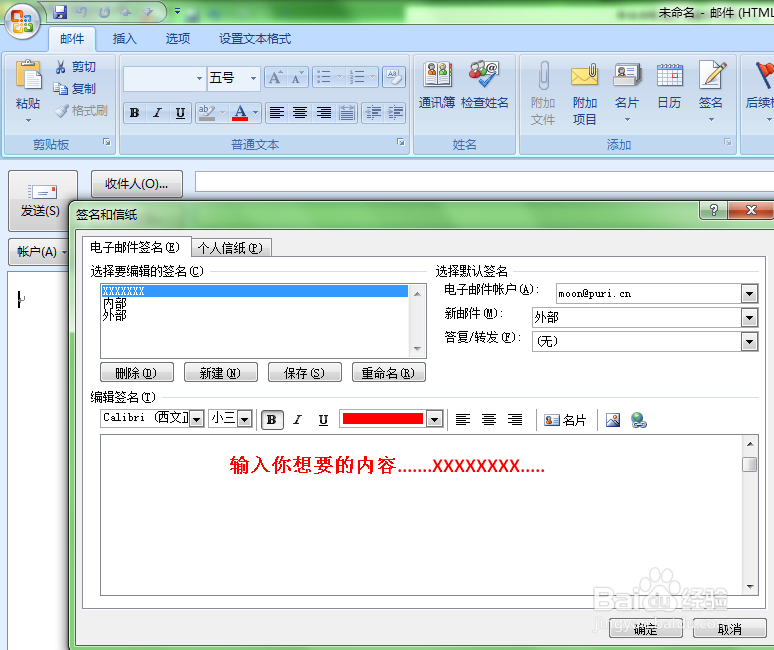
3、在“签名和信纸”中,红色方框中的点击“新建”。

Microsoft Outlook邮件 底部签名设置

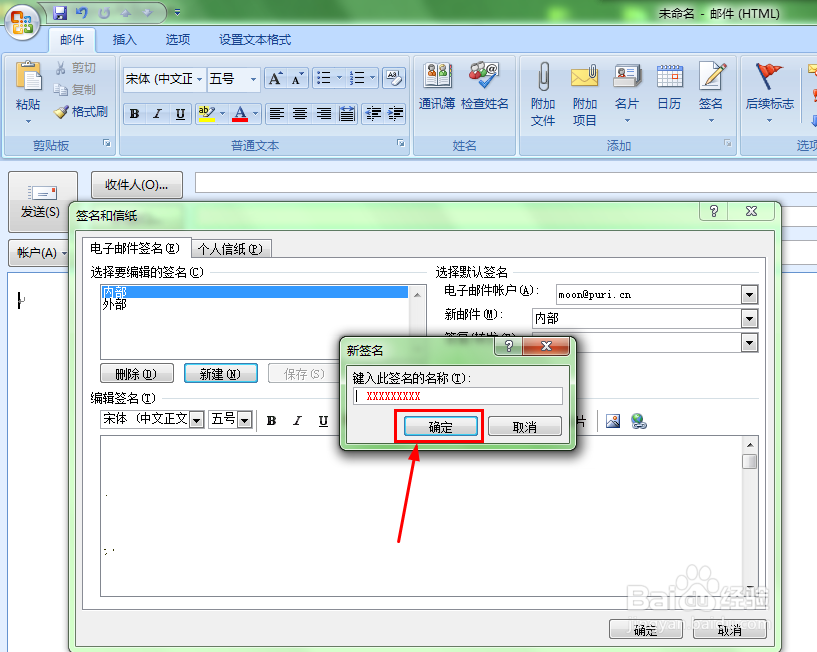
4、新建后在”键入此签名的名称“里填入你的签名名称。然后点击  确定

Microsoft Outlook邮件 底部签名设置

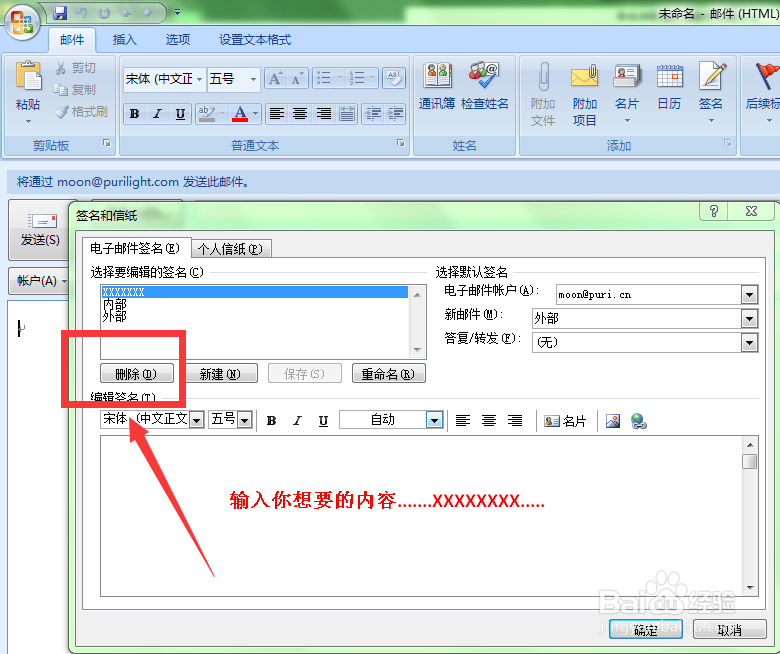
5、得到新的一个空白框,再空白框里面可以填入你想要输入的  签名内容。如下图,同时也能编辑你内容的字体 格式 大小 等,确认后就完成了。
Microsoft Outlook邮件 底部签名设置

6、若你觉得签名不适合,也可以像图中一样点击删除。

Microsoft Outlook邮件 底部签名设置

7、打开新的新建邮件,点击签名一栏,就可以见到你新建的前面栏目。点击它,你就可以带出你的新的签名。
Microsoft Outlook邮件 底部签名设置

Microsoft Outlook邮件 底部签名设置

  • 邮箱落款个人信息怎么设置
  • 邮件底部设置个人签名
  • outlook怎样设置邮件结尾个人签名
  • Outlook邮箱怎么设置签名
  • outlook签名如何设置
  • 热门搜索
    瘦马是什么意思 律师函的作用 玳玳花的功效与作用 前功尽弃的意思 真挚的意思 开飞机什么意思 开火念什么 冬至什么时候 血渍用什么能洗掉 九牛一毛的意思