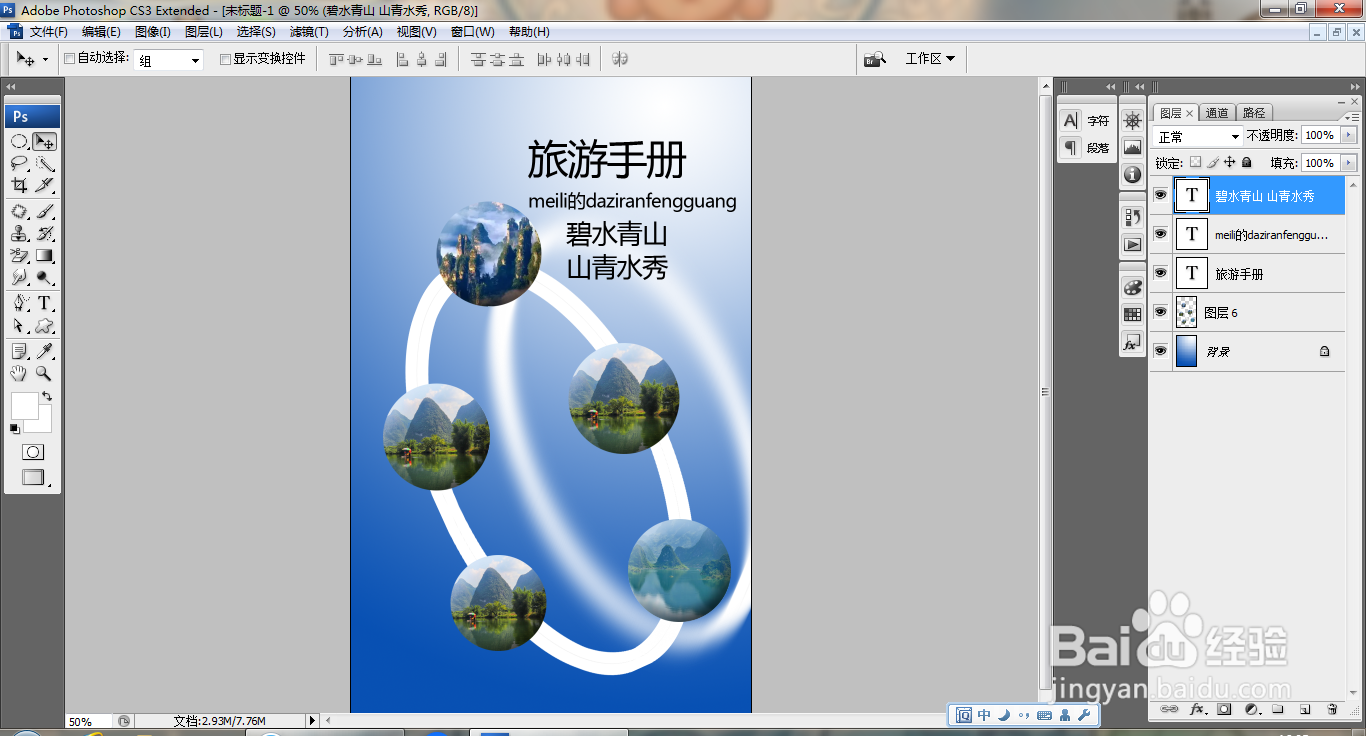
PS快速设计旅游手册

 时间:2026-02-12 09:17:58

1、打开PS,新建空白背景,执行渐变颜色填充,如图
PS快速设计旅游手册

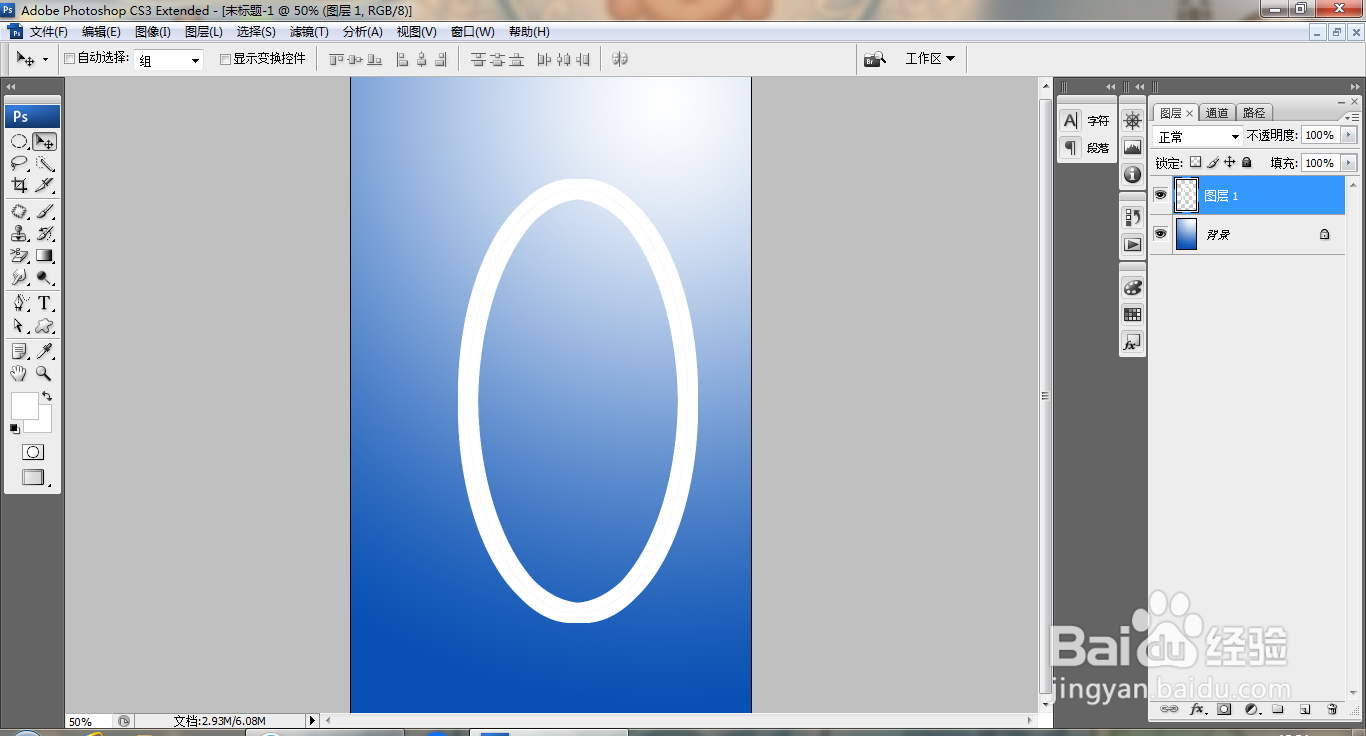
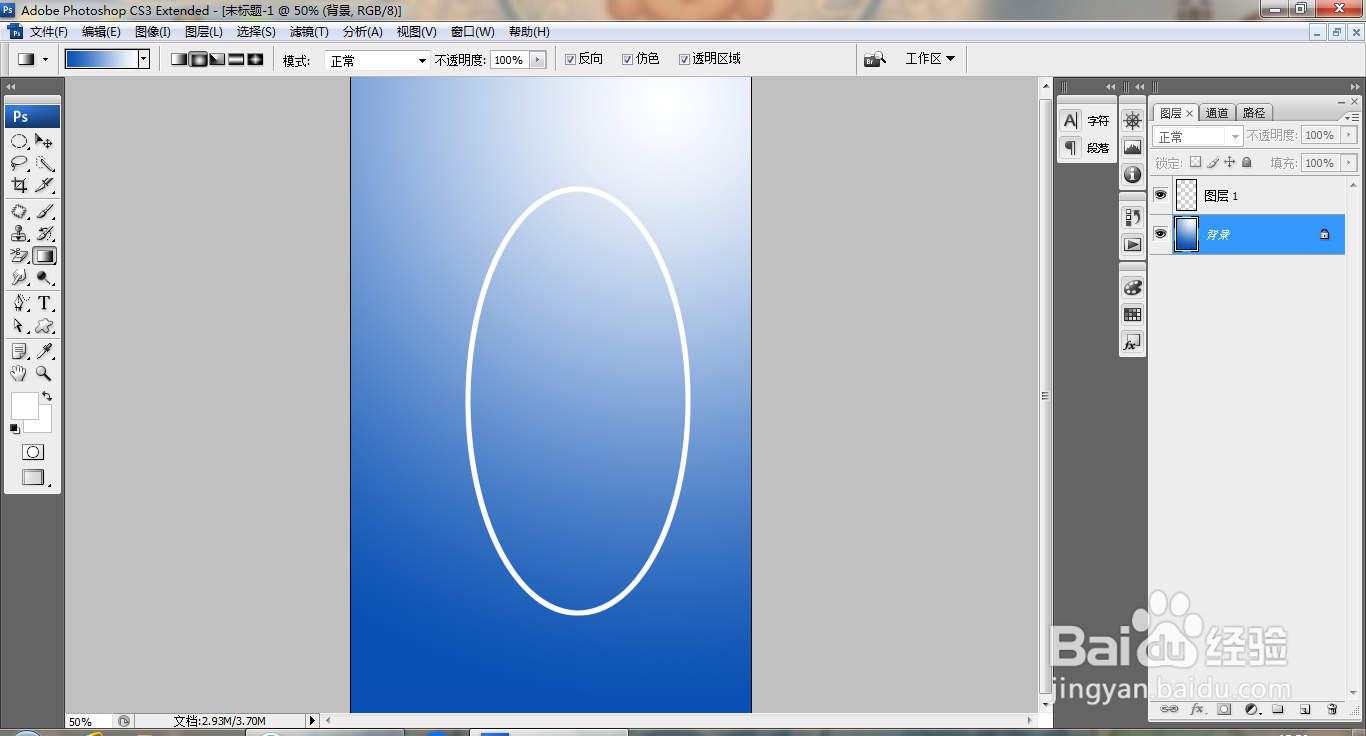
2、新建图层,选择椭圆形选区工具,绘制椭圆形选区,编辑,描边,设置描边颜色,如图
PS快速设计旅游手册

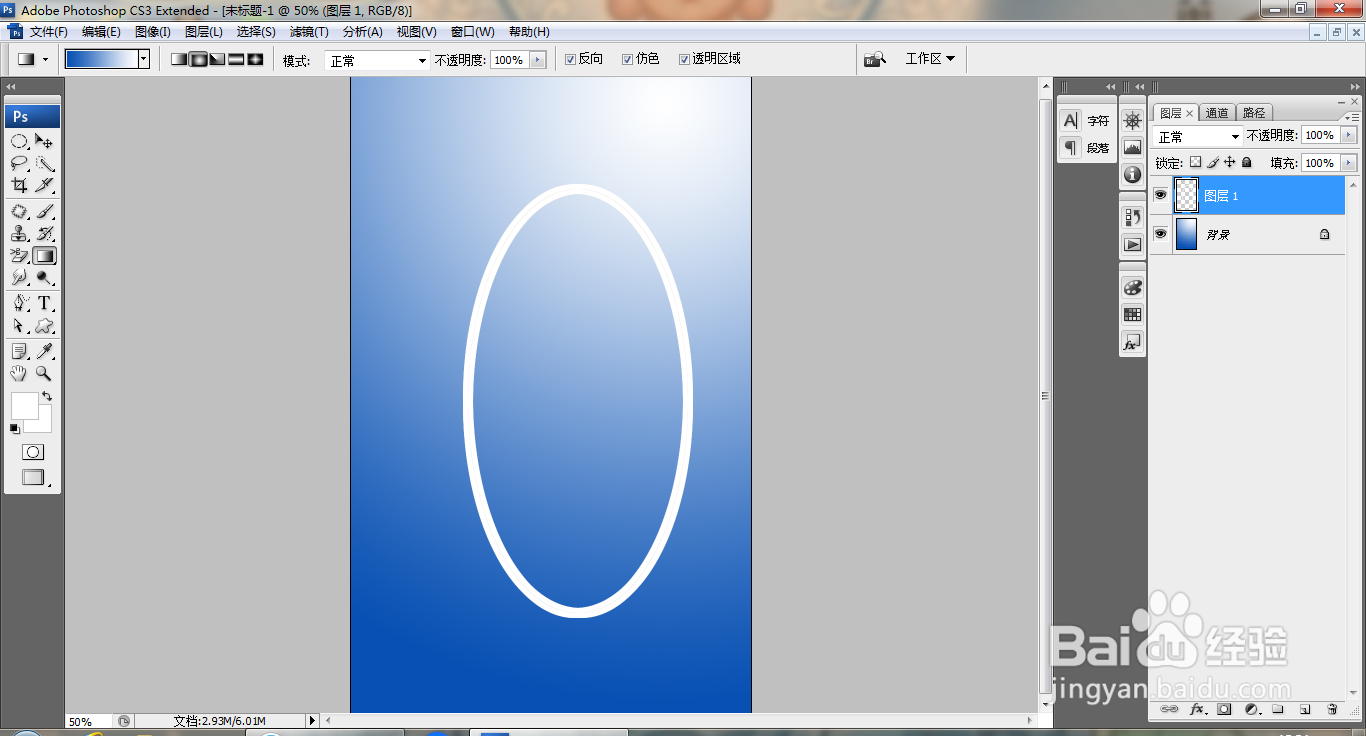
3、再次载入选区,编辑,描边,填充颜色,如图

PS快速设计旅游手册

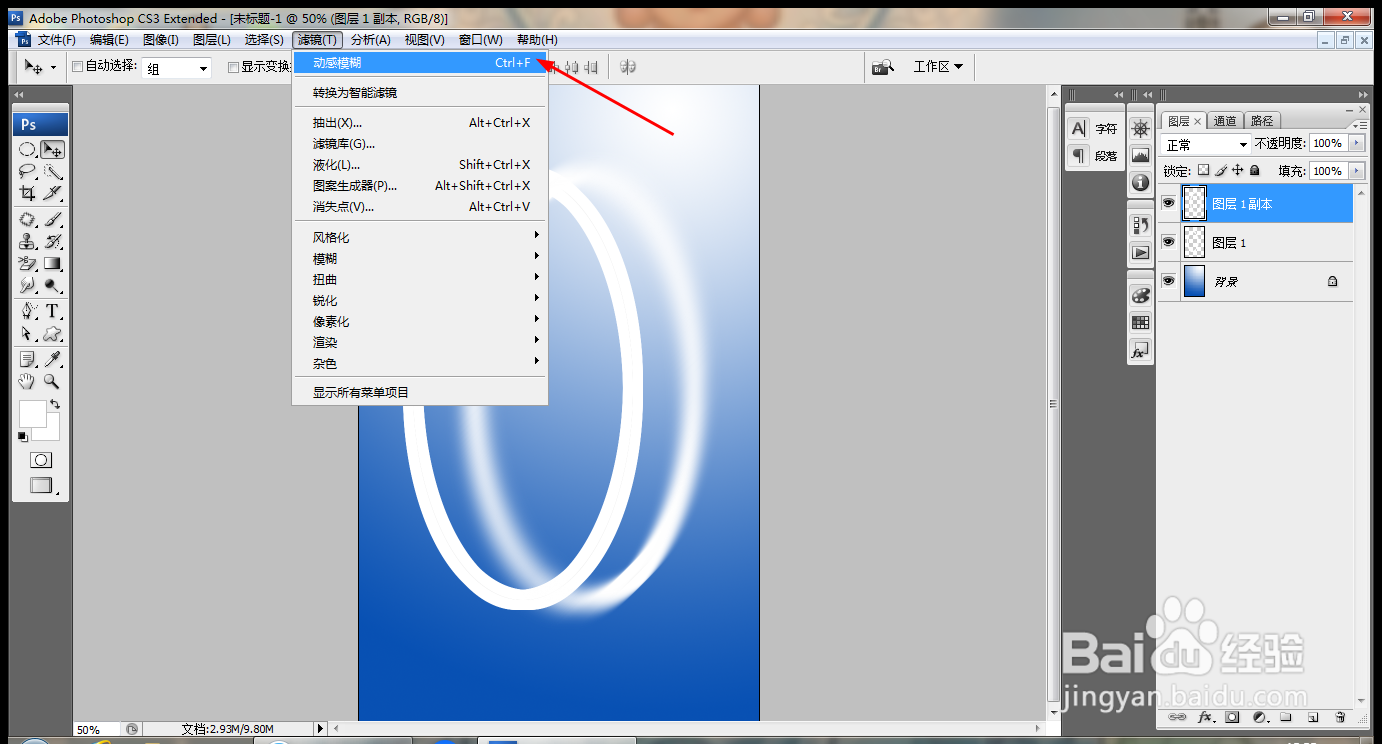
4、复制图层副本,选择滤镜,模糊,动感模糊,如图

PS快速设计旅游手册

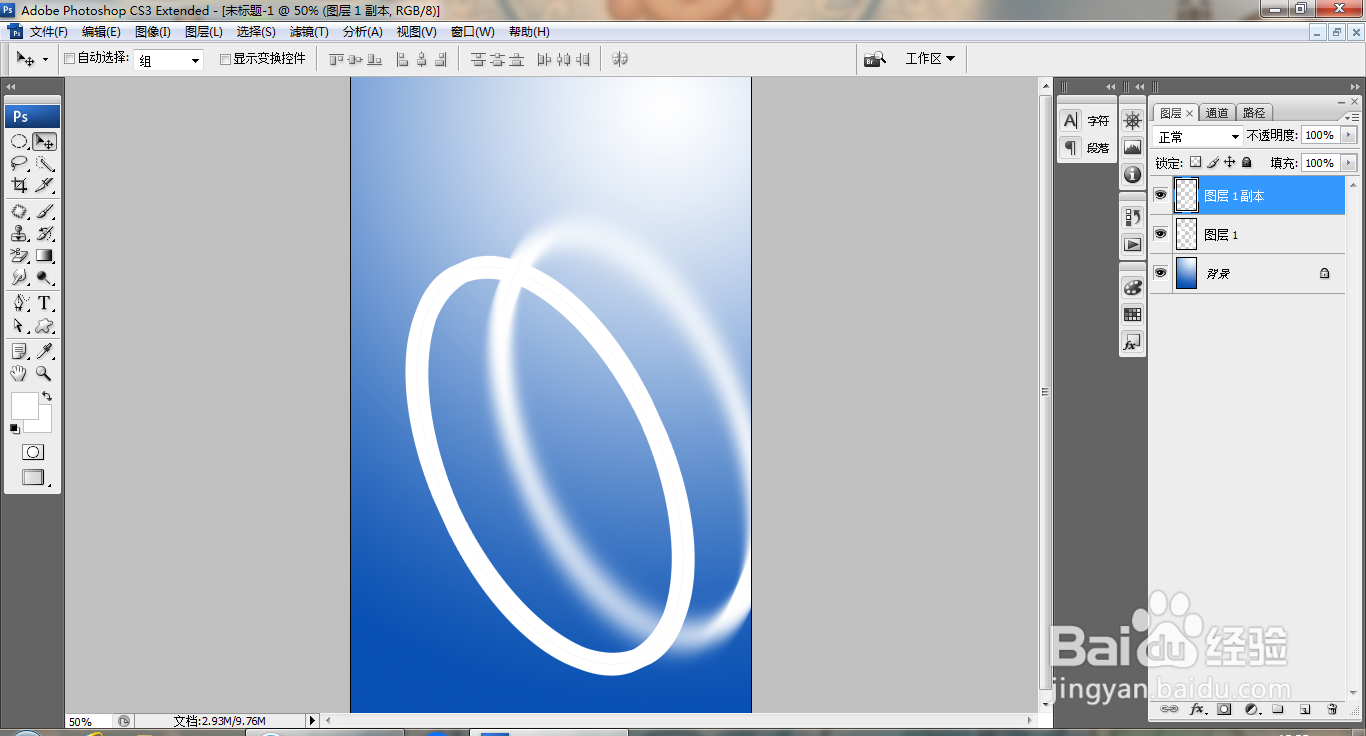
5、继续执行滤镜,模糊,动感模糊,如图

PS快速设计旅游手册

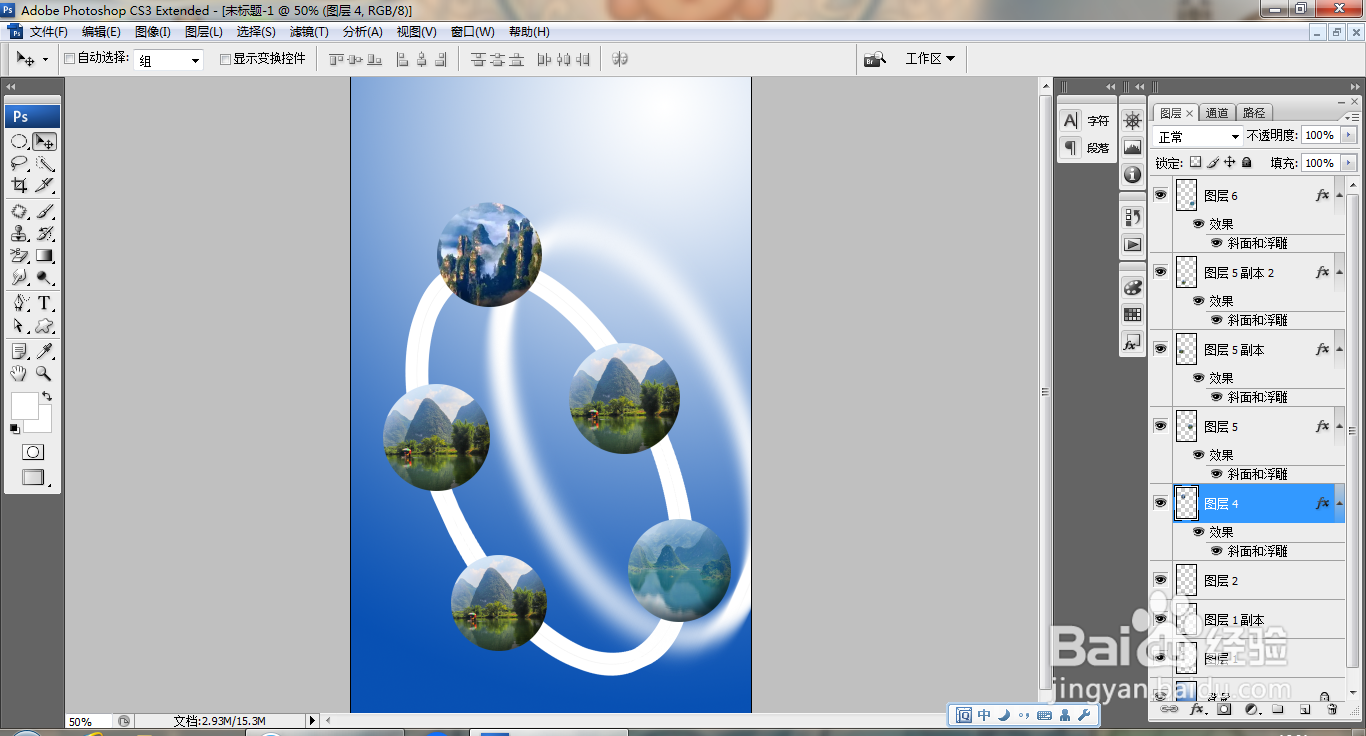
6、打开图片,选择椭圆形选区工具,绘制椭圆形选区,删除边缘内容,如图

PS快速设计旅游手册

7、继续打开图片,选择椭圆形选区工具,绘制椭圆形选区,删除边缘内容,点击确定,如图
PS快速设计旅游手册

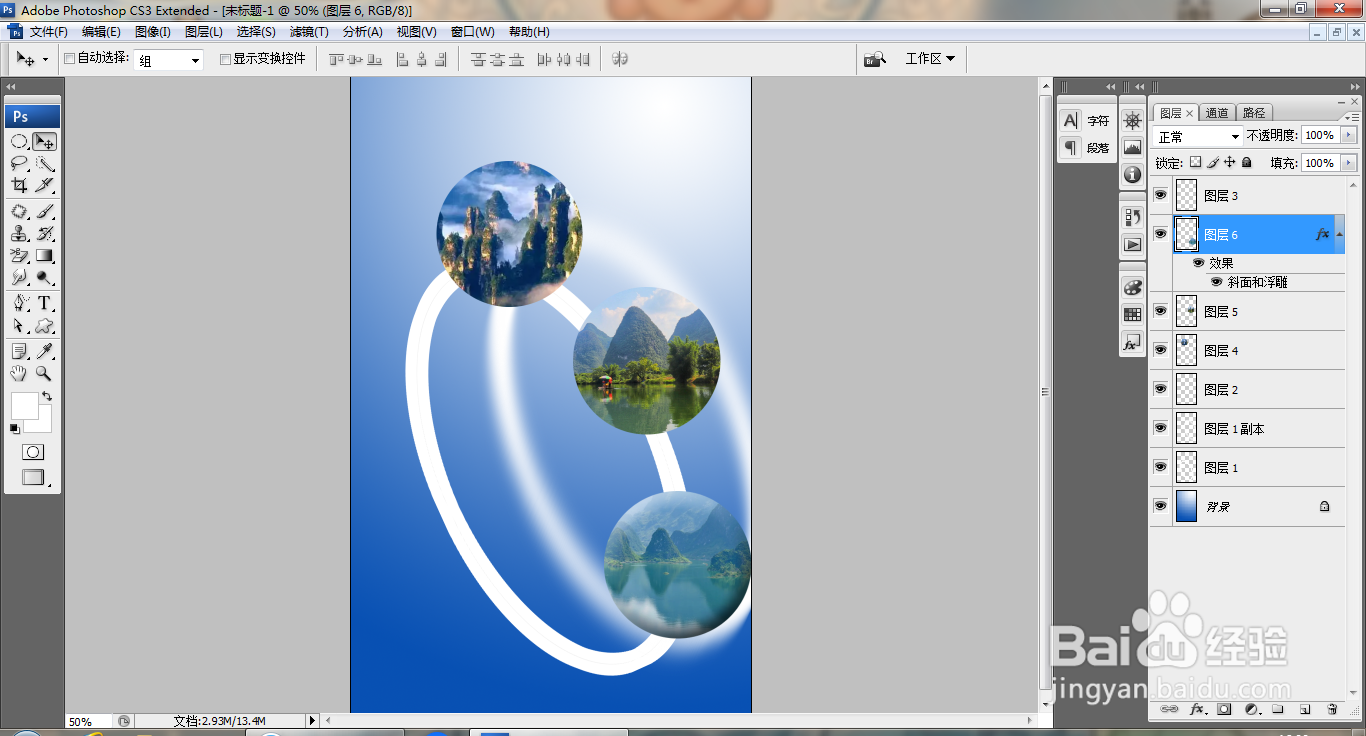
8、继续复制图片,多次进行复制,如图

PS快速设计旅游手册

9、选中横排文字工具,输入字体,调整字号大小,如图

PS快速设计旅游手册

10、选择横排文字工具,输入字体,调整字号大小,调整字体颜色,如图

PS快速设计旅游手册

  • PS制作科技感十足的城市海报
  • PS中怎么快速抠出水花
  • PS中图像的概念或什么是位图图像、什么是像素
  • ps怎么做旋转变换线?
  • ps怎么在文字里面加图片
  • 热门搜索
    怎么设置虚拟内存 苹果主题怎么换 小腿粗怎么减 比亚迪f3怎么样 夹板怎么用 红绿灯怎么看 法兰琳卡面膜怎么样 金伯利钻石怎么样 怎么弄微信公众号 安徽师范大学怎么样