怎么使用ps中的扭曲波浪对照片滤镜

 时间:2026-02-13 23:30:34

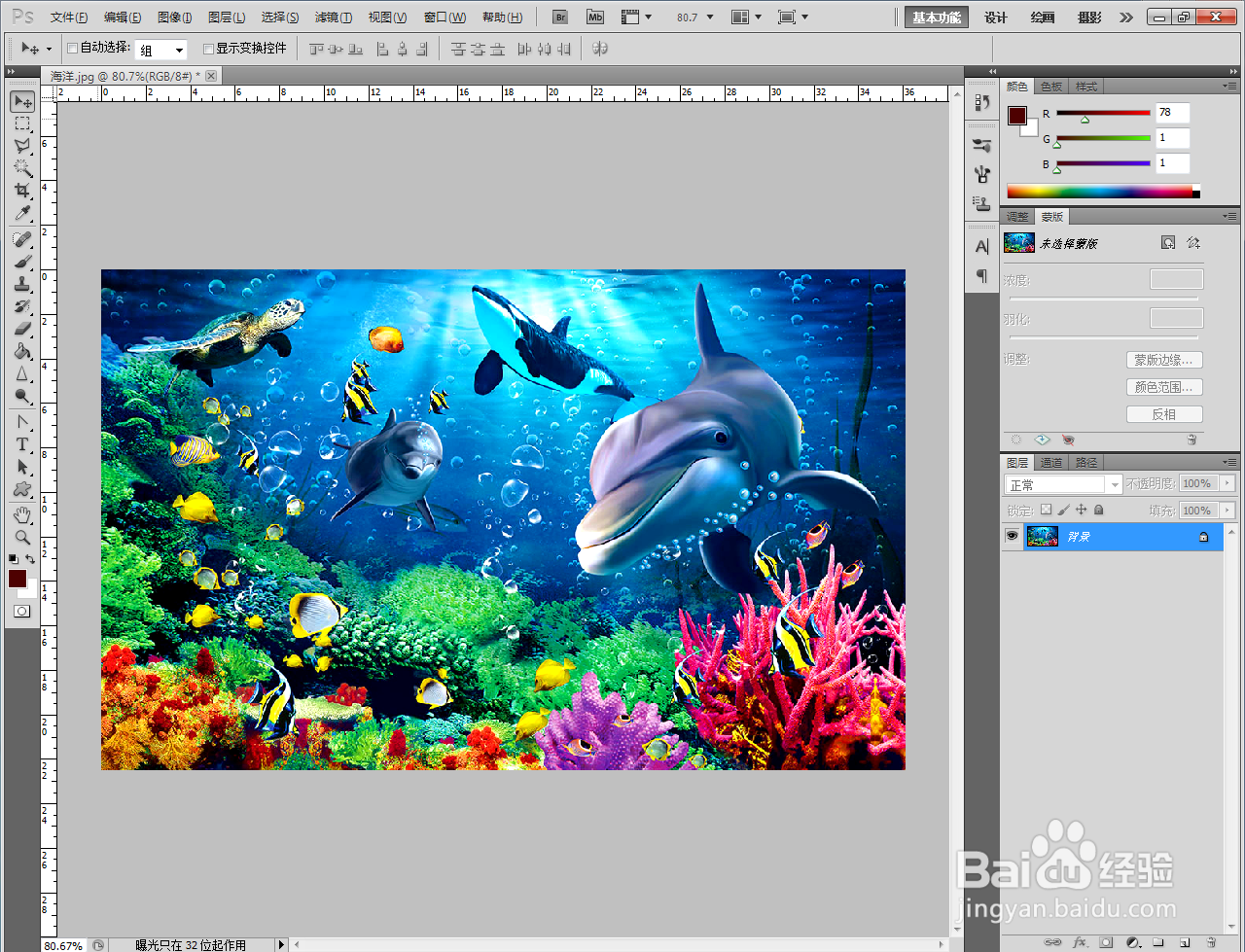
1、打开Adobe Photoshop CS5软件

怎么使用ps中的扭曲波浪对照片滤镜

2、点击文件-打开,将一张海洋图片打开

怎么使用ps中的扭曲波浪对照片滤镜

怎么使用ps中的扭曲波浪对照片滤镜

怎么使用ps中的扭曲波浪对照片滤镜

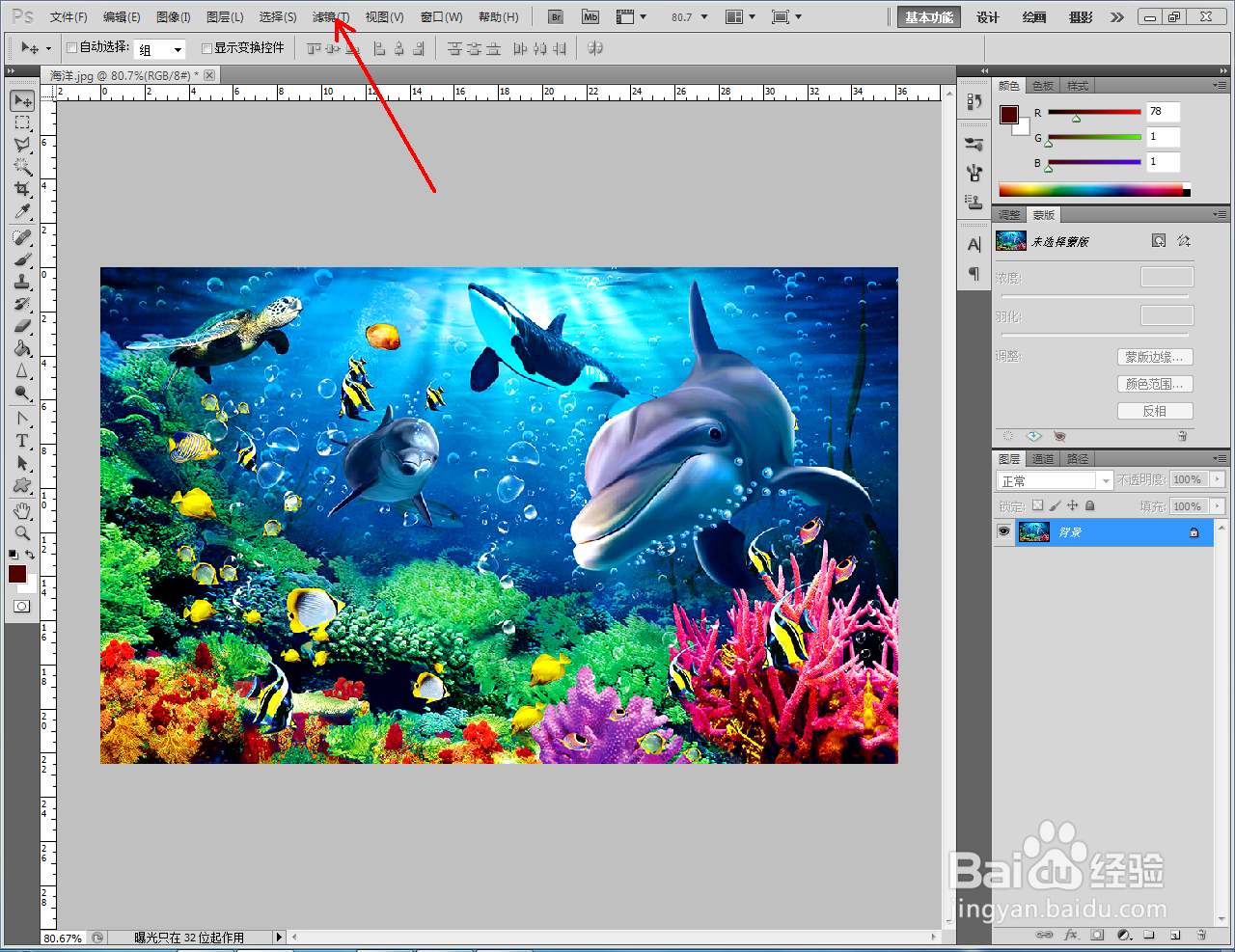
3、找到并点击上方菜单栏中的滤镜

怎么使用ps中的扭曲波浪对照片滤镜

4、点击扭曲后,点击波浪进入波浪设置窗口

怎么使用ps中的扭曲波浪对照片滤镜

怎么使用ps中的扭曲波浪对照片滤镜

5、将波浪值调整到我们需要的效果

怎么使用ps中的扭曲波浪对照片滤镜

6、最后,点击波浪设置窗口中的确定即可

怎么使用ps中的扭曲波浪对照片滤镜

怎么使用ps中的扭曲波浪对照片滤镜

  • 如何利用ps绘制纹理图案
  • ps如何制作科技线条效果?
  • PS 2018如何利用液化增加图片的褶皱
  • PS2020里面怎么使用单行选框工具
  • PS制作切水果溅水花效果
  • 热门搜索
    个人鉴定怎么写 小米手环怎么充电 炸酱面的做法视频 焯怎么读 民事起诉状怎么写 火锅调料的做法 华容道怎么玩 胡萝卜用英语怎么说 速冻饺子怎么煮 新疆抓饭的做法