如何安装电脑系统

 时间:2026-02-18 18:58:30

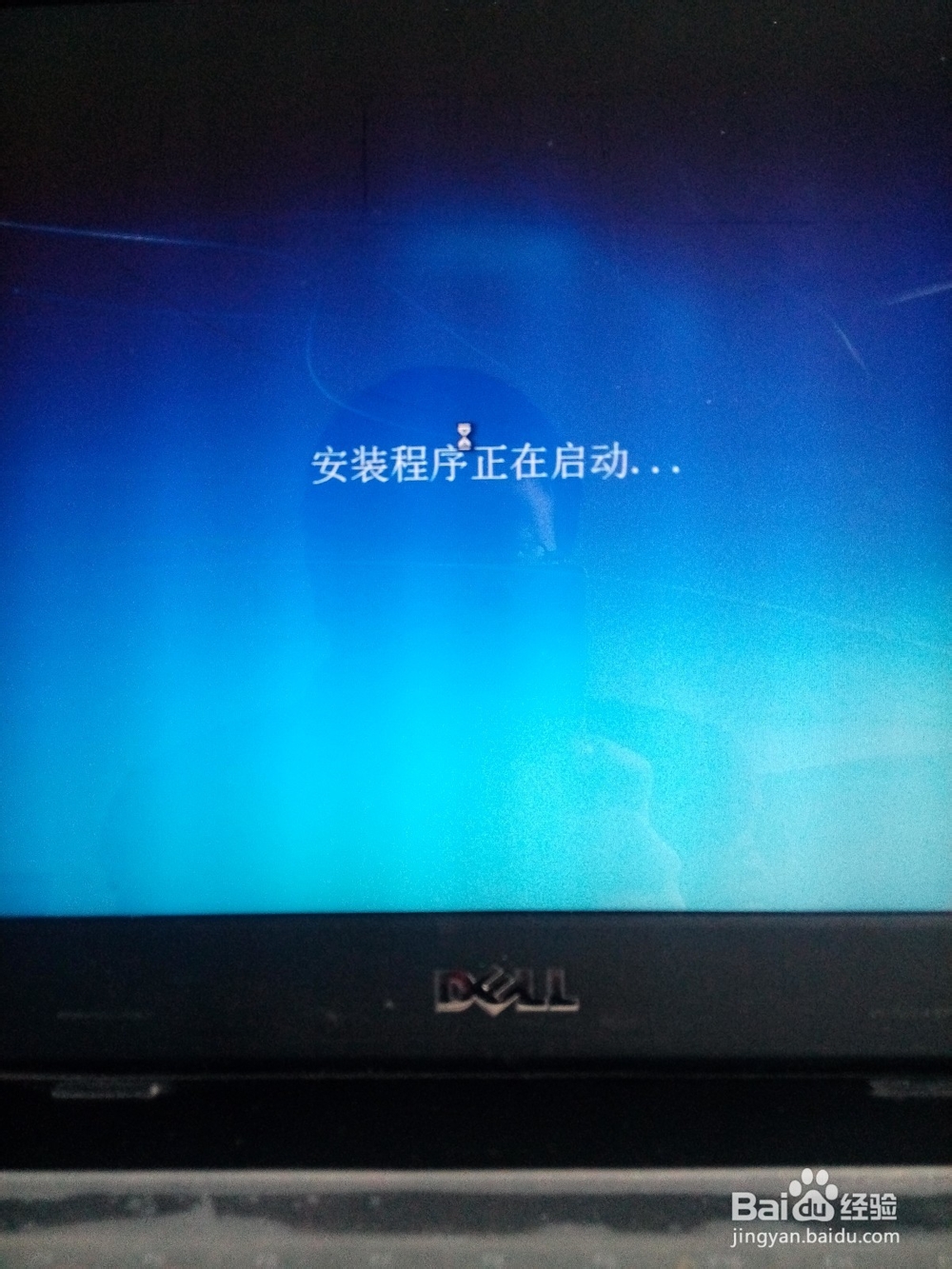
1、将系统放入D盘中,找到Setup,双击

如何安装电脑系统

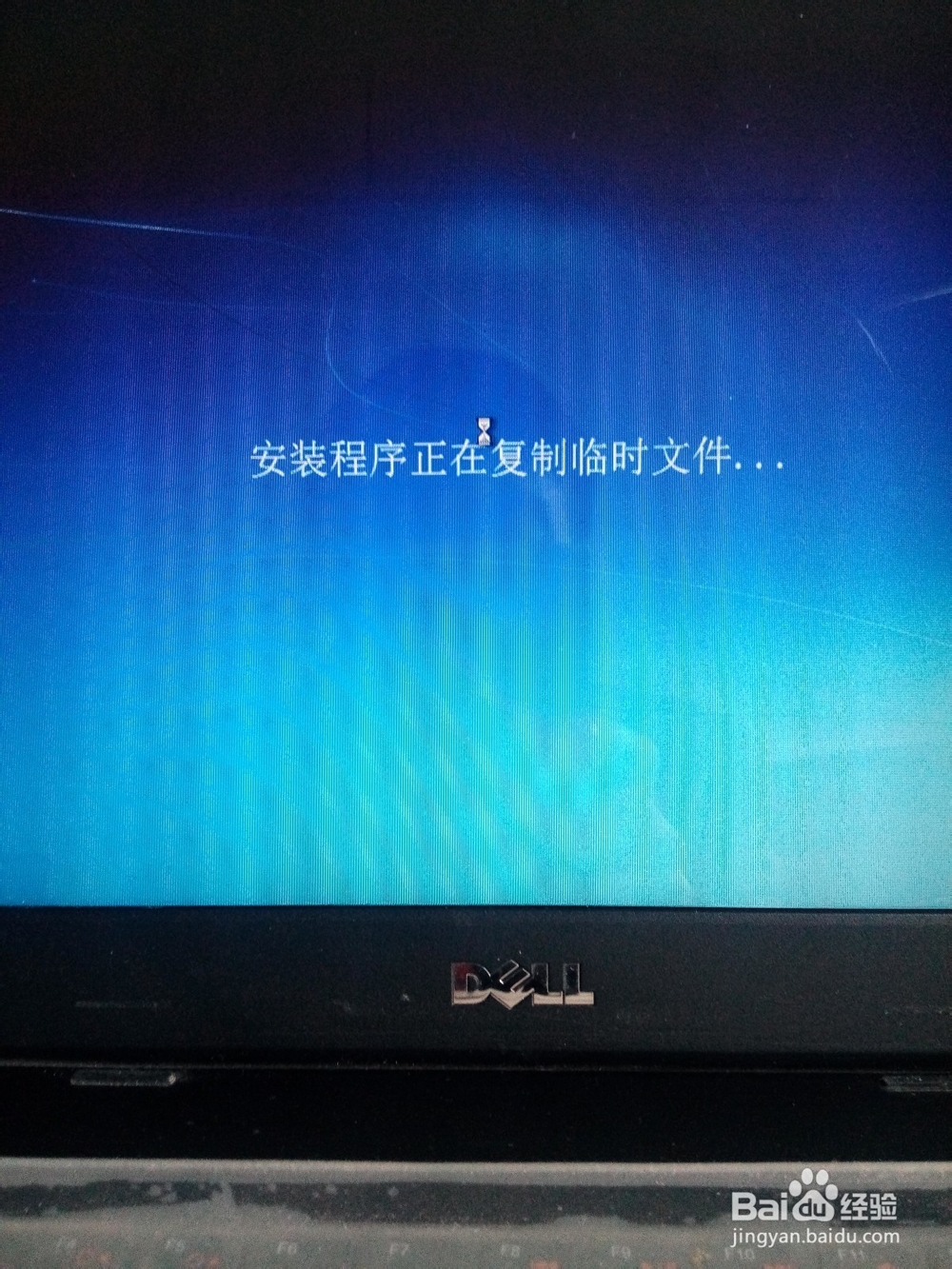
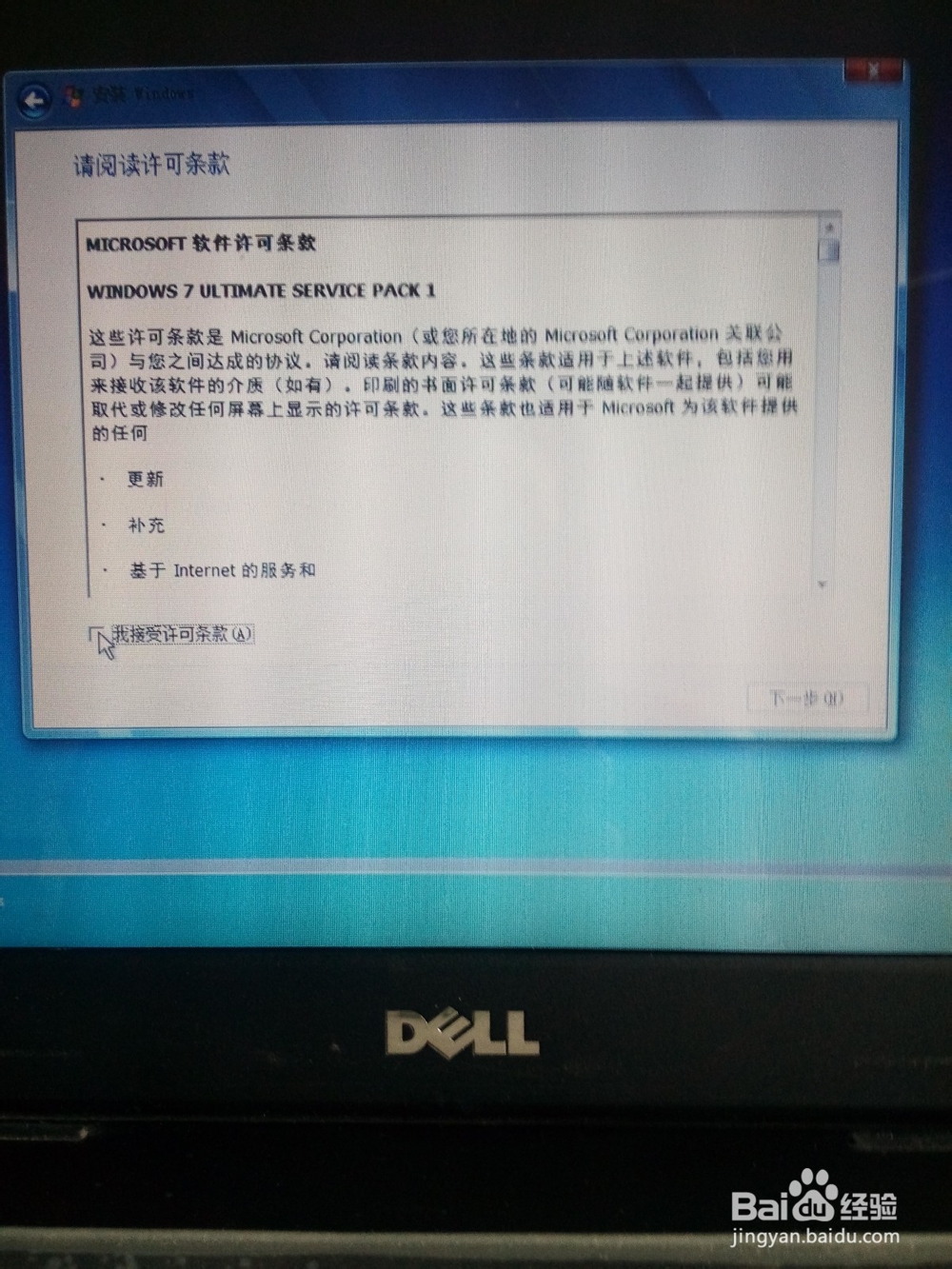
2、出现安装界面,直接单击“直接安装”,即可

如何安装电脑系统

如何安装电脑系统

如何安装电脑系统

3、出现选择安装地方的选择,一般选择C盘。

如何安装电脑系统

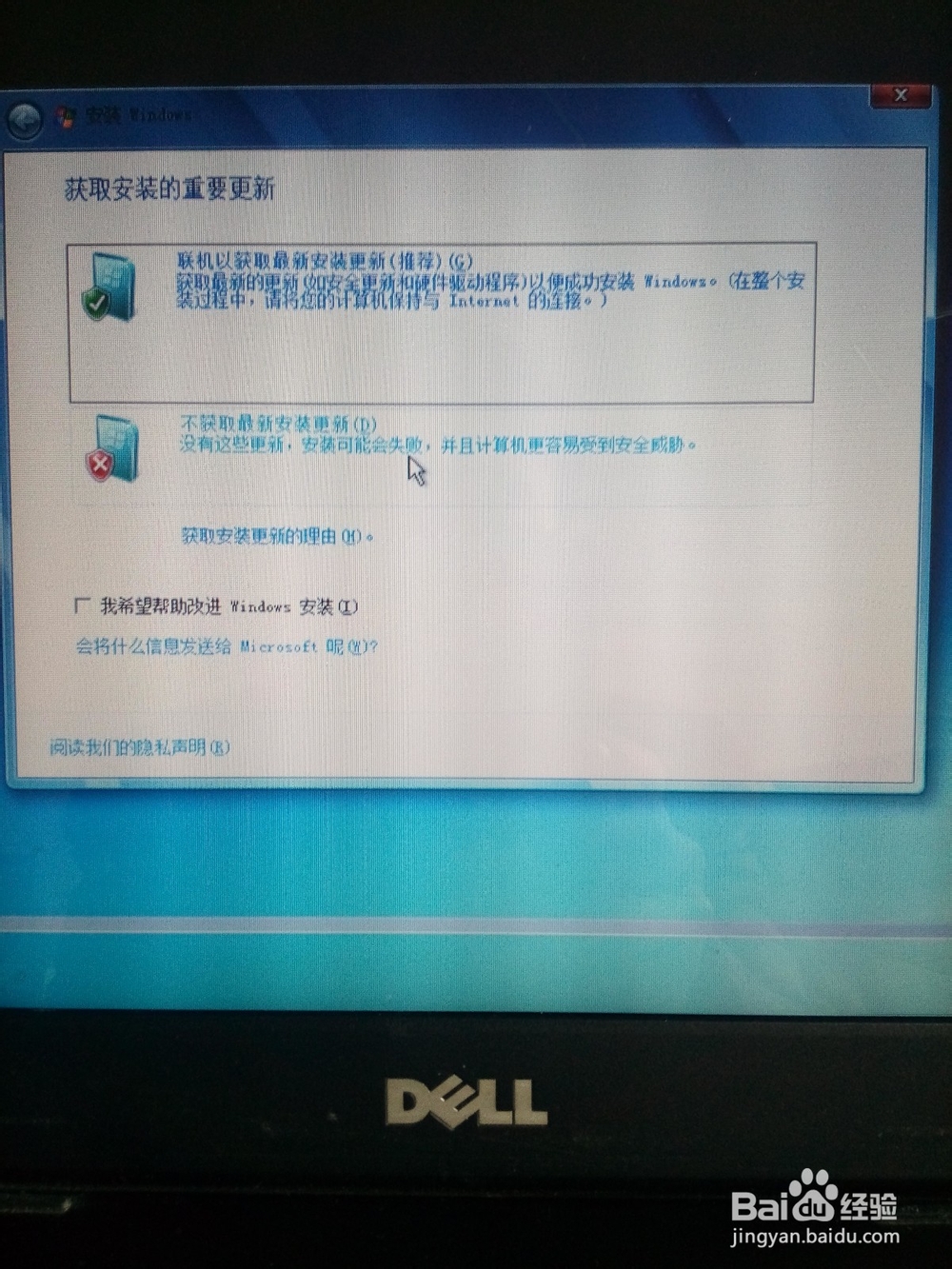
4、可以直接下一步,下一步,如果不想让电脑系统自动更新的话,就选择让电脑在更新之前通知你。
如何安装电脑系统

如何安装电脑系统

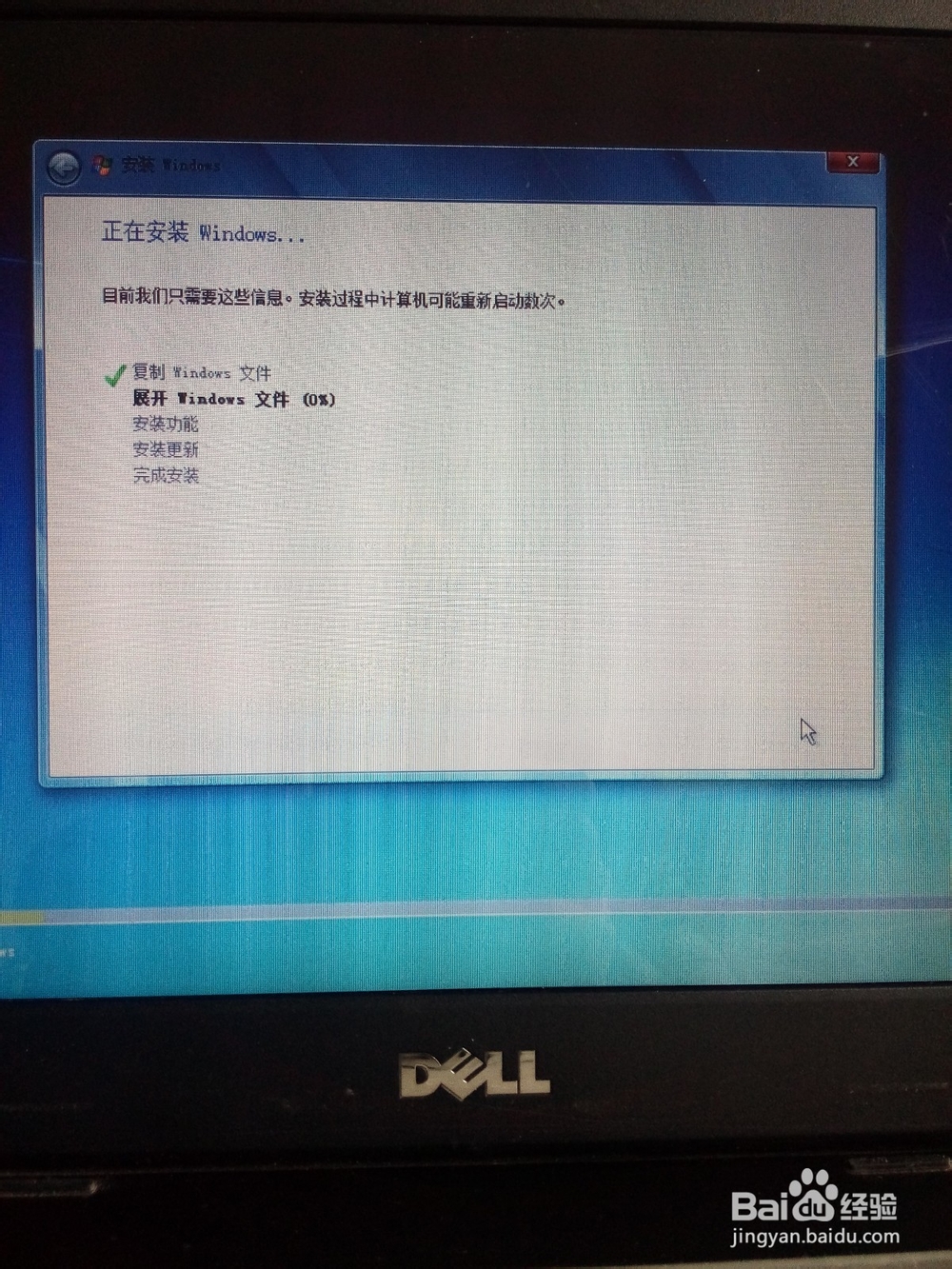
5、然后电脑会自己开始安装系统了。

如何安装电脑系统

如何安装电脑系统

6、安装过程中电脑会重启N多次,就像这样关机开机。

如何安装电脑系统

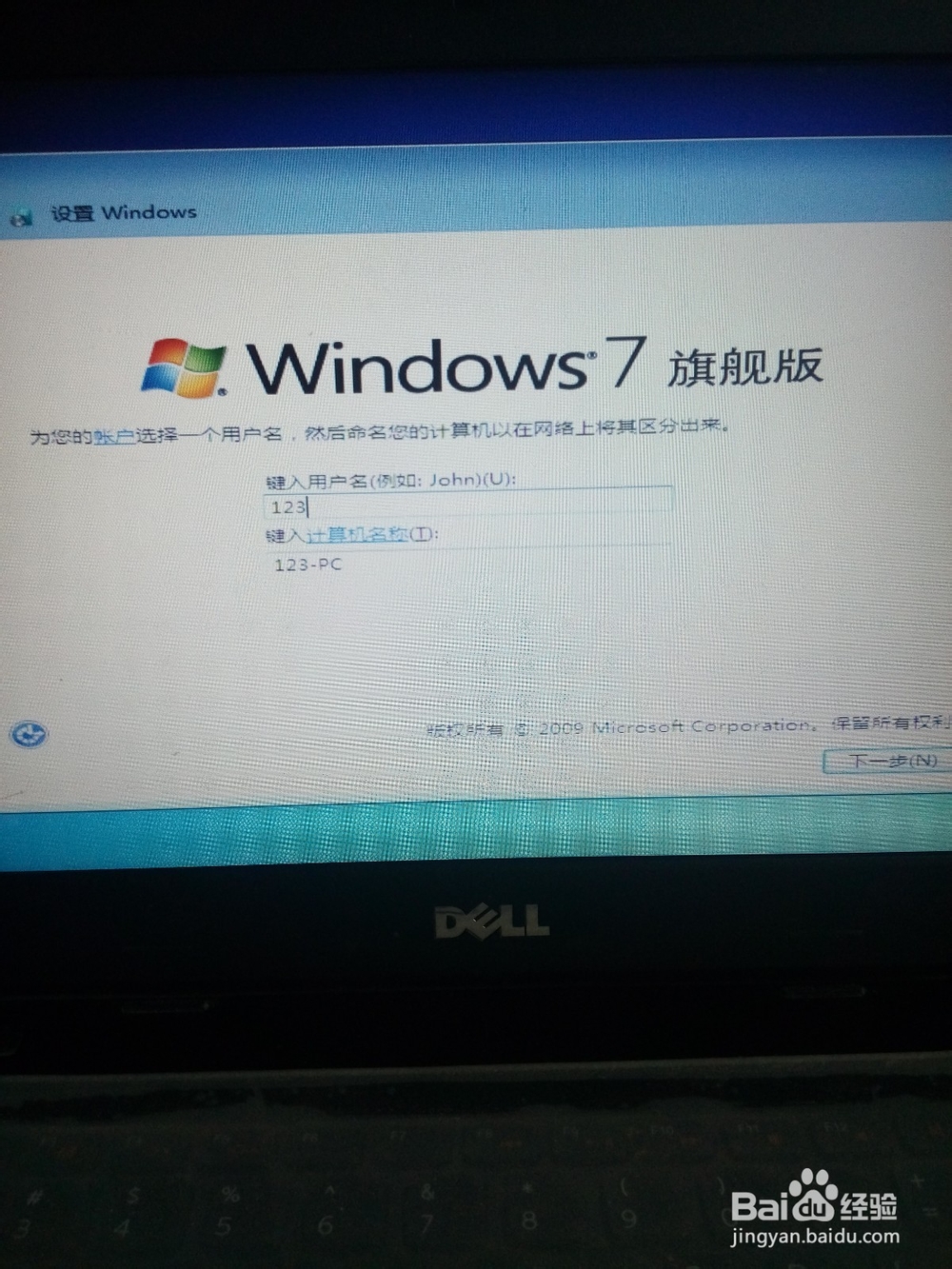
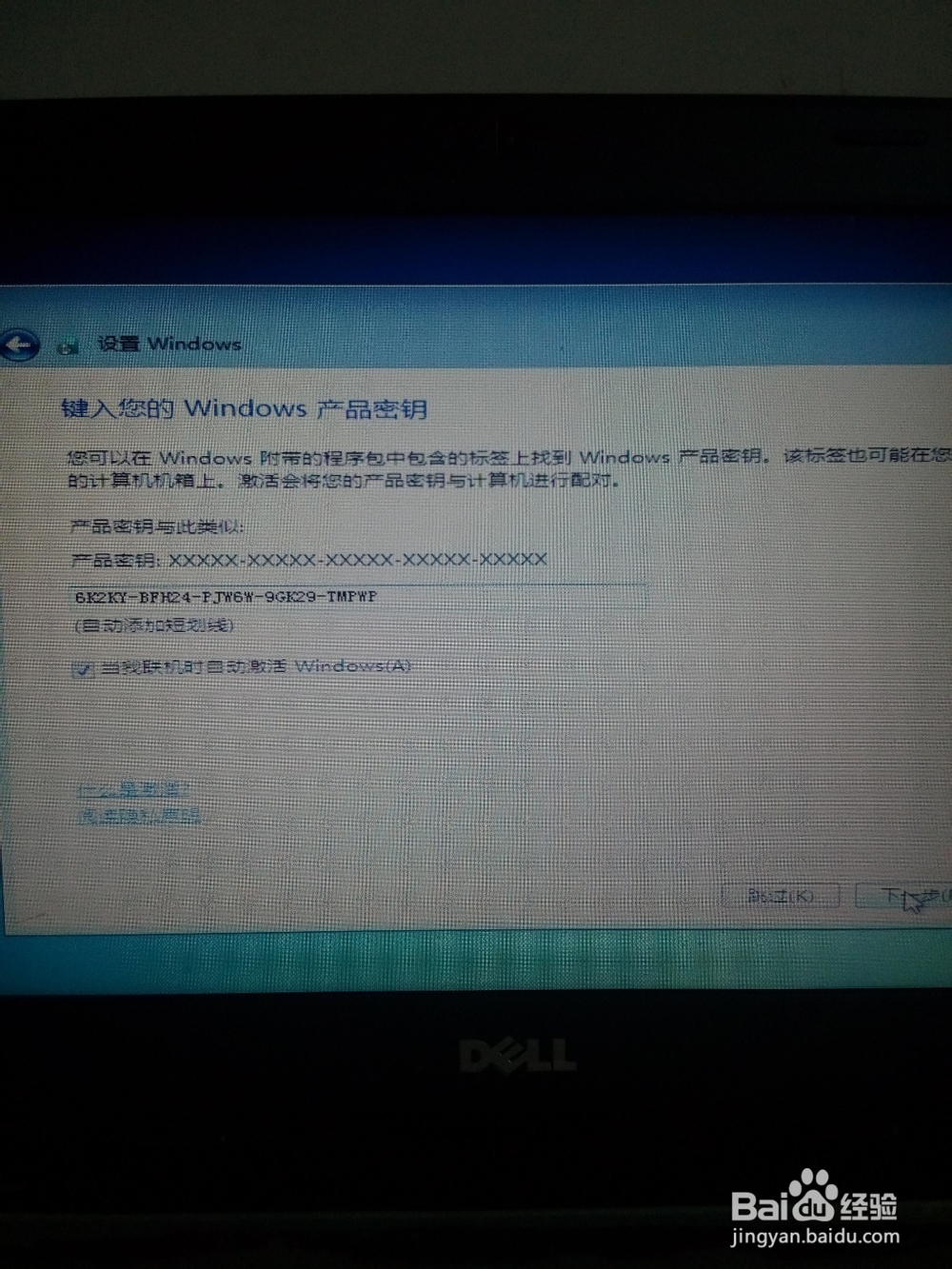
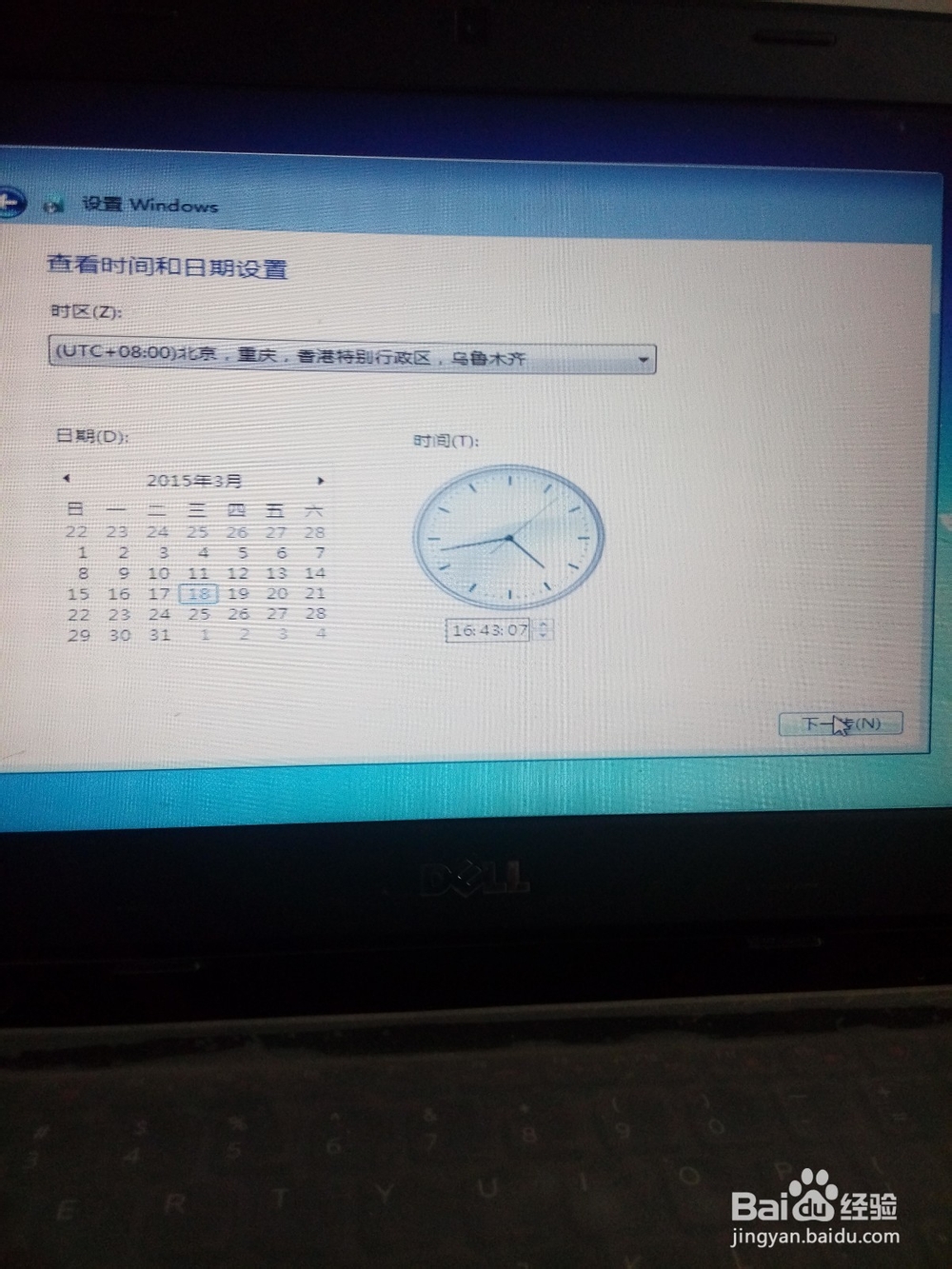
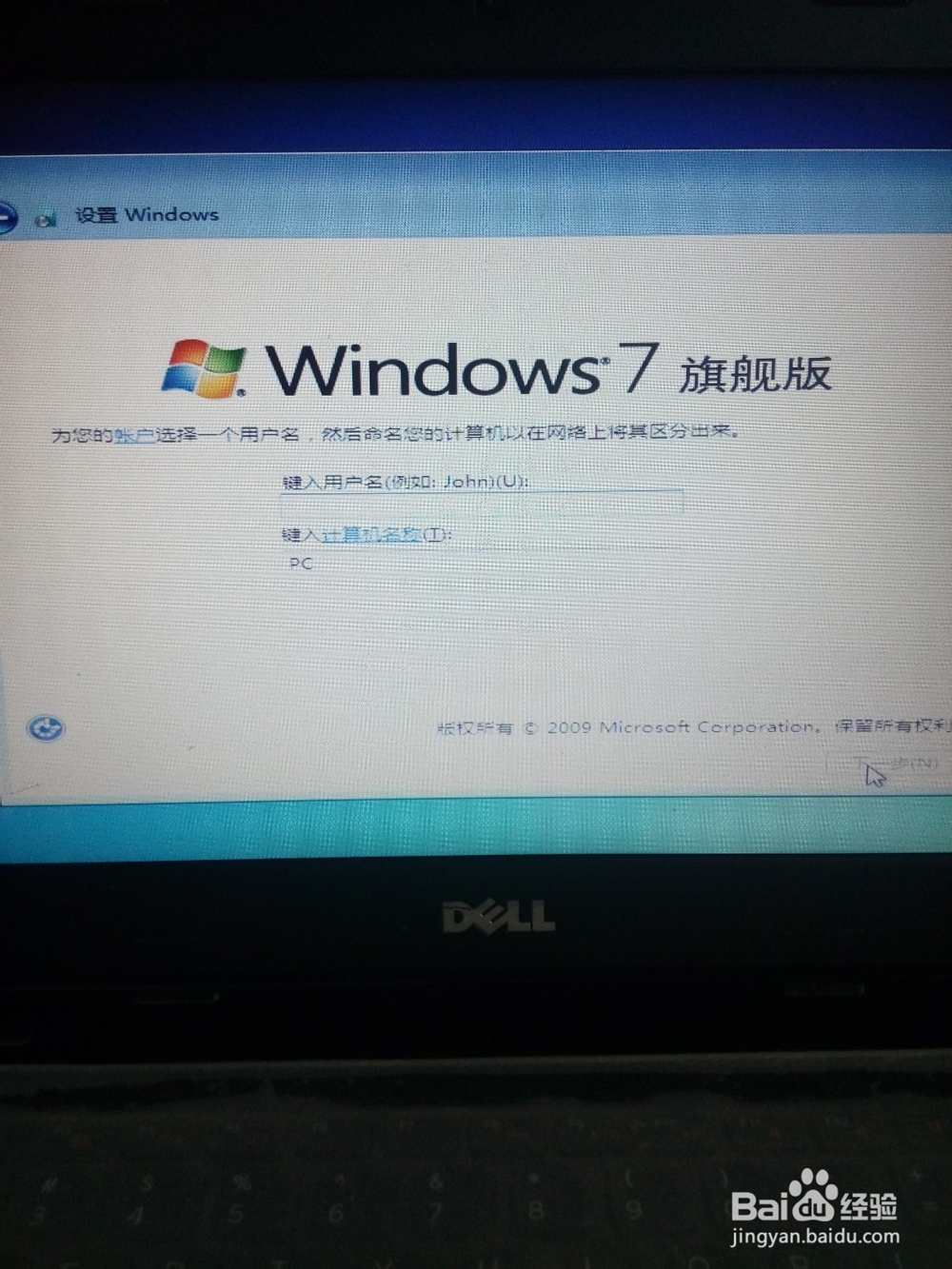
7、选择语言可以默认,下一步,用户名随便写,密码不用设置,然后下一步,让你填写系统的产品密匙(6K2KY-BFH24-PJW6W-9GK29-TMPWP),输入然后下一步。什么时间啊都可以下一步了。

如何安装电脑系统

如何安装电脑系统

如何安装电脑系统

如何安装电脑系统

如何安装电脑系统

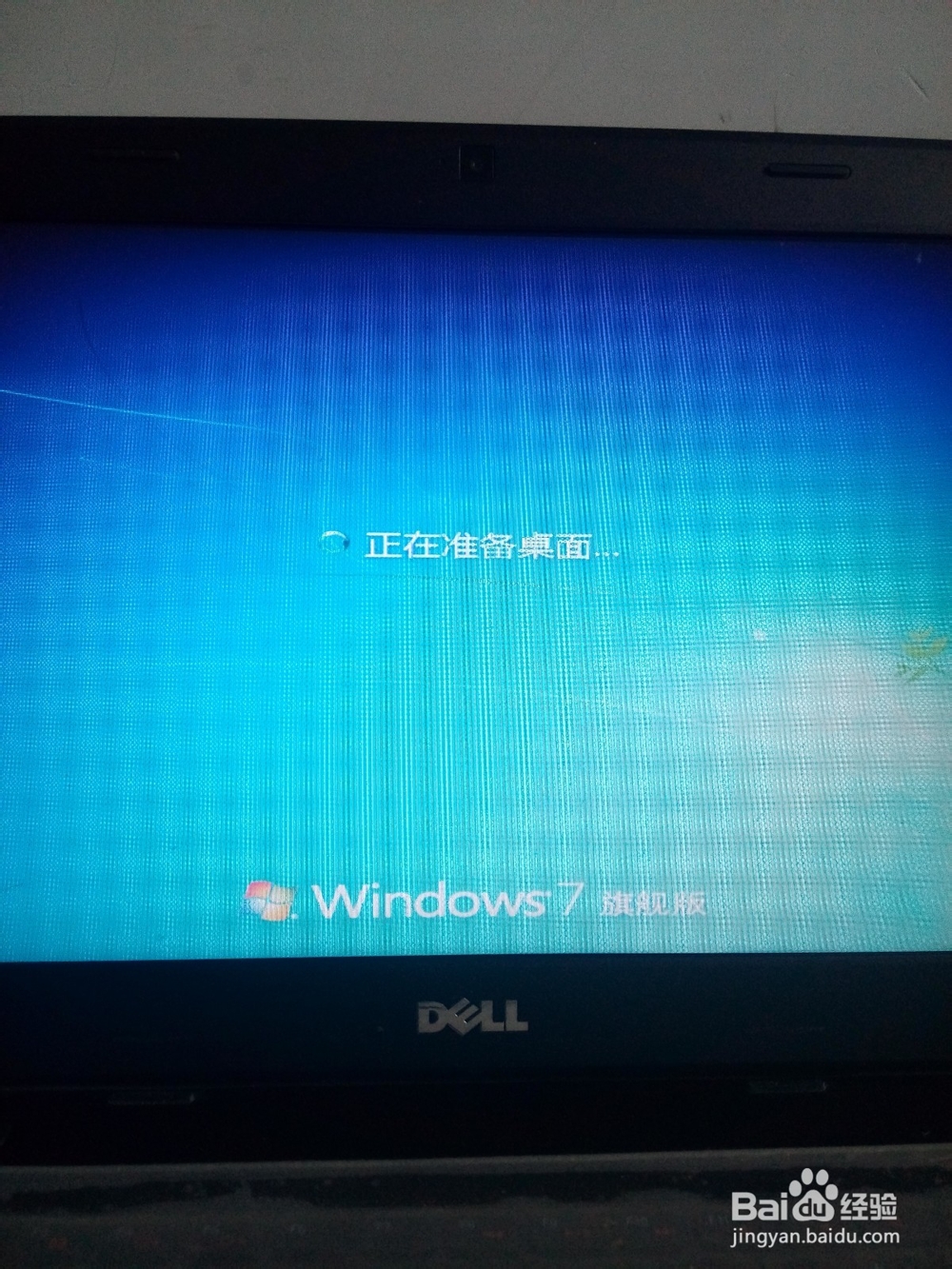
8、然后就是重启,准备桌面,貌似就这样安装完了。

如何安装电脑系统

如何安装电脑系统

如何安装电脑系统

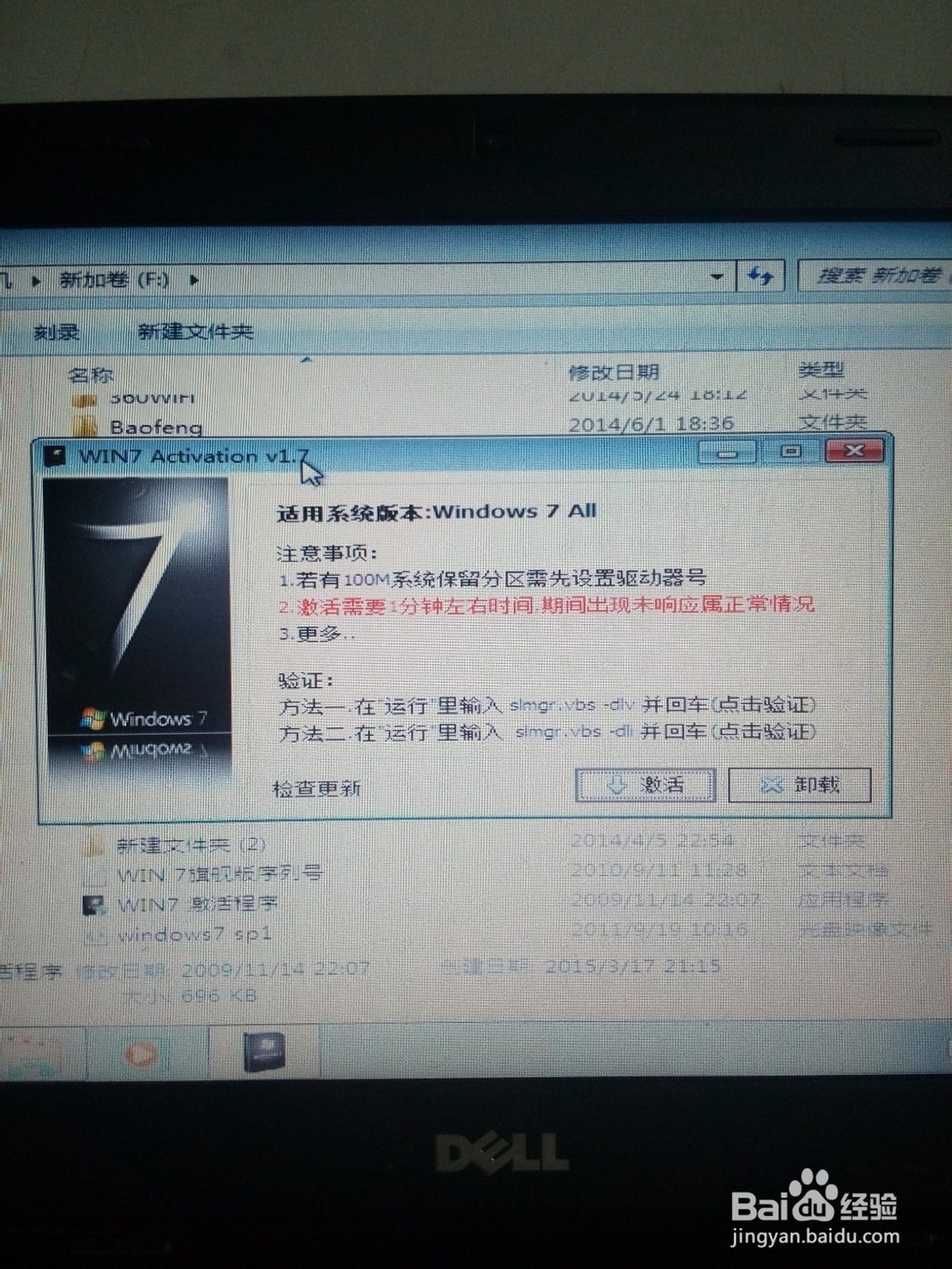
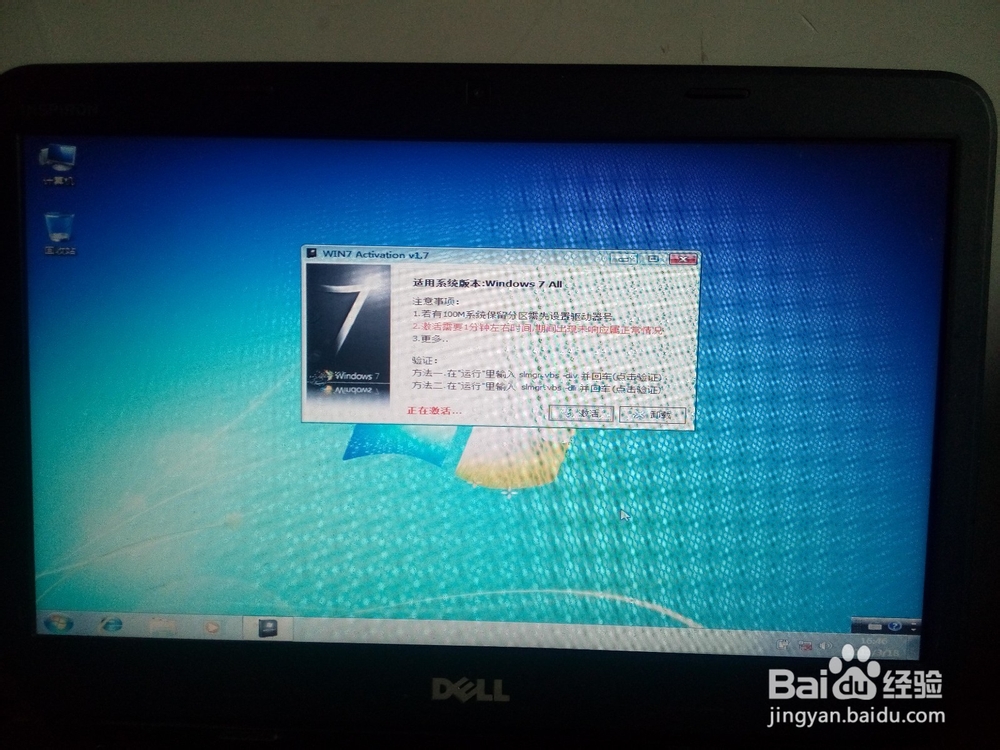
9、最后一步就是系统激活了。OK,剩下的你会了。

如何安装电脑系统

如何安装电脑系统

  • 如何在电脑上安装系统
  • 联想电脑如何安装系统
  • 电脑安装win7系统
  • 电脑系统坏了开不了机怎么办
  • 电脑系统时间如何修改
  • 热门搜索
    瘦马是什么意思 论文索引号怎么查 动物的生活习性 如果生活欺骗了你 pin是什么意思 梦见老虎是什么意思 10月20日是什么星座 头晕是什么原因引起 如何鉴别玉的真假 废柴道士的爆笑生活2