PPT中如何将插入图片的单一背景色去除

 时间:2026-02-12 02:00:55

1、从电脑桌面找到PPT演示文稿软件图标双击打开。

PPT中如何将插入图片的单一背景色去除

PPT中如何将插入图片的单一背景色去除

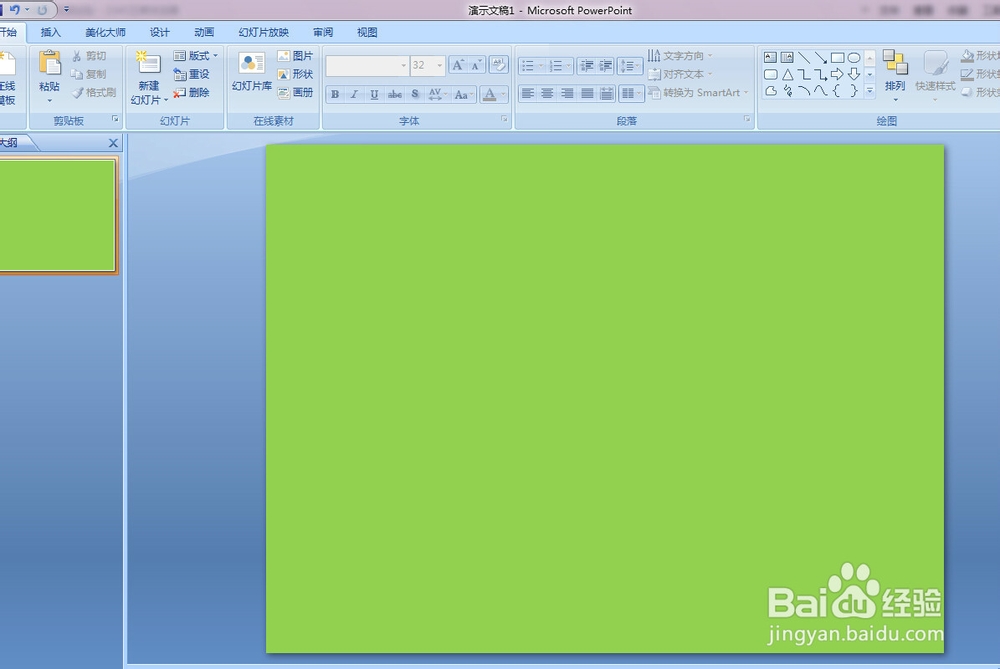
2、设置幻灯片背景颜色与要插入素材背景颜色不同。这里设置幻灯片背景颜色为“浅绿”(图片背景颜色为白色)。
PPT中如何将插入图片的单一背景色去除

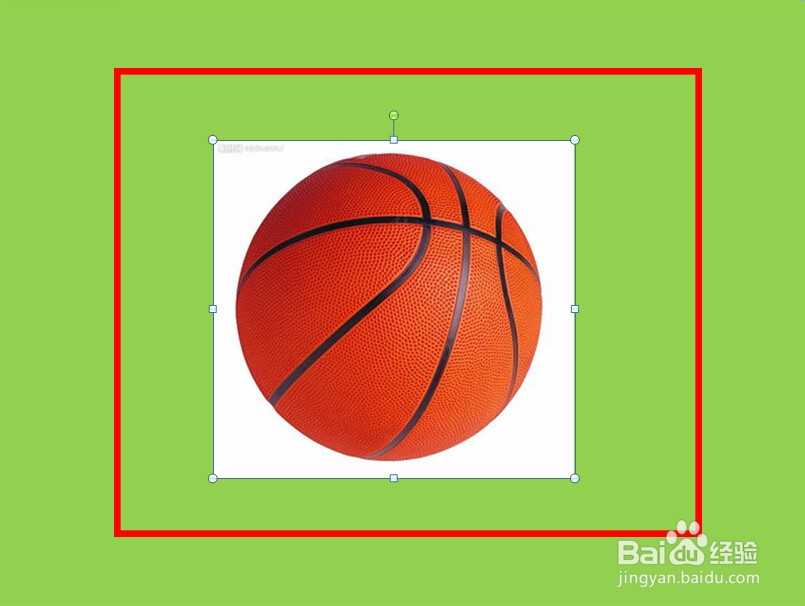
3、插入事先准备好的素材图片。我们看到素材图片的背景带有大大的白边,与幻灯片的背景相差很大,我们只想用球不想要那个白边,该怎么处理呢?
PPT中如何将插入图片的单一背景色去除

4、先选中素材图片,这时菜单栏会出现对图片进行设置的格式选项,如调整、图片样式、排列、大小等的设泥孝膨置。

PPT中如何将插入图片的单一背景色去除

5、选择“调整”框中“重新着色选歌”下的“设置透明度“,这时光强露标发生了变化。

PPT中如何将插入图片的单一背景色去除

6、将鼠标光标移动到素材图片的白色背景处单击,这时会发现白色背景没有了。仔细观察还留有一些残留物。在不影响整个图片效果的情况下我们只需要用裁剪工具对剩余部分进行剪切就可以了。

PPT中如何将插入图片的单一背景色去除

7、看下最终效果,白色背景彻底没有了。此方法针对的是单一背景色,处理起来相当方便。怎么样简单吧!

PPT中如何将插入图片的单一背景色去除

  • 如何在PPT中制造小插图,花边,提高整体美观度
  • wps演示中如何制作PPT封面页
  • wpsppt中如何制作金色边框型转场页
  • PPT2016如何快速移动幻灯片中元素图层
  • PPT怎么制作拆字效果的动画?
  • 热门搜索
    翡翠鉴定方法 烤麸怎么做好吃 野鸡怎么做好吃 晚上多梦怎么办 黄花鱼的家常做法 郭林家常菜 cad怎么填充图案 豆腐丸子的家常做法 咖啡豆怎么吃 家常水煮鱼