1、打开要查看的文档。

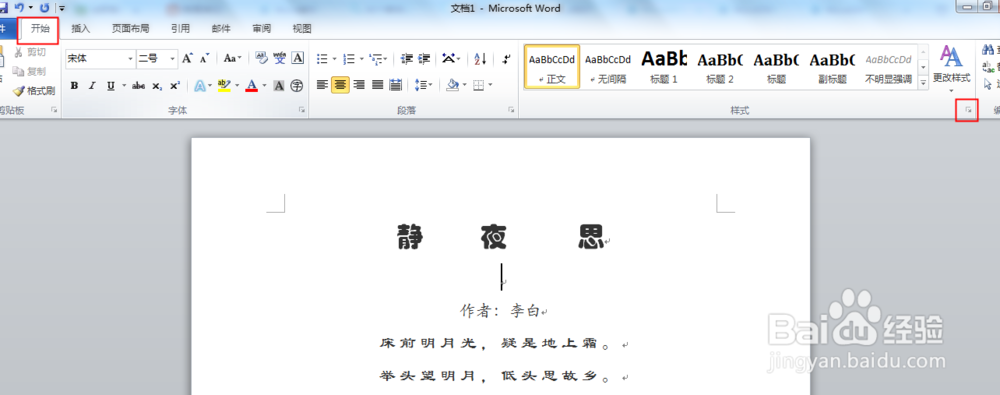
2、点击开始,点击样式栏右边的右下箭头。
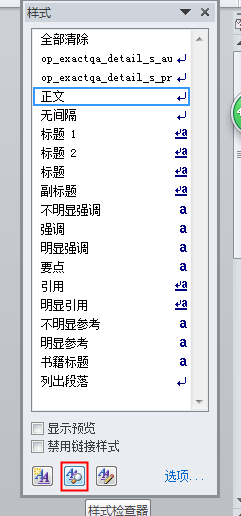
3、弹出样式对话框,点击下边的样式检查器。
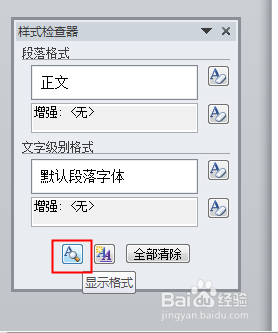
4、弹出对话框,点击显示格式。
5、关闭样式和样式检查器两个对话框。
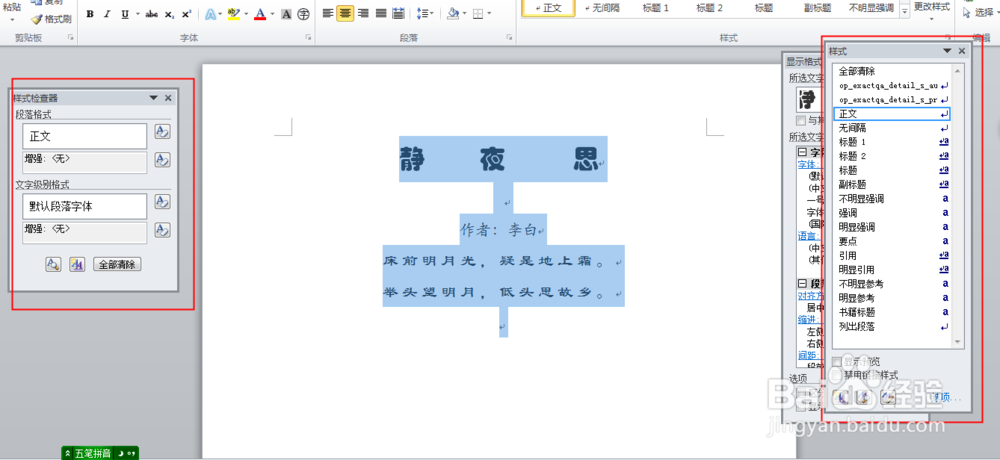
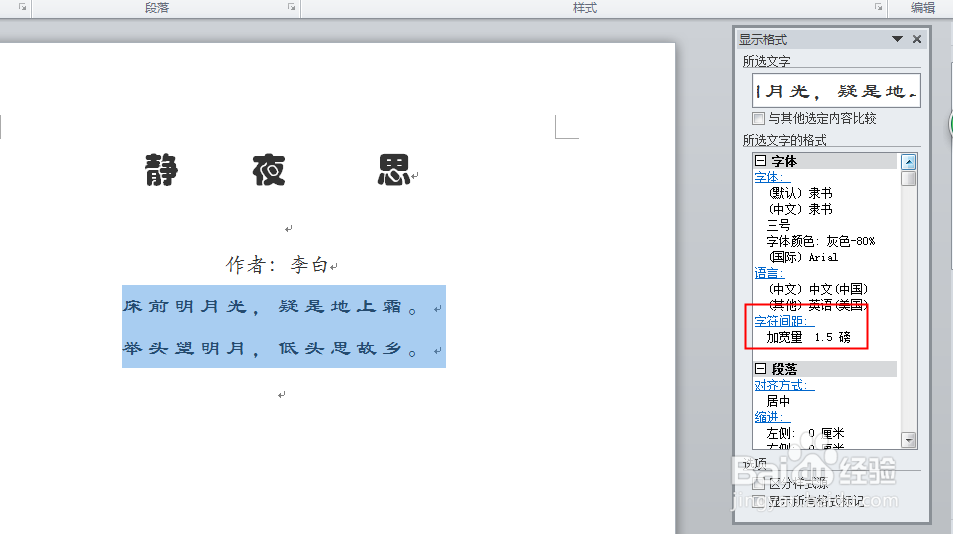
6、我们选择标题,再看右边的对话框,没有看全可以拉上下滚动条。

7、每段都查看一下,就连字体加宽都有,看来确实挺全。
时间:2026-04-24 22:52:43
1、打开要查看的文档。
2、点击开始,点击样式栏右边的右下箭头。
3、弹出样式对话框,点击下边的样式检查器。
4、弹出对话框,点击显示格式。
5、关闭样式和样式检查器两个对话框。
6、我们选择标题,再看右边的对话框,没有看全可以拉上下滚动条。
7、每段都查看一下,就连字体加宽都有,看来确实挺全。
